Odoo rich‑text ritill
Ritillinn gerir þér kleift að búa til og breyta formuðu efni í HTML-svæðum, t.d. í svæðunum Innri athugasemdir og Lýsing, sem og í greinum í Þekking og skýrsluritli í Studio, o.fl. Byrjaðu að skrifa eða notaðu tækjaslána eða powerbox til að sniðgera og byggja upp texta.
Veltu bendlinum yfir hvaða einingu sem er í textanum (fyrirsögn, tafla, klippiborð o.s.frv.) til að fá upp táknið (draga). Smelltu og haltu til að draga og sleppa einingunni annað í textanum.
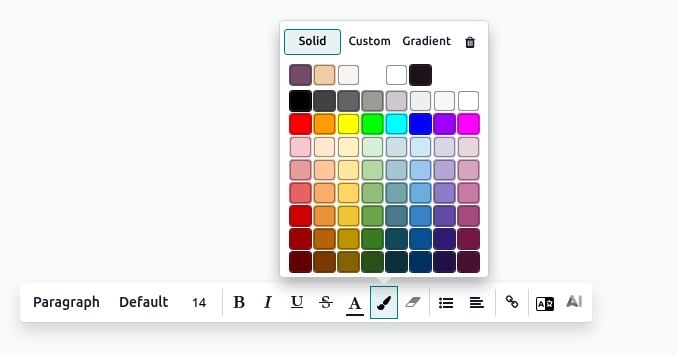
Tækjaslá textaritils
Veldu eða tvísmelltu á orð, setningu eða málsgrein til að birta tækjaslá textaritils og beita eftirtöldum staðlaðri sniðgerð:
- Leturstíll: Veldu Fyrirsögn 1–6, Venjulegt, Málsgrein, Kóði eða Tilvitnun.
- Leturstærð: Veldu æskilega stærð.
- (Feitletra): Setur texta í feitletrun.
- (Skáletra): Setur texta í skáletrun.
- (Undirstrika): Undirstrikar texta.
- (Leturlitur): Sérsníddu liti:
- Heillitur: Veldu lit úr forstilltri litatöflu.
- Sérsnið: Stilltu lit með litahjóli eða með hex-kóða og RGBA-gildum.
- Litstigull: Veldu forstilltan stigul eða stilltu línulegan eða geisla og aðlagaðu hjólið.
- (Endurstilla): Endurheimtir upprunalegan lit á letri/bakgrunni.
- (Bæta við tengli): Settu inn eða breyttu vefslóð á valinn texta og, ef vill, hlaðaðu upp mynd með skráarslóð.
- Odoo AI: Skrifaðu fyrirmæli og fáðu efni búið til af AI, eða smelltu á AI-uppástungur.
Smelltu á (Stækka tækjaslá) til að birta fleiri valkosti:
- Letur: Notaðu Sjálfgefið kerfisletur eða veldu leturfjölskyldu.
- (Yfirstrika): Yfirstrikar texta.
- (Bakgrunnslitur): Sérsníddu bakgrunnsliti.
- (Fjarlægja snið): Fjarlægir allt snið af völdum texta.
- (Listi):
- (Punktalisti): Breytir texta í punktalista.
- (Tölusettur listi): Breytir texta í tölusettan lista.
- (Gátlisti): Breytir texta í gátlista.
- (Textajöfnun):
- (vinstri): Vinstrijafnar texta.
- (miðja): Miðjar texta.
- (hægri): Hægrijafnar texta.
- (jafna): Jafnar báða kanta.
- Þýða með AI: Þýddu efnið á uppsett tungumál með AI.
- Flýtilyklar fyrir snið:
- Áherslur: CTRL/CMD + B, CTRL/CMD + I, eða CTRL/CMD + U fyrir feitletrun, skáletrun eða undirstrikun.
- Tölusettur listi: Skrifaðu
1.,1),A.eðaA). - Punktalisti: Skrifaðu
*eða-.
- Smelltu á tengdan texta og veldu: (Afrita tengil), (Breyta tengli), eða (Fjarlægja tengil).
Powerbox-skipanir
Skipanir gera þér kleift að breyta og stýra ýmsum þáttum í textaritlinum, t.d. töflum, borðum, fyrirsögnum o.fl.
Til að nota skipun, sláðu inn / til að opna powerbox og sláðu síðan inn heiti skipunar eða veldu úr eiginleikum til að setja inn töflur, myndir, borða o.s.frv.
Ábending
Þegar þú byrjar á nýrri málsgrein birtist vísbending með táknum fyrir flýtiskipanir. Smelltu á tákn til að bæta við skipun, eða smelltu á táknið með þremur punktum (þrír punktar) til að opna powerbox með öllum skipunum.
Athugið
Skipanir sem eru sértækar fyrir ákveðin öpp eru ekki teknar með hér.
Uppbygging
| Skipun | Notkun |
|---|---|
| Aðskilnaður (lárétt línuskil) | Setja inn lárétta aðgreiningarlínu. |
| 2 dálkar | Breyta í 2 dálka. |
| 3 dálkar | Breyta í 3 dálka. |
| 4 dálkar | Breyta í 4 dálka. |
| Tafla | Setja inn töflu. |
| Punktalisti | Búa til punktalista. |
| Númeraður listi | Búa til númeraðan lista. |
| Gátlisti | Búa til gátlista. |
| Fellilisti | Fela textabálk undir fellanlegum rofa. |
Athugið
Til að vinna með töflu, færðu bendilinn yfir dálk eða röð til að birta valmynd töflu. Smelltu á táknið með þremur punktum til að færa, bæta við eða eyða dálki eða röð.
Borði
| Skipun | Notkun |
|---|---|
| Upplýsingaborði | Setja inn upplýsingaborða. |
| Árangursborði | Setja inn árangursborða. |
| Aðvörunarborði | Setja inn aðvörunarborða. |
| Hættuborði | Setja inn hættuborða. |
Snið
| Skipun | Notkun |
|---|---|
| Fyrirsögn 1 | Stór kaflafyrirsögn. |
| Fyrirsögn 2 | Miðlungs kaflafyrirsögn. |
| Fyrirsögn 3 | Lítil kaflafyrirsögn. |
| Texti | Málsgrein: setja inn texta. |
| Skipta um stefnu | Skipta um stefnu texta. |
| Tilvitnun | Bæta við tilvitnunarkafla. |
| Kóði | Bæta við kóðakafla. |
Miðlar
| Skipun | Notkun |
|---|---|
| Miðlar | Setja inn mynd eða leita í Unsplash gagnagrunni eða hlaða upp myndum, skjölum eða táknmyndum. |
| Hlaða upp skrá | Bæta við niðurhalsboxi: deildu myndum, upptökum eða skjölum sem innri notendur geta sótt. |
Leiðsögn
| Skipun | Notkun |
|---|---|
| Tengill | Bæta við tengli: Sláðu inn heiti og settu inn slóð eða hlaðaðu upp skrá og smelltu svo á Beita. |
| Hnappur | Bæta við hnappi: Sláðu inn heiti, settu inn slóð eða hlaðaðu upp skrá, veldu stíl, gerð og stærð hnapps og smelltu svo á Beita. |
| Efnisyfirlit | Draga fram uppbyggingu (fyrirsagnir): Býr til efnisyfirlit út frá fyrirsögnum. |
Widget
| Skipun | Notkun |
|---|---|
| Emoji | Bæta við emoji: leitaðu að viðeigandi emoji. |
| 3 stjörnur | Setja inn einkunn allt að 3 stjörnum. |
| 5 stjörnur | Setja inn einkunn allt að 5 stjörnum. |
Setja inn miðla
Til að setja inn miðla, sláðu inn /Media eða smelltu á táknmyndina (miðill) í hjálparbólu, og veldu síðan af eftirfarandi flipum:
- Myndir
- Leitaðu í Unsplash gagnagrunninum að viðeigandi mynd.
- Bæta við slóð: Afritaðu og límdu slóð myndar.
- Hlaða upp mynd: Hlaða upp mynd í safnið.
- Skjöl
- Leitaðu að skjali í gagnagrunninum.
- Bæta við slóð: Afritaðu og límdu gilt URL.
- Hlaða upp skjali: Hlaða upp skjali af staðbundinni drifseiningu.
- Táknmyndir: Leitaðu að og veldu eina af tiltækum táknmyndum.
- Myndbönd: Límdu slóð á myndband frá YouTube, Vimeo, Dailymotion eða Youku. Einnig er hægt að setja inn innfellanlegan kóða.
Athugið
Þegar þú bætir við myndbandi geturðu notað rofa til að virkja sjálfspilun eða endurtekningu, falið stýringar eða skjáfyllihnapp, eða stillt upphafstíma.
Verkfærastika miðilsritils
Eftir að þú hefur sett inn mynd, smelltu á hana til að birta verkfærastiku miðilsritils og beita eftirfarandi sniðum:
- Forskoða mynd: Forskoða, aðdráttur/útdráttur, snúa, prenta eða sækja. Lokaðu forskoðun með því að smella á (loka) efst til hægri.
- Lýsing: Breyttu lýsingu og hjálpartexta myndar, smelltu síðan á Beita.
- Myndatexti: Skrifaðu myndatexta undir 100 stöfum fyrir neðan myndina.
- Afrúnnað: Afrúnna horn myndar.
- Hringur: Gera myndina hringlaga.
- Skuggi: Beita skuggáhrifum á myndina.
- Smámynd: Beita ramma á myndina.
- Innri bil: Bæta innri spássíu við mynd og velja Lítið, Miðlungs, Stórt eða XL.
- Stærð: Endurheimta sjálfgefna stærð eða stilla í 25%, 50% eða 100%.
- Hlutur: Breyta stærð og snúa mynd. Smelltu aftur á Hlutur til að endurstilla umbreytingu.
- Beskera mynd: Beskera handvirkt eða nota eftirfarandi valkosti:
- Velja hlutfall: Sveigjanlegt, 16:9, 4:3, 1:1 eða 2:3.
- Aðdráttur eða útdráttur.
- Snúa til vinstri eða hægri.
- Spegla lárétt eða lóðrétt.
- Endurstilla myndina.
- Bæta við tengli: Bættu tengli við mynd, sláðu inn slóð og smelltu á Beita. Til að fjarlægja tengil, smelltu á Fjarlægja tengil.
- Skipta út: Skipta út mynd með því að leita í Unsplash gagnagrunni, bæta við slóð eða hlaða upp annarri.
- Eyða: Eyða myndinni.
Verkfærastika táknmynda
Eftir að þú hefur sett inn táknmynd, smelltu á hana til að birta verkfærastiku táknmyndar og beita eftirfarandi sniðum:
- Velja leturlit: Sérsníða lit táknmyndar.
- Velja bakgrunnslit: Sérsníða bakgrunnslit.
- Breyta stærð táknmyndar: Frá 1x upp í 5x.
- Snúningur táknmyndar af/á: Virkja snúningshreyfingu.
- Skipta út: Veldu aðra táknmynd.