Geymsluflokkar
Geymsluflokkur er notaður með frásetningarreglum til að úthluta geymslustað fyrir innkomnar vörur með tilliti til rýmdar þess staðar. Flokkun staðsetninga segir Odoo að þær uppfylli tilteknar kröfur, t.d. um hitastig eða aðgengi. Odoo metur síðan þessar staðsetningar út frá skilgreindri rýmd og mælir með þeirri bestu á flutningsskjali vöruhúss.
Fylgdu þessum skrefum til að ljúka uppsetningu:
- Virkja eiginleika í stillingum
- Skilgreina rýmdartakmarkanir
- Úthluta flokki á geymslustaði
- Bæta geymsluflokk sem eiginleika á frásetningarreglu
Sjá einnig
Virkja geymsluflokka
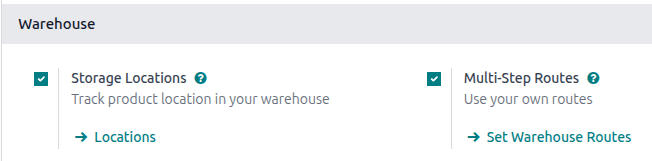
Farðu í . Í hlutanum Vöruhús skaltu ganga úr skugga um að eiginleikarnir Geymslustaðir og Fjölþrepa leiðir séu virkir.
Til að stilla rýmd eftir tegund pakkningar þarftu jafnframt að virkja Pakkningar í hlutanum Aðgerðir. Smelltu á Vista.
Uppsetning geymslustaða
Settu upp geymslustaði til að vinna með geymsluflokk. Yfirstaðsetning þarf að vera til, með undirstaðsetningum úthlutað á hana. Ástæðan er sú að Geyma í staðsetning frásetningarreglu verður stillt á yfirstaðsetningu, en geymsluflokkurinn verður stilltur á undirstaðsetningu.
Farðu í .
Byrjaðu á að setja upp yfirstaðsetningu. Það getur einfaldlega verið sjálfgefna staðsetningin WH/Stock. Að öðrum kosti geturðu búið til nýja yfirstaðsetningu með því að smella á hnappinn Nýtt á síðunni Staðsetningar. Á eyðublaði yfirstaðsetningar skaltu skrá Heiti staðsetningar og Yfirstaðsetningu. Veldu Innri sem Tegund staðsetningar.
Búðu svo til undirstaðsetningar fyrir þessa yfirstaðsetningu með því að smella á Nýtt. Á eyðublaðinu skaltu skrá Heiti staðsetningar og stilla Yfirstaðsetningu á yfirstaðsetninguna sem nýlega var búin til.
Dæmi
Drykkjarfyrirtæki geymir allar dósir af sítrónulímonaði á pöllum í einum hluta vöruhússins.
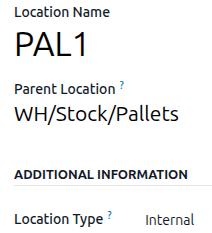
Fyrst býr það til staðsetningu sem heitir Pallets í WH/Stock. Síðan býr það til tvær undirstaðsetningar, PAL1 og PAL2. Báðar hafa WH/Stock/Pallets sem yfirstaðsetningu.
Skilgreina takmarkanir geymsluflokks
Áður en geymsluflokk er beitt á staðsetningar þarf að skilgreina sérstakar takmarkanir til að velja hagkvæmustu staðsetninguna. Hægt er að takmarka rýmd eftir þyngd, vöru og tegund pakkningar.
Til að búa til geymsluflokk skaltu fara í og smella á Nýtt.
Á eyðublaði geymsluflokks skaltu gefa flokknum nafn í reitnum Geymsluflokkur.
Athugið
Hægt er að sameina þyngdartakmörk við rýmd eftir pakkningu eða vöru (t.d. hámark eitt hundrað vörur með samtals tvö hundruð kílóa þyngd).
Þó hægt sé að takmarka rýmd bæði eftir vöru og tegund pakkningar á sömu staðsetningu, getur verið hagnýtara að geyma mismunandi magn á ólíkum staðsetningum, eins og sýnt er í dæminu um rýmd eftir pakkningu.
Reiturinn Leyfa nýja vöru skilgreinir hvenær staðsetning telst tiltæk fyrir vöru:
- Ef staðsetning er tóm: aðeins má bæta vöru þar við ef staðsetningin er tóm.
- Ef um sömu vöru er að ræða: aðeins má bæta vöru þar við ef sama vara er þegar til staðar.
- Leyfa blandaðar vörur: hægt er að geyma nokkrar ólíkar vörur á þessari staðsetningu samtímis.
Mikilvægt
Odoo skiptir ekki magni sjálfkrafa niður á margar staðsetningar. Ef móttaka inniheldur nokkrar einingar eða pakkningar og fyrsta tillaga um staðsetningu fer yfir rýmd, raðar Odoo samt öllum hlutum á sömu staðsetningu í stað þess að velja aðra með laust pláss.
(Dæmi: Ef staðsetning tekur 10 einingar og 12 einingar berast, eru allar 12 samt úthlutaðar á þá staðsetningu.)
Takmarka rýmd eftir þyngd
Hægt er að setja hámarks vöruþyngd í reitnum Hámarksþyngd. Þetta takmark gildir fyrir hverja staðsetningu sem fær þennan geymsluflokk. Ef vöruþyngd er skilgreind þarf gildið að vera stærra en 0.
Takmarka rýmd eftir vöru
Í flipanum Rýmd eftir vöru skaltu smella á Bæta við línu til að velja vöru og setja hámarks magn sem á að geyma á hverri staðsetningu í reitnum Magn.
Dæmi
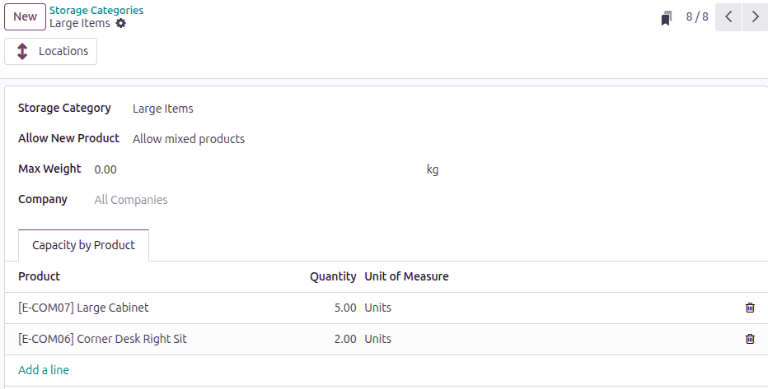
Til að tryggja að að hámarki fimm Large Cabinets og tvær Corner Desk Right Sit séu geymdar á einni staðsetningu, skaltu skrá þessi magn í flipanum Rýmd eftir vöru.
Takmarka rýmd eftir tegund pakkningar
Með því að takmarka rýmd eftir pakkningu er hægt að framfylgja rauntímaeftirliti með rýmd út frá tegund pakkningar (t.d. kassar, körfur, kassar o.s.frv.).
Smelltu á Bæta við línu til að bæta við tegund pakkningar í geymsluflokkinn. Einnig er hægt að búa til nýja tegund pakkningar á flipanum Birgðahald á vöruforminu (í Pökkun hlutanum), eða af síðunni Vörupakkningar.
Dæmi
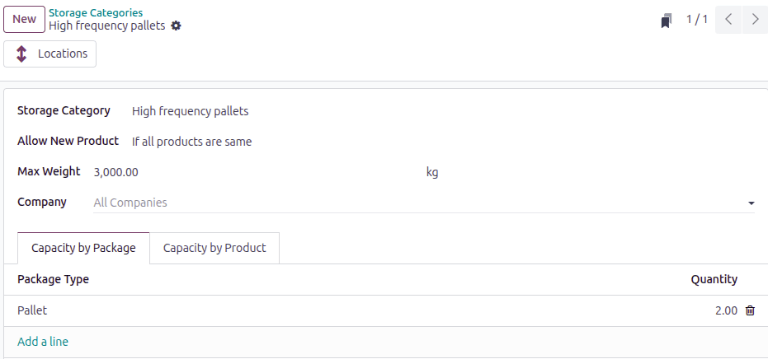
Til að styðja við frásetningarreglur fyrir vörur sem eru geymdar á pöllum, skaltu búa til geymsluflokkinn Pallar með mikla veltu.
Í flipanum Rýmd eftir pakkningum skaltu tilgreina fjölda pakkninga fyrir tilgreinda Tegund pakkningar og setja hámarkið 2.00 Pallar fyrir ákveðna staðsetningu.
Mikilvægt
Odoo skiptir ekki magni sjálfkrafa niður á margar staðsetningar. Ef móttaka inniheldur nokkrar einingar eða pakkningar og fyrsta tillaga um staðsetningu fer yfir rýmd, raðar Odoo samt öllum hlutum á sömu staðsetningu í stað þess að velja aðra með laust pláss.
(Dæmi: Ef staðsetning tekur 10 einingar og 12 einingar berast, eru allar 12 samt úthlutaðar á þá staðsetningu.)
Tengja geymsluflokk við staðsetningar
Eftir að geymsluflokkur hefur verið búinn til er hægt að úthluta honum á undirstaðsetningar. Farðu í og opnaðu viðkomandi undirstaðsetningu. Veldu síðan flokkinn í reitnum Geymsluflokkur.
Dæmi
Úthlutaðu geymsluflokknum Pallar með mikla veltu (sem takmarkar fjölda palla á hverri staðsetningu við tvo) á undirstaðsetninguna WH/Stock/Pallets/PAL1.
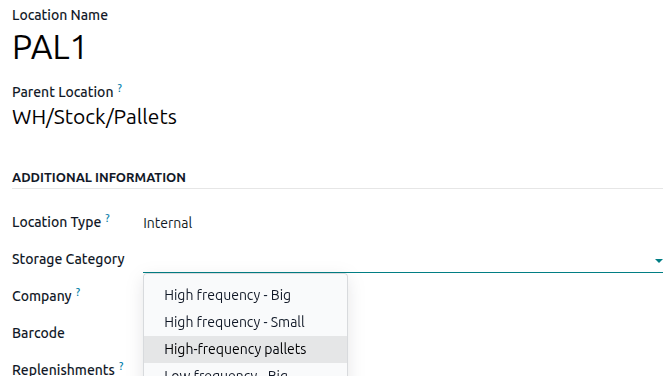
Endurtaktu þetta fyrir allar undirstaðsetningar sem flokknum á að gilda um.
Ábending
Á eyðublaði geymsluflokks sýnir snjallhnappurinn oi-arrows-v Staðsetningar hvaða staðsetningum flokkurinn hefur verið úthlutaður.
Búa til frágangsreglu
Með geymsluflokki og staðsetningum skilgreindum, búðu til frágangsreglu með því að fara í Birgðahald → Stillingar → Frágangsreglur.
Smelltu á Nýtt til að stofna frágangsreglu. Tilgreindu staðsetningu í reitnum Geyma í.
Notaðu reitinn Undirstaðsetning til að tilgreina að nota eigi geymsluflokk á undirstaðsetningum reitsins Geyma í:
- Síðast notað: Síðasta staðsetning sem tengdist hreyfingu fyrir þá vöru eða vöruflokk er notuð. Ef engin síðasta staðsetning er til, er notuð sú áfangastaðsetning sem er skráð í reitnum Geyma í.
- Næsta staðsetning: Þær staðsetningar sem eru skilgreindar sem hluti af geymsluflokknum eru notaðar. Geymsluflokkur er skylda í reitnum Með geymsluflokk. Staðsetningar í geymsluflokknum verða að vera undirstaðsetningar við staðsetninguna í reitnum Geyma í. Ef næstu staðsetningar í geymsluflokknum eru fullnýttar er notuð staðsetningin í Geyma í.
Dæmi
Í framhaldi af dæminu hér að ofan er geymsluflokkurinn
High frequency pallets tengdur við frágangsregluna sem beinir brettum af lemonaði í staðsetningar með geymsluflokknum High frequency pallets tengdum við þær.

Athugið
Ef vörur beinast ekki á afleiddar staðsetningar fyrir geymsluflokk og þyngd vöru er skilgreind, staðfestu að Hámarksþyngd geymsluflokksins sé hærri en 0.
Notkunardæmi: takmarka rýmd eftir pökkum
Til að takmarka rýmd geymslustaðsetningar við ákveðinn fjölda pakka, búðu til geymsluflokk með Rýmd eftir pökkum.
Í framhaldi af dæmunum hér að ofan er geymsluflokkurinn High frequency pallets tengdur við staðsetningarnar PAL1 og PAL2.
Síðan eru frágangsreglur stilltar þannig að öll bretti sem berast í vöruhúsið séu vistuð í staðsetningunum PAL1 og PAL2.
Eftir því hve mörg bretti eru til staðar á hverri staðsetningu, þegar tvö bretti af dósalemonaði berast, gerist eftirfarandi:
- Ef
PAL1ogPAL2eru tóm, er brettið beint íWH/Stock/Pallets/PAL1. - Ef
PAL1er fullt, er brettið beint íWH/Stock/Pallets/PAL2. - Ef
PAL1ogPAL2eru full, er brettið beint íWH/Stock/Pallets. - Ef
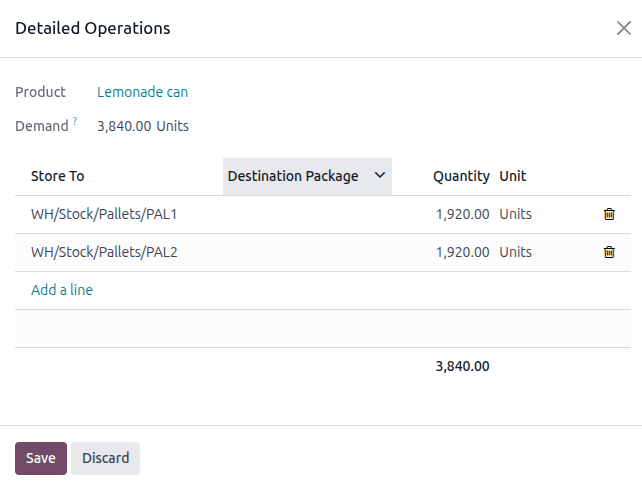
PAL1er að hluta fullt (til dæmis með einu bretti) lítur Odoo á fleiri en eitt móttekið bretti sem eitt bretti í móttökunni. Þú þarft að skipta þeim handvirkt í aðskildar staðsetningar. Smelltu á tengilinn Nánar hægra megin við reitinn Einingar, og síðan í kassanum Ítarlegar aðgerðir, smelltu á Bæta við línu. Að lokum skaltu skipta móttökunni eftir magni í aðskildar staðsetningar og smella á Vista.