Auðkenning með Facebook-innskráningu
Facebook OAuth-innskráning leyfir Odoo-notendum að skrá sig inn í gagnagrunninn sinn með Facebook-aðgangi.
Viðvörun
Gagnagrunnar hýstir á Odoo.com ættu ekki að nota OAuth-innskráningu fyrir eiganda eða kerfisstjóra gagnagrunnsins, því það aftengir gagnagrunninn frá Odoo.com-aðganginum þeirra. Ef OAuth er sett upp fyrir þann notanda er ekki lengur hægt að tvítekja, endurnefna eða stjórna gagnagrunninum frá Odoo.com þjónustugáttinni.
Uppsetning í Meta for Developers
Farðu á Meta for Developers og skráðu þig inn. Smelltu á My Apps. Á Apps-síðunni skaltu smella á Create App.
Á Use cases-síðunni skaltu velja Authenticate and request data from users with Facebook Login og smella síðan á Next.
Í reitnum Add an app name skaltu færa inn Odoo Login OAuth eða sambærilegt heiti.
Athugið
App contact email er sjálfgefið netfangið sem tengist Meta-aðganginum. Ef það netfang er ekki reglulega vaktað er skynsamlegt að nota annað netfang.
Smelltu á Next. Farðu yfir Publishing requirements, Meta Platform Terms og Developer Policies. Smelltu síðan á Create app.
Mikilvægt
Að smella á Create app getur krafist þess að lykilorð sé slegið inn aftur.
Sérstilla forrit
Eftir að nýja appið hefur verið búið til birtist Dashboard-síðan, með lista af skrefum sem þarf að ljúka áður en hægt er að birta appið. Smelltu þar á Customize adding a Facebook Login button.
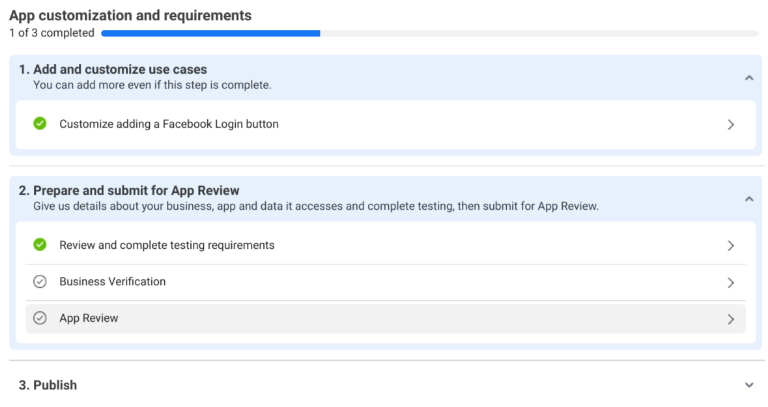
Á Customize-síðunni skaltu smella á Settings.
Í reitnum Valid OAuth Redirect URIs skaltu færa inn https:// og skipta út
Dæmi
Ef gagnagrunnurinn er á https://example.odoo.com, þá skal færa inn https://example.odoo.com/auth_oauth/signin í reitinn Valid OAuth Redirect URIs.
Smelltu á Save changes þegar þú ert búin(n).
Grunnstilla forrit
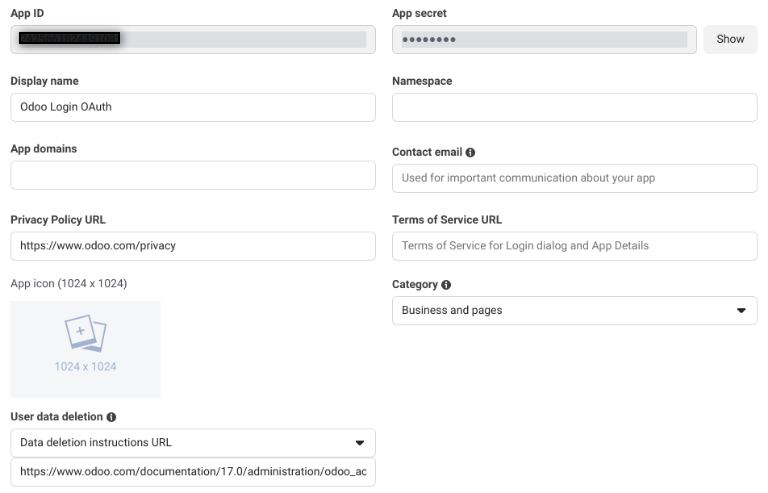
Vinstra megin á síðunni skaltu smella á App settings --> Basic. Þessi síða inniheldur viðbótarstillingar sem þarf áður en hægt er að senda appið inn til samþykktar.
Í reitnum Privacy Policy URL skaltu færa inn https://www.odoo.com/privacy.
Athugið
https://www.odoo.com/privacy er sjálfgefin persónuverndarstefna fyrir gagnagrunna sem hýstir eru á Odoo.com.
Smelltu á reitinn App Icon til að opna upphleðsluglugga. Veldu og hlaðið upp táknmynd appsins.
Í reitnum User data deletion skaltu færa inn https://www.odoo.com/documentation/17.0/administration/odoo_accounts.html.
Athugið
Þetta skjal útskýrir hvernig notandi getur eytt Odoo-aðganginum sínum.
Að lokum skaltu smella á reitinn Category og velja Business and pages úr fellivalmyndinni.
Smelltu á Save changes.
Afrita App ID
Eftir að appið hefur verið búið til og samþykkt, skaltu afrita App ID. Vistaðu upplýsingarnar á klippispjaldi eða í minnisblaði; það er notað síðar í uppsetningu.
Birta
Vinstra megin á síðunni skaltu smella á Publish. Eftir því hvaða staða er á tengda Facebook-aðganginum geta þurft frekari auðkenningar- og prófunarskref, sem talin eru upp á síðunni.
Eftir yfirferð skaltu smella á Publish.
Sjá einnig
Frekari upplýsingar um þróun Meta-forrita, þar á meðal nánari um byggingu, prófanir og notkunartilvik, má finna í Meta for developers documentation.
Uppsetning í Odoo
Virkjaðu Þróunarhamur.
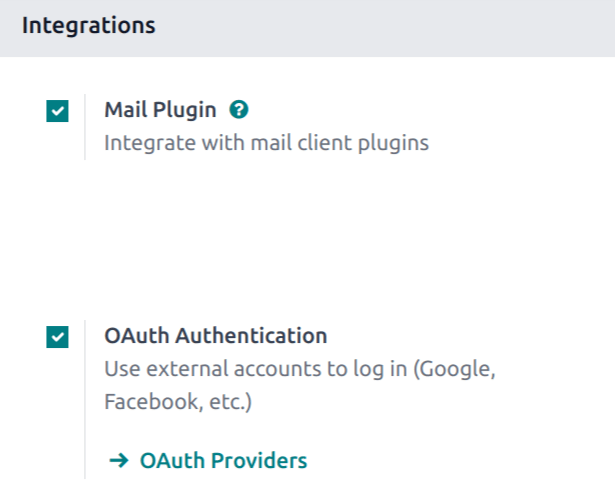
Farðu í Stillingar og skrunaðu niður í kaflann Tengingar. Merktu við gátreitinn OAuth-auðkenning. Smelltu á Vista.
Skráðu þig síðan inn í gagnagrunninn þegar innskráningarskjárinn birtist.
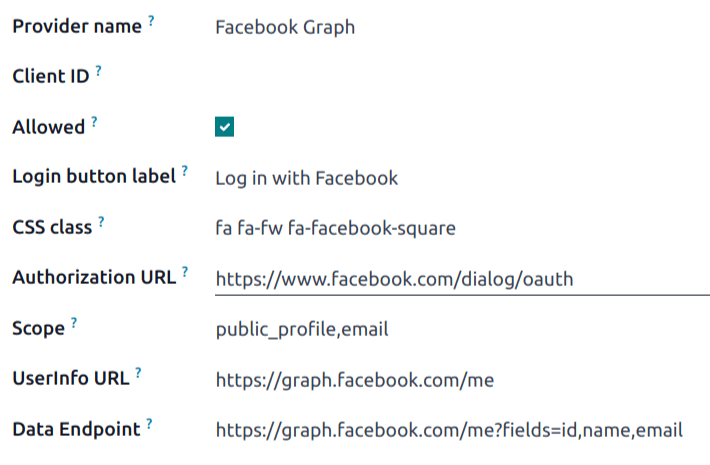
Eftir að innskráning tekst skaltu fara í Stillingar --> Notendur og fyrirtæki --> OAuth-veitur. Smelltu á Facebook Graph.
Í reitnum Viðskiptavinaauðkenni (Client ID) skaltu færa inn App ID úr fyrri kafla og merkja við gátreitinn Heimilað.