Þjónustustigssamningar (SLA)
Þjónustustigssamningur (SLA) skilgreinir það þjónustustig sem viðskiptavinur má búast við frá þjónustuveitanda. SLA-stefnur setja fram tímalínu svo viðskiptavinir viti hvenær má búast við niðurstöðu og hjálpa stuðningsteymi að halda markmiðum.
Athugið
Eiginleikinn SLA-stefnur er virkur sjálfgefið á nýstofnuðum Helpdesk-teymum.
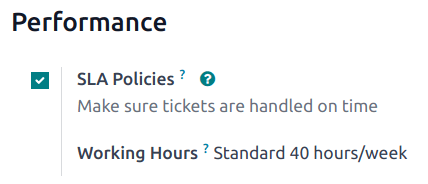
Til að slökkva á eiginleikanum, eða breyta vinnutíma, farðu í Helpdesk → Stillingar → Helpdesk-teymi. Smelltu á teymi til að opna stillingasíðu þess.
Flettu síðan að kaflanum Frammistaða. Til að slökkva á SLA-stefnum fyrir teymið: afhakaðu gátreitinn SLA-stefnur.
Stofna nýja SLA-stefnu
Farðu í Helpdesk → Stillingar → SLA-stefnur og smelltu á Nýtt.
Eða farðu í Helpdesk → Stillingar → Helpdesk-teymi, opnaðu teymi, smelltu á snjallhnappinn SLA-stefnur efst á stillingasíðunni og smelltu svo á Nýtt.
Á auðu eyðublaði SLA-stefnu, settu inn Titill og Lýsing fyrir nýju stefnuna og fylltu síðan út eyðublaðið samkvæmt skrefunum hér að neðan.
Skilgreina valviðmið fyrir SLA-stefnu
Kaflinn Skilyrði er notaður til að ákvarða hvaða miðum stefnan er beitt á.
Fylltu út eftirfarandi reiti til að stilla valviðmið:
Athugið
Nema annað sé tekið fram er hægt að velja marga valkosti í hverjum reit.
- Helpdesk-teymi: Stefnu er aðeins hægt að beita á eitt teymi. Þessi reitur er skylda.
- Forgangur: Forgangsstig miðans er valið með einni, tveimur eða þremur (stjarna) táknum, sem endurspegla forgang á Kanban-korti eða á miðanum sjálfum. SLA tekur aðeins gildi eftir að forgangi miðans hefur verið breytt til að passa skilyrði stefnunnar. Ef ekkert er valið í þessum reit gildir stefnan aðeins fyrir miða sem eru merktir ‘Lágur forgangur’, þ.e. með núll (stjarna).
- Merki: Merki lýsa um hvað miðinn snýst. Hægt er að setja mörg merki á sama miða.
- Viðskiptavinir: Hægt er að velja einstaklinga eða fyrirtæki.
- Þjónustur: Þessi reitur er aðeins tiltækur ef teymi hefur virkt Timesheets-forritið. Þetta gerir kleift að tengja miðann beint við tiltekna línu á sölupöntun, sem þarf að tilgreina á miðanum í reitnum Línur sölupöntunar.
Dæmi
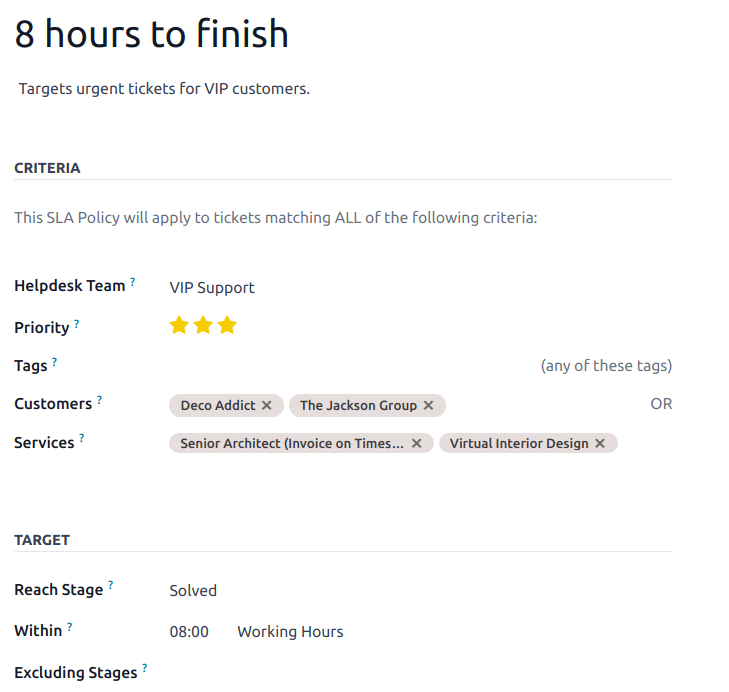
Stuðningsteymi þarf að leysa brýn mál fyrir VIP-viðskiptavini innan eins vinnudags.
Ný stefna, með titlinum ‘8 klst til að loka’, er úthlutað á teymið ‘VIP Support’. Henni er aðeins beitt á miða sem hafa þrjár (stjarna), sem jafngildir forganginum ‘Brýnt’.
Um leið geta miðarnir tengst mörgum tegundum mála, þannig að stefnan gildir fyrir miða með merkin ‘Repair’, ‘Service’ eða ‘Emergency’.
Setja mark fyrir SLA-stefnu
Mark er það stig sem miði þarf að ná, og sá tími sem er til að ná því stigi, til að uppfylla SLA-stefnuna. Hægt er að velja hvaða stig sem er úthlutað teymi í reitnum Markstig.
Tími sem fer í stig sem valin eru í reitnum Undanskilin stig telst ekki með í útreikningi frests SLA.
Dæmi
SLA með heitinu ‘8 klst til að loka’ mælir vinnutímann þar til miði er kláraður og væri með ‘Leyst’ sem Markstig. Á sama tíma myndi SLA með heitinu ‘2 dagar til að byrja’ mæla vinnutímann þar til vinna við miða hefst og væri með ‘Í vinnslu’ sem Markstig.
Uppfylla SLA-fresti
Um leið og ljóst er að miði uppfyllir skilyrði SLA-stefnu er frestur reiknaður. Fresturinn byggist á stofndegi miðans og skilgreindum vinnutíma.
Athugið
Gildið við reitinn Vinnutími á SLA-stefnu er notað til að ákvarða frestinn. Sjálfgefið er það tekið úr reitnum Vinnutími fyrirtækis undir Stillingar → Starfsmenn → Skipulag vinnu.
Síðan er fresturinn settur á miðann ásamt merki sem sýnir heiti þeirrar eða þeirra SLA-stefna sem eiga við.
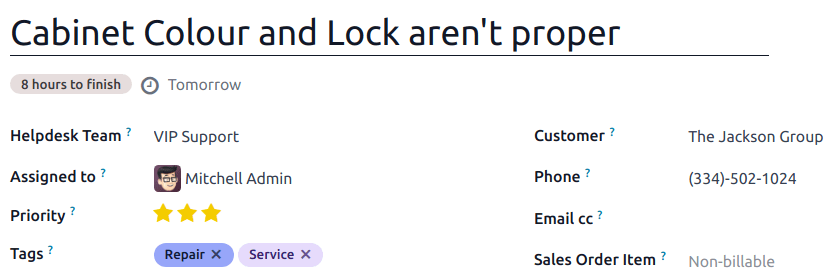
Þegar miði uppfyllir SLA-stefnu verður SLA-merkið grænt og fresturinn hverfur af skjánum á miðanum.
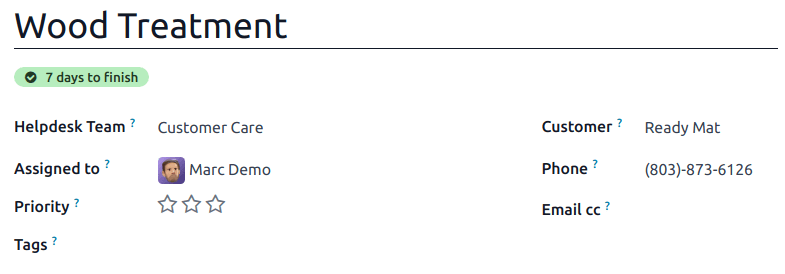
Mikilvægt
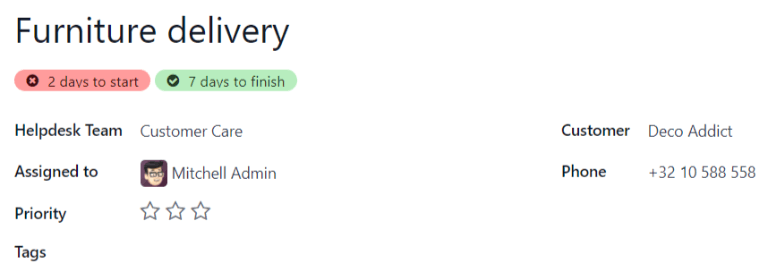
Ef miði uppfyllir skilyrði fyrir fleiri en eina SLA-stefnu birtist sá frestur sem kemur fyrst. Eftir að þeim fresti er náð birtist næsti frestur.
Ef SLA-frestur rennur út og miðinn hefur ekki færst á Markstig verður SLA-merkið rautt. Eftir að SLA hefur fallið helst rauða merkið áfram á miðanum, jafnvel þótt miðinn færist síðar á Markstig.
Greina árangur SLA
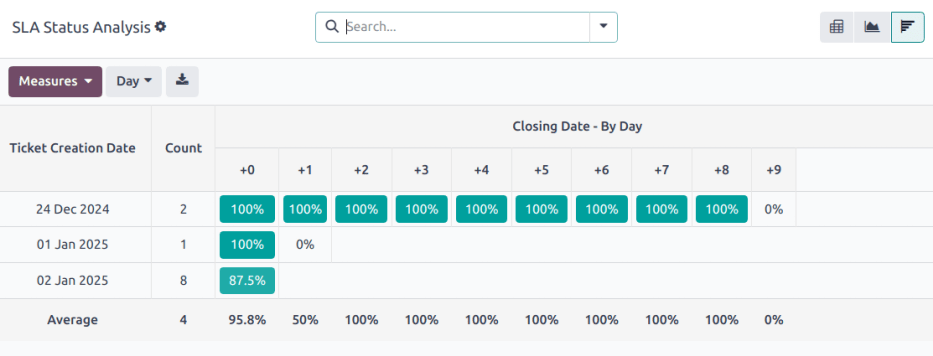
Skýrslan Greining á stöðu SLA mælir hve hratt SLA er uppfyllt og einnig frammistöðu einstakra teymismeðlima. Opnaðu hana og samsvarandi Pivot-töflu með því að fara í Helpdesk → Skýrslur → SLA Status Analysis.
Pivot-sýn
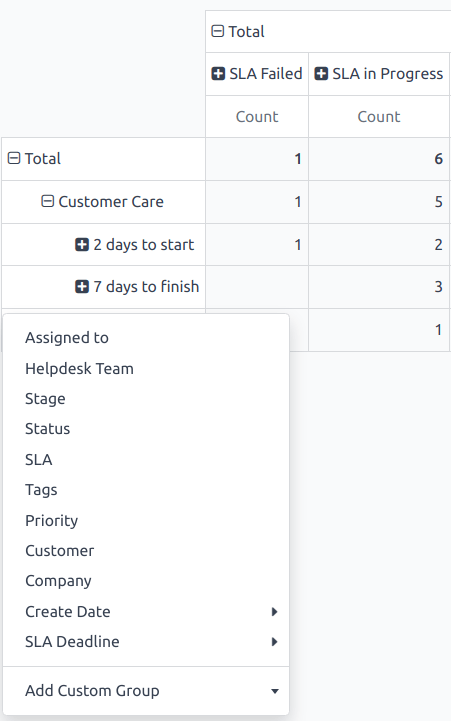
Skýrslan birtist sjálfgefið í Pivot-sýn. Allar SLA-stefnur í gagnagrunninum sem hafa miða sem hafa mistekist, eru í vinnslu eða hafa verið uppfylltir eru skráðar. Sjálfgefið er hópað eftir teymi og fjölda miða.
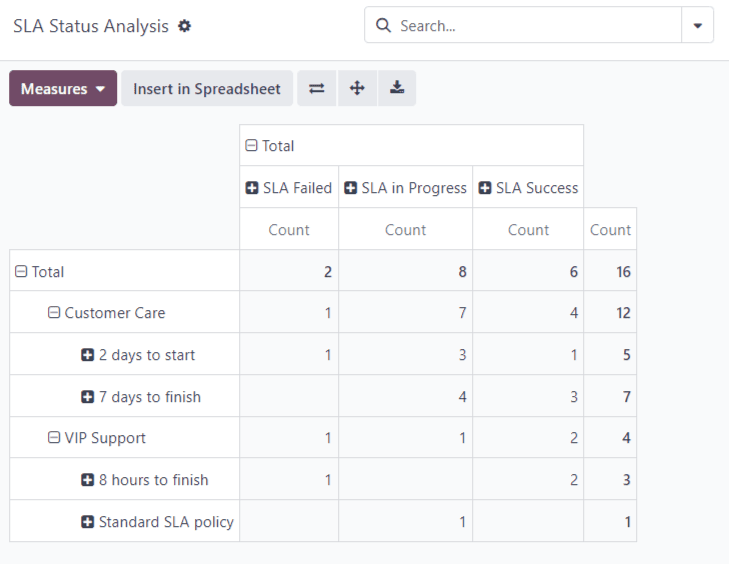
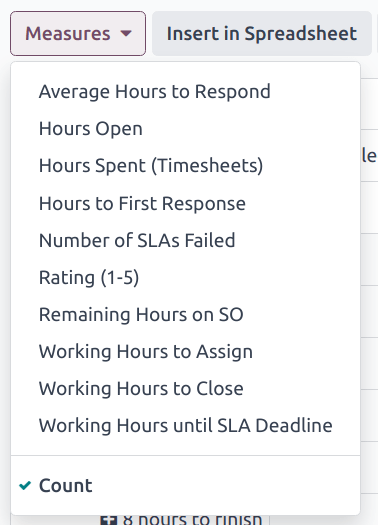
Til að breyta framsetningu eða bæta við mælingum skaltu smella á hnappinn Mælingar til að opna fellivalmynd með skýrsluskilgreiningum og velja úr þeim kostum sem í boði eru.
Í hvert sinn sem mæling er valin birtist (haka) viðeigandi tákn fa-check í fellivalmyndinni til að sýna að hún sé tekin með og samsvarandi ný dálkur birtist í Pivot-töflunni með viðeigandi útreikningum.
Til að bæta hópun við röð eða dálk, smelltu á (plús) táknið fa-plus-square við hlið stefnuheiti og veldu síðan hóp. Til að fjarlægja hann, smelltu á (mínus) táknið fa-minus-square-o við hlið stefnuheitis.
Myndritasýn
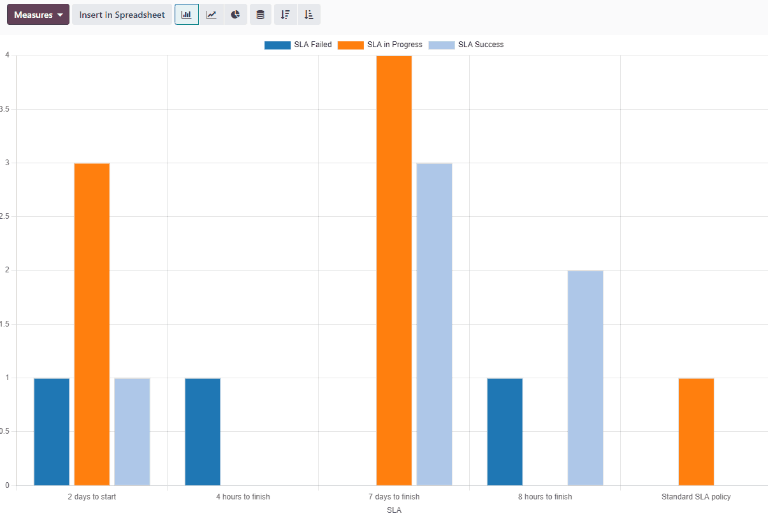
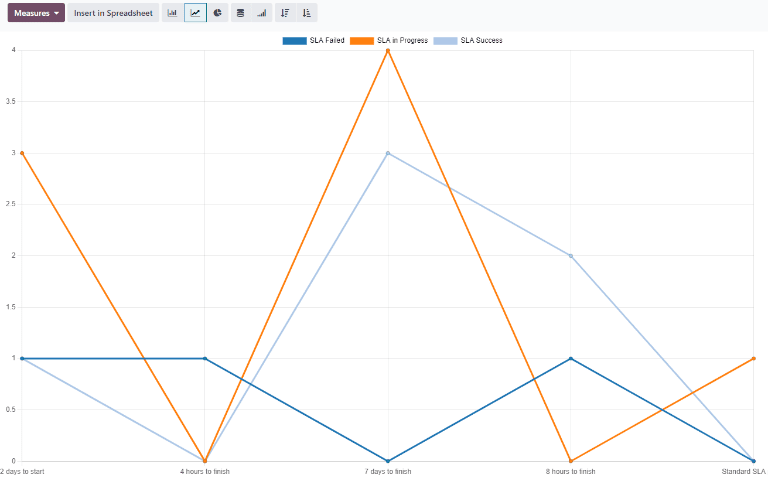
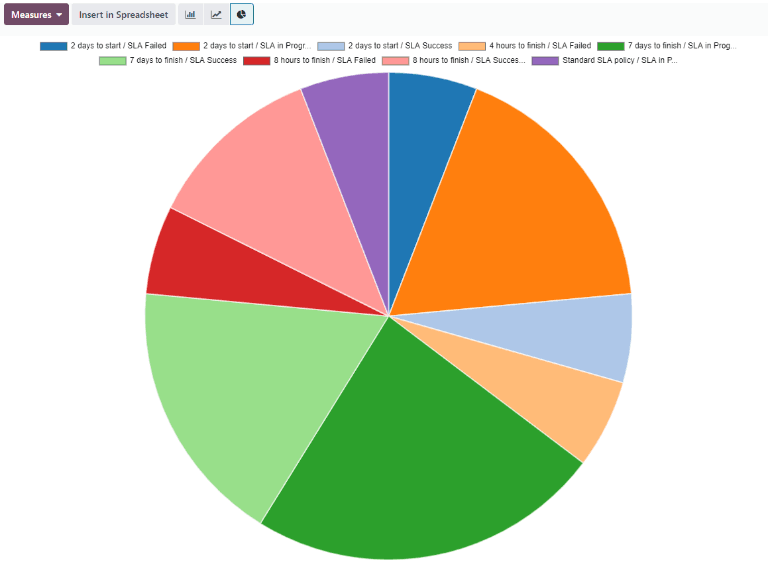
Skiptu í myndritasýn með því að velja táknið (graph view) efst á skjánum. Til að skipta á milli mismunandi tegunda myndríta í myndritasýn, veldu viðeigandi tákn efst á myndritinu.
Súlurit
Línurit
Kökurit
Ábending
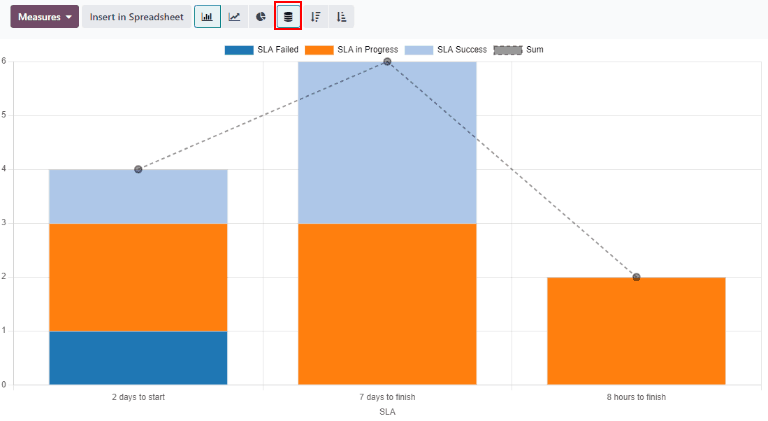
Bæði súlulit og línurit geta notað valkostinn staflað. Þá birtast tveir eða fleiri gagnahópar ofan á hvor öðrum, í stað hlið við hlið, sem auðveldar samanburð. Í súluriti eða línuriti, smelltu á táknið (staflað) til að kveikja eða slökkva á staflaðri sýn.
Cohort-sýn
Cohort-sýnin er notuð til að fylgjast með breytingum á gögnum yfir tímabil. Til að birta skýrsluna SLA Status Analysis í cohort-sýn, smelltu á táknið (cohort) við hlið annarra sýnivalkosta.