Vinna úr viðgerðarbeiðnum
Stundum skemmast vörur sem hafa verið afhentar viðskiptavinum eða bila í flutningi og þarf þá að skila þeim til endurgreiðslu, til að fá varavöru, eða í viðgerð.
Í Odoo er hægt að fylgjast með viðgerðum á vörum sem viðskiptavinir skila í forritinu Viðgerðir. Þegar búið er að gera við er hægt að afhenda vöruna aftur til viðskiptavinar.
Ferlið við skil og viðgerðir skemmdra vara er yfirleitt svona:
- Skrá skilpöntun fyrir skemmda vöru
- Stofna viðgerðarbeiðni fyrir vöruna sem skilað var
- Afhenda viðgerðavöru aftur til viðskiptavinar
Skilpöntun
Skil er hægt að skrá í Odoo með afturflutningi, sem er stofnaður beint úr sölupöntun (sölupöntun (SO)) eftir að vara hefur verið afhent viðskiptavini.
Til að stofna skil: Farðu í forritið Sala, og opnaðu þá sölupöntun (SO) sem skila á vöru úr. Smelltu svo á flýtihnappinn Afhending á sölupöntuninni. Það opnar eyðublað fyrir afhendingu (afhending (DO)).
Á þessu eyðublaði, smelltu á Skil. Þá opnast sprettigluggi fyrir Afturflutning.
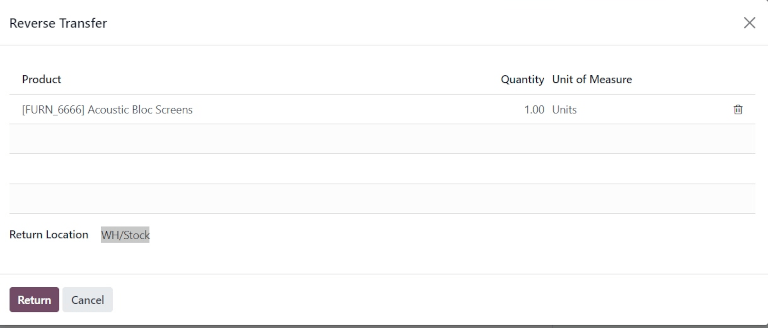
Í þessum glugga sést hvaða Vara er í pöntuninni, hvaða Magn var afhent, og hvaða Mælieining var notuð.
Smelltu á gildið í reitnum Magn til að breyta því magni sem á að skila, ef þarf.
Smelltu á 🗑️ (rusl)-táknið lengst til hægri á vörulínunni til að fjarlægja hana úr skilinu, ef þarf.
Þegar tilbúið, smelltu á Skil til að staðfesta skilið. Það stofnar nýja móttöku fyrir vörurnar sem skilað er.
Þegar varan er komin aftur í vöruhús, er hægt að skrá móttöku skilanna í kerfið með því að smella á Staðfesta á eyðublaði afturflutningsins.
Ábending
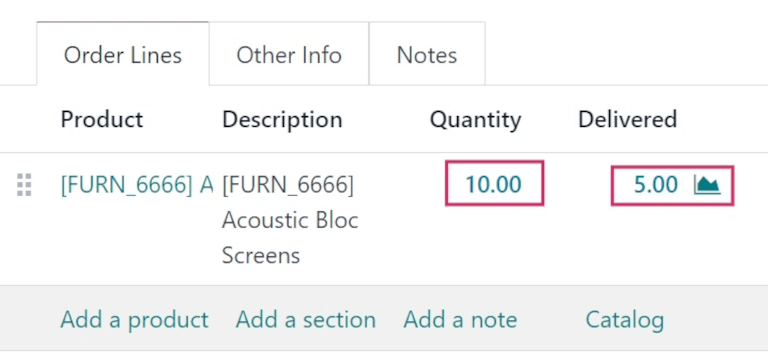
Þegar afturflutningur fyrir skil er staðfestur, uppfærist gildið í dálkinum Afhent á upprunalegri sölupöntun (SO) þannig að það sýni mismuninn milli upprunalegs Magns sem var pantað og þess Magns sem viðskiptavinur skilaði.
Stofna viðgerðarbeiðni
Þegar vörum hefur verið skilað, er hægt að fylgjast með viðgerðunum með því að stofna viðgerðarbeiðni (viðgerðarbeiðni (RO)).
Uppsetning á viðgerðareyðublaði
Til að stofna nýja (RO): Farðu í forritið Viðgerðir og smelltu á Nýtt. Þá opnast tómt eyðublað fyrir (RO).
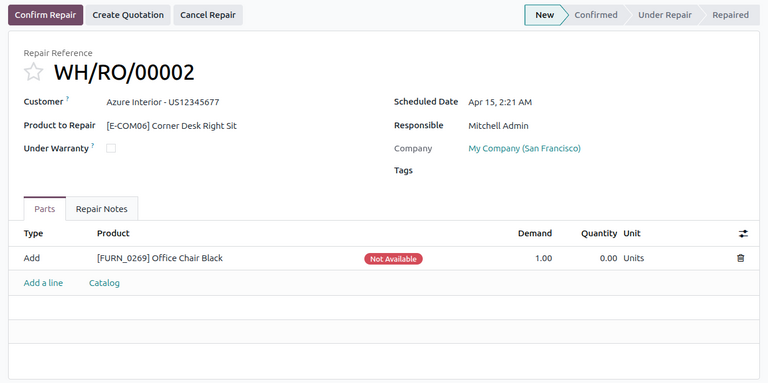
Á eyðublaðinu, byrjaðu á að velja Viðskiptavin sem pöntunin á að vera reikningsfærð og afhent til.
Í reitnum Vara í viðgerð, opnaðu fellivalmyndina og veldu vöruna sem þarf að gera við. Ef varan er rakin með lotu- eða raðnúmeri, birtist aukareiturinn Lota/Raðnúmer þar sem tilgreina má númer viðgerðavörunnar.
Hakaðu næst við Í ábyrgð ef varan sem er í viðgerð er innan ábyrgðar. Sé hakað við, er Viðskiptavinur ekki rukkaður fyrir varahluti sem notaðir eru í viðgerðinni.
Eftir að hafa tilgreint upplýsingar um viðgerðina, fylltu út eftirfarandi reiti:
- Áætlaður dagur: Dagsetning þegar á að hefja viðgerð.
- Ábyrgðaraðili: Sá notandi í kerfinu sem ber ábyrgð á viðgerðinni.
- Fyrirtæki: Það fyrirtæki sem (RO) tilheyrir, ef um Fjölfyrirtæki er að ræða. Reiturinn fyllist sjálfvirkt og ekki er hægt að breyta honum.
- Merki: Viðeigandi merki sem á að setja á þessa (RO).
Flipinn Varahlutir
Í flipa Varahlutir er hægt að tilgreina hluta sem bæta á við, fjarlægja eða endurnýta í viðgerðinni. Til að bæta við hluta, smelltu á Bæta við línu.
Í dálknum Tegund birtast þrír valkostir:
- Bæta við: Bætir þessum íhlut við til notkunar í viðgerð.
- Fjarlægja: Fjarlægir þennan íhlut úr vörunni sem er í viðgerð.
- Endurnýta: Endurnýtir íhlutinn í viðgerðinni og geymir hann til síðari notkunar í vöruhúsi.
Stilltu síðan upplýsingar um hlutinn í eftirtöldum dálkum:
- Vara: Veldu hvaða hluta á að bæta við, fjarlægja eða endurnýta.
- Þörf: Tilgreindu það magn af þessum hluta sem áætlað er að nota í viðgerð, ef við á.
- Magn: Uppfyllist sjálfkrafa með því magni sem raunverulega var notað. Hægt er að breyta reitnum handvirkt ef þarf.
- Eining: Veldu UoM fyrir hlutinn.
Ábending
Til að bæta við fleiri dálkum á línu, smelltu á stillingatáknið (fellivalmynd valfrjálsra dálka) í hauslínunni. Veldu þá valkosti sem á að bæta við línuna.
Flipinn Viðgerðarnótur
Smelltu á flipa Viðgerðarnótur til að skrá innri athugasemdir um þessa tilteknu (RO) (t.d. eitthvað sem sá sem framkvæmir viðgerðina þarf að vita).
Hefja viðgerð
Þegar allar uppsetningar á (RO)-eyðublaðinu eru tilbúnar, smelltu á Staðfesta viðgerð. Þá færist (RO) í stöðuna Staðfest og nauðsynlegir íhlutir eru fráteknir. Einnig birtist Staða íhluta á eyðublaðinu sem segir til um hvort íhlutir séu Tiltækir eða Ekki tiltækir.
Þegar tilbúið, smelltu á Hefja viðgerð. Þá færist (RO) í stöðuna Í viðgerð. Ef hætta á viðgerð í staðinn, smelltu á Hætta við viðgerð.
Þegar öllum vörum hefur verið gert við, er (RO) lokið. Til að skrá það í kerfið, smelltu á Ljúka viðgerð.
Athugið
Ef ekki voru notaðir allir hlutar sem bætt var við í (RO), birtist sprettigluggi Staðfesting þegar smellt er á Ljúka viðgerð. Glugginn upplýsir um að munur sé á upphaflegri þörf og raunverulega notuðu magni í viðgerðinni.
Til að staðfesta, smelltu á Í lagi. Annars, smelltu á Hætta við.
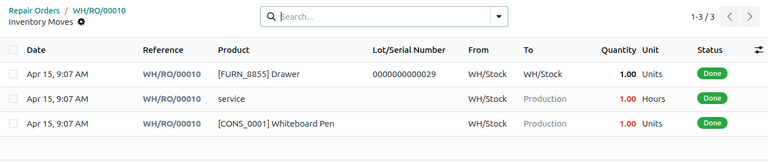
Við lok viðgerðar færist (RO) í stöðuna Viðgerð lokið. Einnig birtist flýtihnappurinn Vörufærslur fyrir ofan eyðublaðið.
Smelltu á flýtihnappinn Vörufærslur til að skoða færslusögu vörunnar meðan á viðgerð stóð og eftir hana.
Skila vöru til viðskiptavinar
Ef varan er í ábyrgð er hægt að skila henni til viðskiptavinarins eftir viðgerð.
Ef varan er ekki í ábyrgð, smelltu á Búa til tilboð. Þá opnast nýtt |SO|-eyðublað, fyrirfram fyllt með hlutum sem notaðir voru í |RO|, með heildarkostnaði viðgerðar reiknuðum.
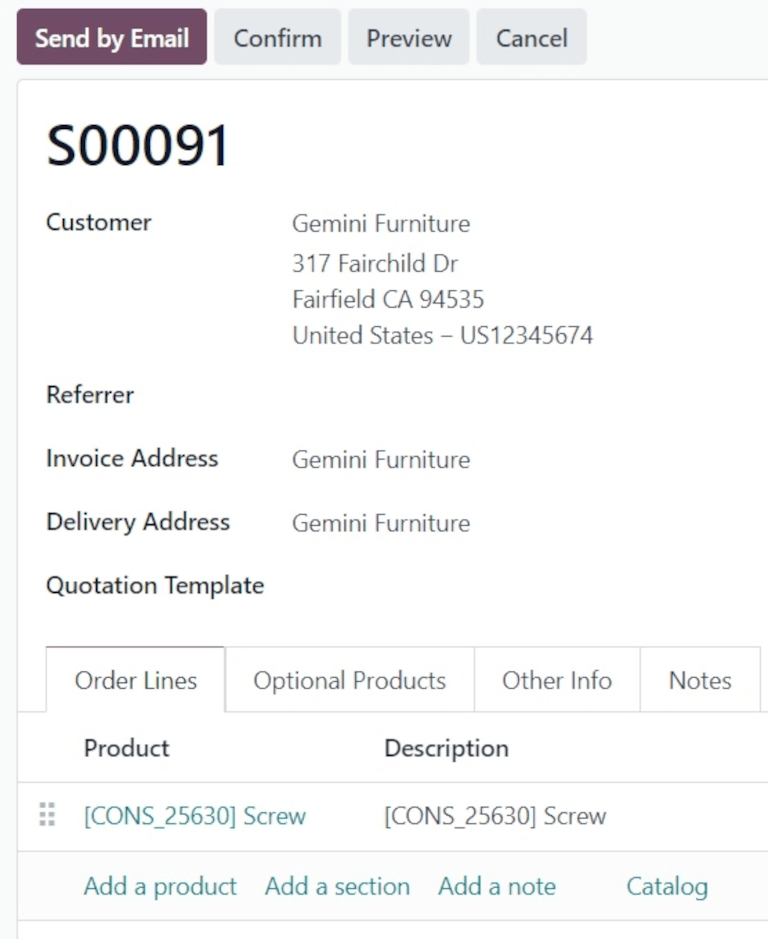
Ef senda á þetta |SO| til viðskiptavinar, smelltu á Staðfesta og haltu áfram í reikningsgerð fyrir viðgerðina.
Ábending
Ef rukka á viðskiptavin fyrir viðgerðarþjónustu er hægt að búa til þjónustuvöru og bæta henni við |SO| fyrir viðgerðaða vöru.
Til að skila vörunni til viðskiptavinarins, farðu í og veldu upprunalega |SO| sem upphaflega skilin voru unnin út frá. Smelltu síðan á snjallhnappinn Afhending.
Í listanum yfir aðgerðir skaltu smella á afturflutninginn sem auðkennanlegur er af Upprunaskjal, þar sem ætti að standa
Return of WH/OUT/XXXXX.
Þá opnast skil-eyðublaðið. Efst á eyðublaðinu birtist nú snjallhnappurinn Viðgerðarbeiðnir sem tengir þessi skil við lokna |RO|.
Smelltu á Skil efst á eyðublaðinu. Þá opnast Afturflutningur sprettigluggi.
Í sprettiglugganum birtast Vara sem er í pöntuninni, Magn sem var afhent og Eining vörunnar.
Smelltu á gildið í reitnum Magn til að breyta magni vöru sem á að skila, ef þörf er á.
Smelltu á 🗑️ (ruslatunna) táknið lengst til hægri á vörulínunni til að fjarlægja hana úr skilunum, ef þörf er á.
Þegar tilbúið, smelltu á Skil til að staðfesta skilin. Þá stofnast ný afhending fyrir skilavörurnar.
Þegar afhendingin hefur verið framkvæmd og varan hefur verið skilað til viðskiptavinarins, smelltu á Staðfesta til að staðfesta afhendinguna.
Sjá einnig