Discuss
Odoo Discuss er innanhússamskiptaforrit sem tengir notendur með skilaboðum, minnispunktum, skráadeilingu og myndfundum. Discuss gerir kleift að spjalla í viðvarandi glugga sem virkar þvert á öpp, eða í sérstöku Discuss-yfirliti.
Þegar þú opnar Discuss birtist yfirlitið Discuss.
Innhólf, stjörnumerkt og ferill
Þegar þú opnar Discuss birtist Discuss-yfirlitið.
Á Discuss-yfirlitinu sjást ólesin skilaboð í Innhólfi (fa-inbox). Stjörnumerkt (fa-star-o) geymir skilaboð merkt með stjörnu. Saga (fa-history) sýnir uppfærslur í spjallflæði (chatter) á færslum í gagnagrunninum sem notandi hefur verið úthlutað í eða merktur í.
Bein skilaboð
Bein skilaboð gera þér kleift að eiga einkasamskipti við einn eða fleiri liðsfélaga. Til að hefja nýtt samtal skaltu smella á táknið (fa-plus) við hliðina á Bein skilaboð á Discuss-yfirlitinu og slá inn nafn viðkomandi í leitina Hefja samtal sem birtist.
Ábending
Hægt er að velja marga viðtakendur í leitarreitnum Hefja samtal. Þegar öllum nöfnum hefur verið bætt við, ýttu á Enter.
Aðgerðir í beinum skilaboðum
Færðu bendilinn yfir skilaboð í spjallglugganum til að sjá aðgerðir sem hægt er að framkvæma á þeim.
- (oi-smile-add) Bæta við viðbragði: opnar fellivalmynd með tjáningartáknum (emoji) til að bregðast við skilaboðunum.
- (fa-reply) Svara: svara í þráð.
- (fa-star-o) Merkja sem „Til að gera“: bætir skilaboðunum í flipann Stjörnumerkt.
- (fa-ellipsis-h) Fleiri aðgerðir: birtir fleiri valkosti, m.a.:
- (fa-thumb-tack) Festa efst
- (fa-eye-slash) Merkja sem ólesið
- (fa-pencil) Breyta
- (fa-trash) Eyða
Aðgerðir í samtali
Táknin efst til hægri í samtali tákna mismunandi aðgerðir sem hægt er að framkvæma.
Smelltu á (fa-bell) Tilkynningastillingar til að velja tilkynningarmáta fyrir samtalið, eða (fa-phone) Hefja símtal til að hefja fund. Sjá nánar í Fundir.
Efst í glugga beins samtals geturðu smellt á heiti samtalsins til að breyta heiti hóps og bætt við lýsingu í reitnum Bæta við lýsingu við hliðina.

Athugið
Reiturinn Bæta við lýsingu er aðeins í boði fyrir hópskilaboð með fleiri en tvo þátttakendur.
Staða notanda
Gagnlegt er að sjá stöðu samstarfsfélaga og áætla hversu fljótt þeir svara, með því að skoða stöðuna þeirra. Staðan birtist sem hringur neðst til hægri á prófílmynd tengiliðar í (fa-users) Meðlimir.
Litirnir tákna stöðuna:
- Grænn = á netinu
- Appelsínugulur = fjarverandi
- Hvítur = ótengdur
- Flugvél = utan skrifstofu
Yfirgefa samtal í beinum skilaboðum
Til að yfirgefa samtal í beinum skilaboðum, smelltu á (fa-times) Yfirgefa þessa rás við hlið heitis samtalsins í hlutanum Bein skilaboð í hliðarstikunni.
Athugið
Að yfirgefa samtal eyðir ekki skilaboðunum. Saga samtalsins birtist þegar annað samtal með sama aðila eða hópi er stofnað.
Fundir
Í Discuss eru Fundir myndsímtöl. Til að hefja fund af Discuss-yfirlitinu, smelltu á Hefja fund efst til vinstri og veldu hverjum á að bjóða í sprettiglugganum Bjóða fólki sem birtist. Til að hefja fund úr beinum skilaboðum, smelltu á (fa-phone) Hefja símtal efst til hægri.

Þegar fundur er hafinn má nota eftirfarandi takka:
| Tákn | Notkun |
|---|---|
| (fa-microphone) | Þagga hljóðnema |
| (fa-microphone-slash) | Virkja hljóðnema |
| (fa-headphones) | Þagga móttökuhljóð |
| (fa-deaf) | Virkja móttökuhljóð |
| (fa-video-camera) | Kveikja/slökkva á myndavél |
| (fa-hand-paper-o) | Lyfta hendi |
| (fa-desktop) | Deila skjá |
| (fa-arrows-alt) | Fylla skjá |
Tilkynningarstillingar fyrir hvern notanda
Til að stilla sértækar stillingar fyrir Discuss: Farðu í Stillingar app → Stjórna notendum, veldu notanda og opnaðu flipann Kjörstillingar.
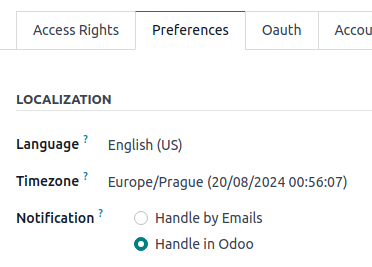
Sjálfgefið er reiturinn Tilkynningar stilltur á Meðhöndla með tölvupósti. Þá sendir Odoo tilkynningarpóst í hvert sinn sem skilaboð eru send úr spjallflæði færslu, nóta er send með @-merkingu (úr spjallflæði færslu) eða tilkynning er send vegna færslu sem notandi fylgir.
Með valinu Meðhöndla í Odoo birtast þessar tilkynningar í Innhólfi Discuss.
Spjall úr öðrum öppum
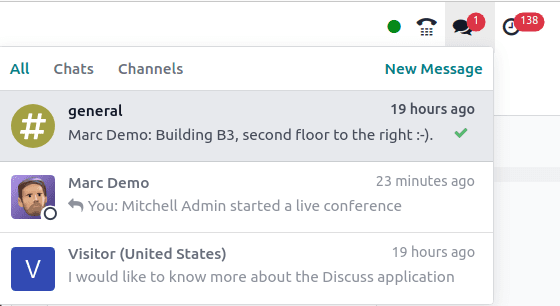
Discuss gerir kleift að eiga samskipti þvert á öll Odoo-öpp. Til að skoða spjöll og rásir eða hefja ný skilaboð, smelltu á talblöðrurnar sem eru ætíð sýnilegar efst til hægri í hausa gagnagrunnsins.
Sjá einnig