Tímaskráningar
Odoo Timesheets gerir þér kleift að skrá, skoða og staðfesta vinnutíma á mörgum verkefnum og milli starfsmanna. Tímaskráningar gera tímamælingu nákvæma og auðvelda eftirfylgni með afköstum og, þegar um er að ræða þjónustu reikningsfærða eftir tíma og efni, eru þær lykilforsenda fyrir útsendingu reikninga til viðskiptavina.
Athugið
Tímaskráningar eru einnig samþættar Project og Helpdesk.
Stillingar
Aðgangsréttindi
Athugið
Odoo-notendur verða að vera skráðir sem starfsmenn til að geta skráð tíma.
Til að skilgreina hvað notandi getur séð og breytt í Timesheets forritinu stillir þú aðgangsréttindi hans. Farðu í Stillingar, veldu Stillingar → Notendur og fyrirtæki → Notendur og opnaðu viðkomandi notanda. Undir hlutanum Þjónusta stillir þú reitinn Tímaskráningar á eitt af eftirfarandi:
- Nei (autt): Notandinn sér ekki Timesheets appið og getur ekki skráð tíma.
- Notandi: aðeins eigin tímaskráningar: Notandinn getur skráð eigin tíma en sér ekki færslur annarra.
- Notandi: allar tímaskráningar: Notandinn getur skráð eigin tíma og séð, breytt og staðfest tímaskráningar allra starfsmanna.
- Stjórnandi: Notandinn getur skráð eigin tíma og séð, breytt og staðfest tímaskráningar allra starfsmanna. Hann hefur einnig aðgang að Stillingar valmynd Timesheets.
Sjá einnig
Verkefni
Starfsmenn geta aðeins skráð tíma ef verkefnið sjálft leyfir það. Til að virkja tímaskráningar á verkefni:
- Farðu í Project appið.
- Smelltu á táknmyndina fyrir lóðréttan þrípunkt á korti verkefnisins og veldu Stillingar.
- Farðu á flipann Stillingar og skrunaðu að Stjórnun tíma.
- Virkjaðu Tímaskráningar.
Sjá einnig
Skoða tímaskráningar
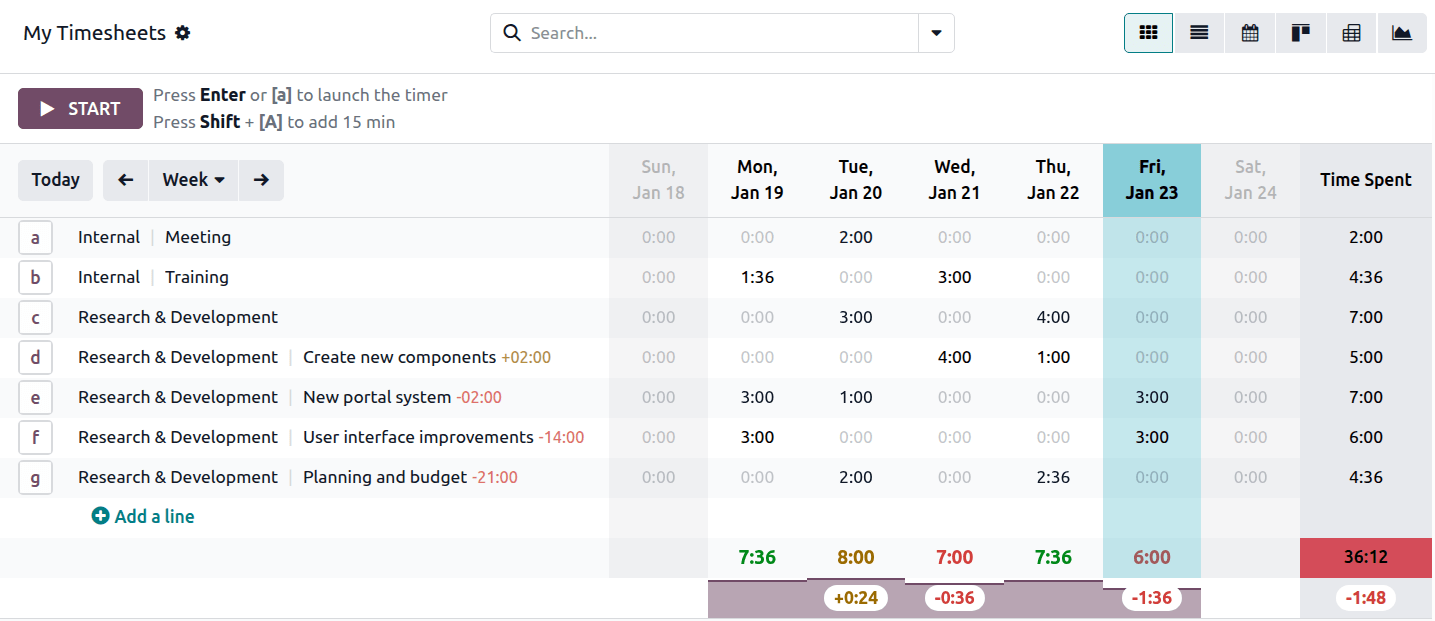
Sjálfgefið opnast Timesheets á skjá Mínar tímaskráningar í ristsýn. Hver reitur sýnir tíma á verkefni fyrir hvern dag og dálkurinn Skráður tími sýnir tímann fyrir tímabil.
Til að breyta tímabili, smelltu á Vika og veldu Dagur eða Mánuður í fellivalmyndinni. Notaðu örvarnar til vinstri/hægri við hliðina til að skoða fyrri eða næstu tímabil.
Smelltu á Í dag til að fara aftur á núverandi dag.
Ábending
Tímaskráningar í skáletri eru tillögur. Þær tákna verkefni þar sem notandinn hefur ekki enn skráð tíma á valda tímabilinu, en gæti þurft þess miðað við verkefnaúthlutanir, skilafresti og sögulegar tímaskráningar.
Færðu bendilinn yfir reit í ristinni og smelltu á stækkunarglerið til að skoða og breyta færslunni, þar á meðal Dagsetningu, Verkefni, Verk, Lýsingu, Sölupöntunarlið (ef verkefnið er gjaldtækt) og Skráðann tíma.
Dagssamtölur
Neðst í hverjum dálki er skráður tími litaður miðað við skilgreindan vinnutíma starfsmanns:
- Grænt: Skráður tími er nákvæmlega jafn væntum tíma.
- Brúnn: Skráður tími er meiri en væntur tími.
- Rautt: Skráður tími er minni en væntur tími.
Ábending
Færðu bendil yfir fjólubláa svæðið fyrir neðan neðstu línu til að sjá yfirvinnu/undirtíma fyrir þann dag.
Tímabilssamtölur
Gildið í lituðum reit neðst í dálkinum Skráður tími sýnir heildartíma á tímabilinu:
- Grænt: Heildartími er nákvæmlega jafn væntum tíma tímabilsins.
- Appelsínugult: Heildartími er meiri en væntur tími tímabilsins.
- Rautt: Heildartími er minni en væntur tími tímabilsins.
Skráning tíma
Odoo býður upp á nokkrar leiðir til að skrá tímaskráningar:
Með tímamæli
Til að skrá tíma í rauntíma á verkefni:
- Farðu í Timesheets appið.
- Smelltu á Start til að ræsa tímamælinn.
- Sjálfgefið velst það verkefni sem var oftast notað í síðustu fimm tímaskráningum. Til að skrá á annað verkefni, skrifaðu eða veldu það í reitnum Verkefni.
- Veldu valkvætt Verk í verkefninu og Lýstu verkefninu.
- Smelltu á Stop til að stöðva tímamælinn. Skráður tími bætist sjálfkrafa á valda tímaskráningu.
Ábending
- Þú getur líka ýtt á Enter til að ræsa og stöðva tímamælinn.
- Til að breyta færslu skaltu smella á viðkomandi reit í ristinni og breyta tímanum.
Eða finndu verkefnið í ristinni og smelltu eða ýttu á stafinn sem birtist við hlið þess til að ræsa tímamælinn. Smelltu eða ýttu á sama staf aftur til að stöðva. Til að bæta við 15 mínútum í senn, ýttu á Shift + [stafur].
Handvirkt
Til að skrá tíma handvirkt, smelltu á reitinn sem samsvarar verkefni og degi í ristinni og sláðu síðan inn skráðan tíma.
Ef verkefnið sést ekki í ristinni, smelltu á Bæta við línu. Í sprettiglugga velurðu Verkefni, breytir Dagsetningu ef þörf er á og setur inn Skráðann tíma. Valfrjálst er að Lýsa verkefninu og velja ákveðið Verk. Fyrir tímaskráningar tengdar gjaldtækum verkefnum skaltu velja Sölupöntunarlið svo hægt sé að reikningsfæra tímann til viðskiptavinar.
Smelltu á Vista þegar búið er.
Beint úr Project-verkefnum og Helpdesk-málum
Tímaskráningar er einnig hægt að skrá beint í Project og Helpdesk. Opnaðu viðkomandi verk eða mál og gerðu síðan annað af eftirfarandi:
- Smelltu á Start til að hefja tímaskráningu á verkinu og síðan á Stop til að stöðva tímamælinn. Í sprettiglugga breytirðu Skráðum tíma ef þarf, lýsir aðgerðinni og smellir á Log Time til að skrá færsluna eða Resume Timer til að halda áfram að mæla á verkinu eða málinu.
- Eða farðu á flipann Tímaskráningar, smelltu á Bæta við línu og fylltu inn reitina.
Sjá einnig