Bpost-samþætting
Settu upp Bpost flutningssamþættingu í Odoo til að stjórna Bpost-sendingum til viðskiptavina beint úr Odoo. Til að stilla hana, kláraðu þessi skref:
- Stofnaðu Bpost-reikning.
- Náðu í Account ID og passphrase.
- Settu upp flutningsaðferðina í Odoo.
Að uppsetningu lokinni er hægt að reikna sendingarkostnað út frá stærð og þyngd pakka, láta gjöldin fara beint á Bpost fyrirtækjareikning og prenta Bpost rakningarmiða sjálfvirkt í gegnum Odoo.
Stilling reiknings
Farðu á Bpost vefinn til að stofna eða skrá þig inn á Bpost-fyrirtækjareikning fyrirtækisins. Þegar reikningur er stofnaður skaltu hafa VSK-númer fyrirtækisins og farsímanúmer við höndina.
Fylgdu skrefunum á vefnum til að ljúka skráningu og skrá þig í sendingarþjónustu. Með því er send beiðni um að koma á samningsbundnu viðskiptasambandi milli fyrirtækisins og Bpost.
Mikilvægt
Odoo er ekki hægt að samþætta við Bpost-reikninga fyrir einstaklinga.
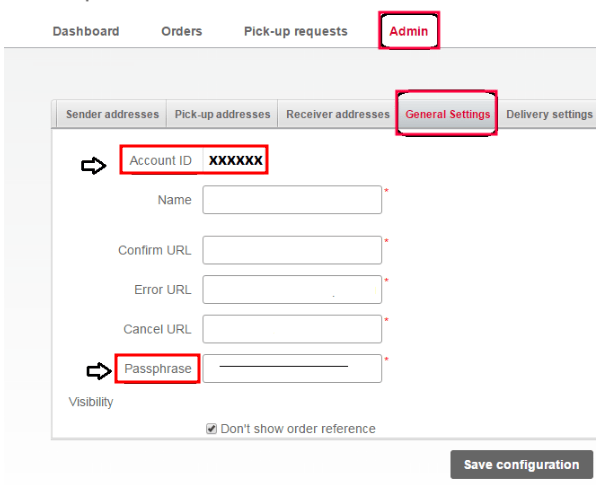
Að uppsetningu lokinni skaltu ná í Bpost Account ID og passphrase með því að fara í valmyndaratriðið „Shipping Manager“.
Á síðunni „Shipping Manager“ skaltu fara í flipann „Admin“ og síðan „General Settings“ til að finna „Account ID“ og „Passphrase“ sem þarf til að stilla flutningsaðferð Odoo.
Stilling flutningsaðferðar
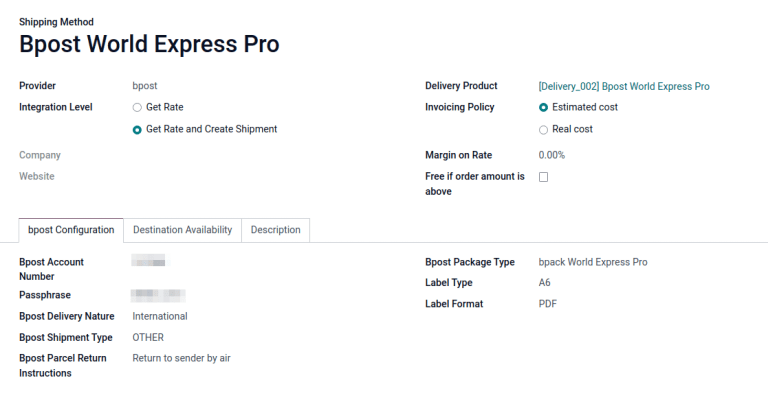
Með þessi nauðsynlegu aðgangsauðkenni skaltu stilla Bpost-flutningsaðferð í Odoo: Farðu í Birgðahald → Stillingar → Flutningsaðferðir.
Á síðunni Flutningsaðferðir, smelltu á Búa til.
Í reitnum Flutningsaðili skaltu velja Bpost úr fellivalmyndinni. Þá birtist flipinn Bpost-stillingar neðst á eyðublaðinu, þar sem hægt er að færa inn Bpost-auðkenni.
Fyrir nánari upplýsingar um aðrar stillingar flutningsaðferðar, svo sem Afhendingarvöru, sjá Stilla flutningsaðila þriðja aðila.
Athugið
Til að útbúa Bpost-sendingamiða í gegnum Odoo þarftu að stilla valkostinn Samþættingarstig á Ná í verð og stofna sendingu.
Í flipanum Bpost-stillingar skaltu fylla út eftirfarandi reiti:
- Bpost-reikningsnúmer (skyldusvið): sláðu inn einstakt Account ID fyrirtækisins af Bpost vefnum.
- Lykilsetning (Passphrase) (skyldusvið): sláðu inn passphrase af Bpost vefnum.
- Eðli Bpost-sendingar: veldu annað hvort Innanlands eða Millilandasending. Ef Innanlands er valið birtist hlutinn Valmöguleikar, en við Millilandasendingu virkjast reitirnir Tegund Bpost-sendingar og Skilaleiðbeiningar Bpost pakka.
- Tegund Bpost-pakka: veldu tegund sendingarþjónustu úr fellivalmynd.
- Fyrir innanlandsafhendingu eru valkostirnir: bpack 24h Pro, bpack 24h business eða bpack Bus.
- Fyrir millilandasendingu eru valkostirnir: bpack World Express Pro, bpack World Business eða bpack Europe Business.
- Tegund Bpost-sendingar (skyldusvið): fyrir millilandasendingar, skilgreindu eðli varanna í pakkanum sem SAMPLE, GIFT, GOODS, DOCUMENTS eða OTHER.
- Endursendingaraðferð Bpost pakka: hvað á að gera ef millilandasending tekst ekki. Veldu úr fellivalmynd: Eyða, Senda til baka til sendanda með loftflutningi eða Senda til baka til sendanda á vegum.
- Tegund merkimiða: veldu A6 eða A4 úr fellivalmynd.
- Snið merkimiða: veldu PDF eða PNG úr fellivalmynd.
Fyrir innanlandssendingar eru eftirfarandi valkostir í hlutanum Valmöguleikar:
- Virkjaðu Afhending á laugardögum til að hafa laugardaga sem mögulega afhendingardaga. Eftir því hvaða Tegund Bpost-pakka er valin getur þessi kostur bætt við aukakostnaði.
- Virkjaðu Búa til skilamiða til að prenta sjálfkrafa skilamiða við staðfestingu afhendingar.