Setja inn lista
Mikilvægt
Áður en þú setur lista í reikniblað, gakktu úr skugga um að listinn henti þínum þörfum. Hugleiddu hvaða reitir eiga að vera sýnilegir og hvernig færslum er síað og/eða raðað. Þetta getur haft áhrif á bæði hleðslutíma og notagildi reikniblaðsins.
Til að setja inn lista:
Með viðeigandi listayfirlit opið í gagnagrunninum, smelltu á táknið (Aðgerðir) við hliðina á heiti sýnarinnar, síðan Reikniblað -> Setja lista í reikniblað.
Athugið
Til að setja aðeins inn tilteknar færslur, veldu viðeigandi færslur, smelltu á hnappinn Aðgerðir sem birtist efst í miðju skjásins og veldu síðan Setja í reikniblað.
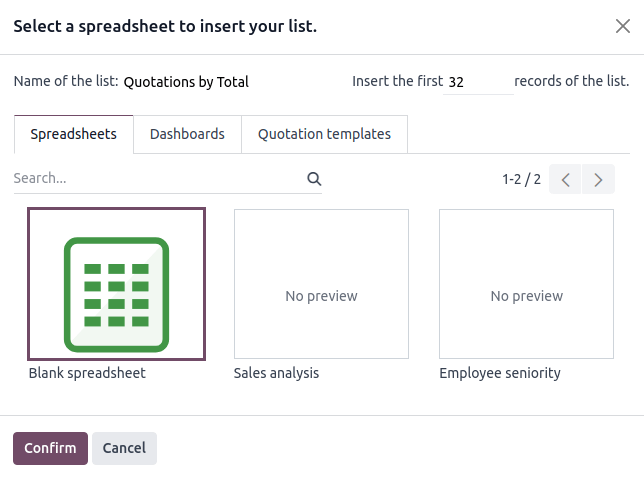
Í glugganum sem opnast, breyttu Heiti lista ef þarf.
Heiti listans er notað í heiti blaðsins og í eiginleikum listans.
Breyttu fjölda færslna, þ.e. raða, sem á að setja inn ef þarf.
Sjálfgefið er sýndur fjöldi færslna sem eru sýnilegar á fyrstu síðu listans. Til dæmis, ef listinn inniheldur 150 færslur en aðeins 80 eru sýnilegar, mun þetta svæði sýna 80.
Athugið
Þótt gögnin í listanum haldist uppfærð þökk sé tengingunni við gagnagrunninn, stækkar settur listi ekki sjálfkrafa til að rúma nýjar færslur, t.d. nýja vöruflokk eða nýjan sölumann.
Ef búist er við nýjum færslum, íhugaðu að bæta við aukaröðum þegar listanum er komið fyrir. Einnig er hægt að bæta við færslum/raðum handvirkt eftir að reikniblaðið hefur verið búið til.
Dæmi
Fyrirtækið þitt er með tíu vöruflokka og þú setur þennan lista í reikniblað. Ef 11. vöruflokkur er búinn til og settur listi var með aðeins tíu raðir, verður nýi flokkurinn settur á réttan stað í reikniblaðinu og þar með verður núverandi flokkur fjarlægður.
Ein leið til að forðast þetta er að bæta við aukaröðum þegar listanum er komið fyrir.
Smelltu á Tómt reikniblað til að búa til nýtt reikniblað, eða veldu í hvaða fyrirliggjandi reikniblað listanum skuli komið fyrir.
Athugið
Þegar listi er settur inn í nýtt reikniblað, er reikniblaðið vistað í Odoo Documents, í persónulegu möppunni Mitt drif.
Smelltu á Staðfesta.
Listanum er komið fyrir á nýju blaði í reikniblaðinu. Bláðflipinn neðst sýnir heiti listans á eftir auðkenni listans, t.d. Quotations by Total (List #1). Spjald hægra megin á skjánum sýnir eiginleika listans.
Ábending
- Til að slíta tenginguna milli setts lista og gagnagrunnsins, veldu allan listann, hægrismelltu og veldu Afrita, hægrismelltu síðan aftur og veldu Líma sérstillt -> Líma sem gildi.
- Ekki breyta ID listans í heiti blaðsins; setti listinn heldur þessu ID á líftíma reikniblaðsins. Þetta ID er notað í reikniblaðsföllum sem sækja gögn úr gagnagrunninum.
Listaföll
Þegar listi er settur inn í reikniblað eru eftirfarandi föll notuð til að sækja annars vegar haus og hins vegar gildi reita:
=ODOO.LIST.HEADER(list_id, field_name)
=ODOO.LIST(list_id, index, field_name)
Rökbreytur fallsins eru eftirfarandi:
list_id: ID sem úthlutað er þegar listinn er settur inn. Fyrsti listinn sem settur er í reikniblað fær ID1, sá næsti fær2o.s.frv.index: auðkennir línuna sem færslan var á í listanum fyrir innsetningu. Fyrsta línan hefur vísinn1, önnur2o.s.frv.field_name: tæknilegt heiti reitsins.
Ábending
Með því að smella á einstaka reit birtist viðeigandi formúla í formúlureitnum ef við á. Til að sýna allar formúlur reikniblaðs samtímis, farðu í Skoða -> Sýna -> Formúlur á valstikunni. Dæmið hér að neðan sýnir föllin sem sækja hausa og gildi lista.

Eiginleikar lista
Eiginleikar listans birtast hægra megin á skjánum þegar listi er settur inn. Þeim er einnig hægt að nálgast hvenær sem er í gegnum valmyndina Gögn með því að smella á viðeigandi lista, merkt með (listi) tákni, eða með því að hægrismella hvar sem er á listanum og velja Skoða eiginleika lista.
Eftirfarandi eiginleikar eru sýndir; suma þeirra er hægt að breyta:
- Listi nr.: ID listans. ID eru úthlutuð í röð eftir því sem fleiri listar eru settir í reikniblaðið.
- Heiti lista: heiti listans. Breyttu ef þarf. Athugaðu að breyting á heiti lista í eiginleikum breytir ekki heitinu sem birtist í heiti blaðsins, og öfugt.
- Líkan: líkanið sem gögnin eru sótt úr.
- Dálkar: þeir reitir líkansins sem voru sýnilegir þegar listanum var komið fyrir.
- Skilyrði: reglur sem ákvarða hvaða færslur eru sýndar. Smelltu á Breyta skilyrðum til að bæta við eða breyta reglum.
Athugið
Þegar notaðar eru global filters eru þessi skilyrði sameinuð völdum gildum global filter áður en gögn eru hlaðin inn í reikniblaðið.
- Röðun: hvernig gögnunum er raðað, ef við á. Til að bæta við röðunarreglu, smelltu á Bæta við, veldu reit og hvort raða eigi Hækkandi eða Lækkandi. Eyðu röðunarreglu með því að smella á eyða-táknið.
Til að afrita eða eyða gagnagjafa lista, smelltu á gírtáknið og veldu síðan Afrita eða Eyða eftir þörfum.
Sýsla með settan lista
Eftir að listi úr Odoo gagnagrunni hefur verið settur inn í Odoo reikniblað geturðu:
- bætt við færslum, þ.e. röðum
- bætt við reitum, þ.e. dálkum
- afritað listann til að búa til nýjan, eins gagnagjafa
- eytt listanum og undirliggjandi gagnagjafa
Bæta færslum/roðum við lista
Til að bæta færslum við lista, notaðu eitt af eftirfarandi aðferðum:
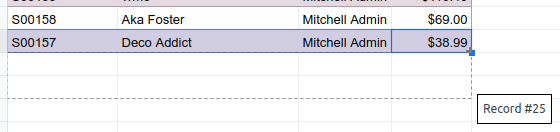
Veldu síðustu röð töflunnar, færðu bendilinn yfir bláa ferninginn þar til plústáknið birtist. Dragðu niður til að bæta við æskilegum fjölda raða. Reitir nýju raðanna eru fylltir með viðeigandi formúlu til að sækja gildi listans. Ef tilheyrandi gögn eru í gagnagrunninum fyllast reitirnir.
Settu bendilinn í efsta vinstra reit blaðsins, farðu í Gögn -> Setja lista inn aftur á valstikunni og veldu viðeigandi lista. Í sprettiglugga skráirðu fjölda færslna sem á að setja inn og smellir á Staðfesta. Uppfærður listi er settur inn og skrifar yfir fyrri lista.
Ábending
Ofangreindar aðferðir má einnig nota til að bæta við auðum röðum í töfluna. Þetta getur hentað þar sem búist er við nýjum færslum í gagnagrunninum, t.d. nýjum vöruflokkum eða nýjum sölumönnum.
Bæta reitum/dálkum við lista
Til að bæta reitum/dálkum við lista:
- Veldu dálkinn hægra eða vinstra megin við staðinn þar sem setja á inn nýjan dálk.
- Smelltu á Setja inn → Setja inn dálk og síðan Dálkur til vinstri eða Dálkur til hægri á valmyndastikunni, eða hægrismelltu og veldu Setja inn dálk til vinstri eða Setja inn dálk til hægri, eftir því sem við á.
- Afritaðu hausreit úr einhverjum dálki, límdu hann í haus nýja dálksins og ýttu á Enter.
- Tvísmelltu á nýja hausreitinn og smelltu síðan á heiti reitsins sem birtist í gæsalöppum í lok formúlunnar; þá birtist listi yfir öll tæknileg heiti reita tengds líkans.
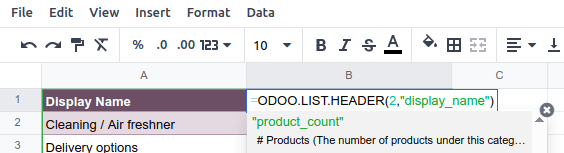
- Veldu viðeigandi heiti reits og ýttu á Enter. Merking reitsins birtist í hausnum.
Ábending
Til að finna tæknilegt heiti reits skaltu fara í viðeigandi yfirlit, virkja forritaraham og færa bendilinn yfir spurningarmerkið við hlið merkingar reitsins.
- Með hausreitinn valinn, tvísmelltu á bláa ferninginn neðst til hægri. Reitir dálksins fyllast með réttri formúlu til að sækja listagildi. Ef samsvarandi gögn eru í gagnagrunninum fyllast reitirnir.
Afrita lista
Að afrita lista í gegnum eiginleika listans býr til viðbótargagnauppsprettu. Þetta gerir kleift að vinna með sömu gögn á mismunandi vegu innan eins töflureiknis.
Með eiginleikaspjald listans opið, smelltu á gírtáknið og síðan Afrita.
Nýja gagnauppsprettan fær næsta lausa auðkenni lista. Til dæmis, ef engir aðrir listar hafa verið settir inn á meðan, leiðir afritun á Lista nr. 1 til þess að Listi nr. 2 er stofnaður.
Ólíkt því þegar listi er settur inn, er afritaður listi ekki settur sjálfkrafa inn í töflureikninn. Til að setja hann inn, farðu svona að:
- Bættu við nýju blaði með því að smella á plús-táknið (bæta við blaði) neðst til vinstri í töflureikninum.
- Smelltu á Gögn → Setja lista inn aftur á valmyndastikunni og veldu síðan viðeigandi lista.
- Veldu fjölda færslna sem á að setja inn og smelltu á Staðfesta.
- Breyttu Heiti lista á eiginleikaspjaldinu ef þörf er á.
- Endurnefndu blaðið með því að hægrismella á blaðaflipann, velja Endurnefna og slá inn nýtt heiti.
Athugið
Að afrita innsettan lista með því að afrita og líma hann eða með því að tvítaka blaðið sem hann er á býr ekki til nýja gagnauppsprettu. Allar breytingar á eiginleikum listans munu því hafa áhrif á öll afrit listans.
Eyða lista
Til að eyða lista og undirliggjandi gagnauppsprettu að fullu úr töflureikni skaltu framkvæma eftirfarandi skref í hvaða röð sem er:
- Eyðið töflunni í töflureikninum á þann hátt sem hentar, t.d. með lyklaborðsskipunum, valmyndum töflureiknisins eða með því að eyða blaðinu. Þetta eyðir sjónrænni framsetningu gagnanna.
- Á eiginleikaspjaldi viðkomandi lista, smelltu á gírtáknið og síðan Eyða. Þetta eyðir gagnauppsprettu listans úr töflureikninum.