EDI: innflutningur innkaupapöntunar yfir í sölupöntun
Rafræn gagnaskipti (EDI) gera fyrirtækjum sem nota ólíkan hugbúnað kleift að skiptast á upplýsingum í stöðluðu, uppbyggðu sniði.
Í Odoo er hægt að flytja út innkaupapöntun (PO) sem XML-skrá og flytja hana inn sem sölupöntun (SO) í annan Odoo-gagnagrunn. Þannig þarf ekki að slá inn vörur, magn, verð og aðrar lykilupplýsingar handvirkt.
Verkflæðið hér að neðan lýsir beinum gagnaskiptum milli gagnagrunna kaupanda og seljanda í Odoo. Sem valkostur geta seljendur fengið PDF-útgáfu af fyrirspurn um tilboð (RFQ) með tölvupósti og hlaðið henni beint inn í Sölur-stjórnborðið. Þessi leið er einfaldari en notar ekki XML-grundvallaða miðlun eins og lýst er hér.
Athugið
Útfluttar XML-skrár fylgja UBL-sniðinu. Við gagnaskipti milli tveggja Odoo-gagnagrunna helst þetta snið samhæft.
Hins vegar getur sérsmíði fyrir hugbúnað sem ekki styður UBL-sniðið aukið flækjustig innleiðingar.
Hlutverk og stillingar
Tveir aðilar koma að EDI-verkflæðinu: kaupandi (setur inn pöntun) og seljandi (afgreiðir pöntun). Hvor um sig hefur hlutverk og stillingar.
Gagnagrunnur kaupanda
Kaupandi stofnar og staðfestir innkaupapantanir. Forsendur:
- (skylt) setja upp forritið Innkaup
- (valkvætt) bæta birgjum (seljendum í þessu verkflæði) við sem notendum á Mínum síðum (þjónustugátt)
Gagnagrunnur seljanda
Seljandi tekur á móti og vinnur sölupantanir. Ein forsenda er að setja upp forritið Sala.
Verkflæði
Ferli kaupanda
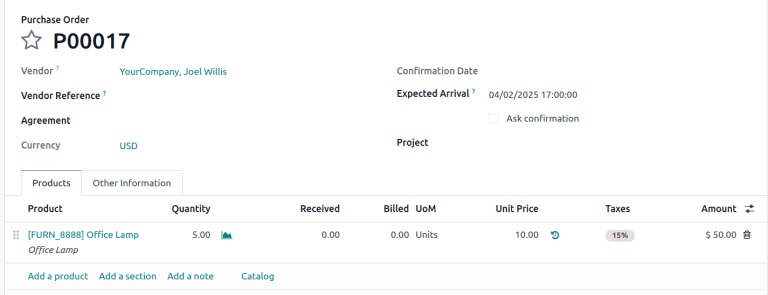
Farðu í Innkaup og stofnaðu fyrirspurn um tilboð (RFQ).
Veldu Birgi sem þjónustugáttar-notandann sem táknar seljandann og smelltu á Staðfesta. Þá breytist fyrirspurnin í innkaupapöntun.
Dæmi
PO úr gagnagrunni kaupanda. Birgir er þjónustugáttar-notandi seljanda, Joel.
Ferli seljanda
Þegar PO er staðfest birtist hún á stjórnborði þjónustugáttar seljanda. Seljandi sækir XML-skrána og hleður henni inn í sinn gagnagrunn.
Sækja skrá
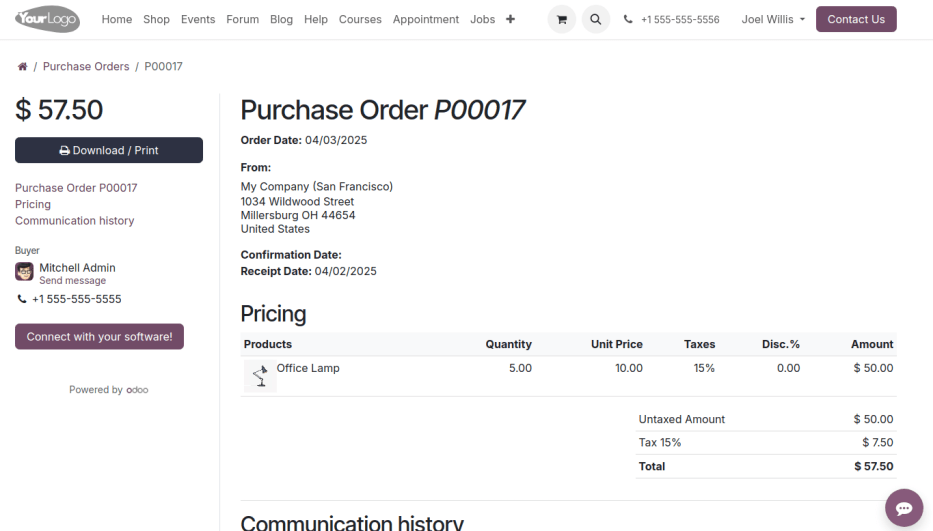
Sem seljandi: Skráðu þig inn í gagnagrunn kaupanda sem þjónustugáttar-notandi. Á stjórnborðinu skrunarðu niður og smellir á hnappinn Pantanir okkar. Þá birtist listi yfir innkaupapantanir sem gagnagrunnur kaupanda hefur sent þessum notanda.
Veldu viðeigandi innkaupapöntun og smelltu síðan á hnappinn Connect with your software!.
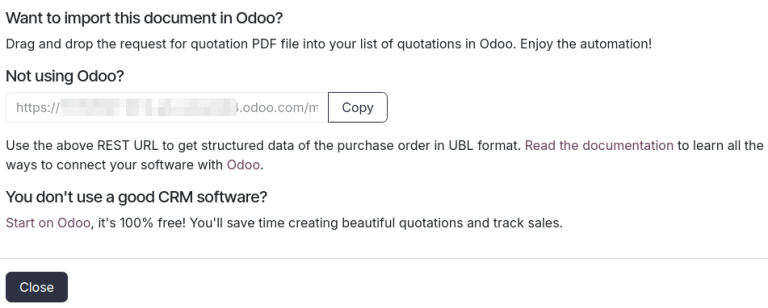
Í sprettiglugga afritarðu birta slóðina og límir hana í nýjan vafraflipa til að hlaða niður XML-skránni.
Dæmi
Þjónustugátt Joel fyrir PO. Fyrri mynd sýnir hnappinn Connect with your software! og önnur sýnir sprettiglugga með hnappnum Copy.
Dæmi
XML-skrá fyrir PO00017
Hlaða upp skrá
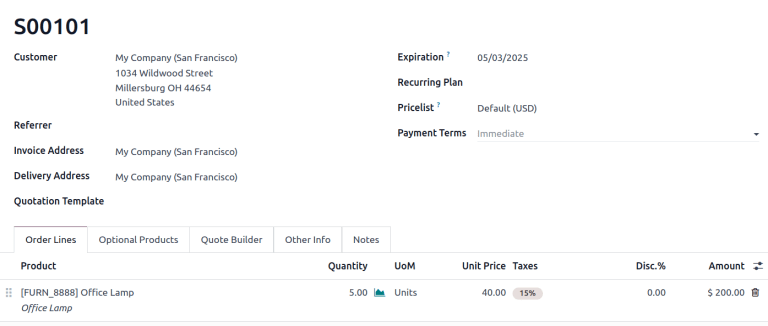
Skráðu þig inn í eigin Odoo-gagnagrunn og opnaðu Sala. Smelltu á Hlaða upp og veldu niðurhöluðu XML-skrána. Að öðrum kosti má draga og sleppa skránni inn á yfirlit Tilboða.
Þetta býr sjálfkrafa til sölupöntun þar sem Viðskiptavinur er kaupandinn og allar vörulínur, magn og verð eru fyllt út. Þetta tryggir hraðari og nákvæmari gagnaskipti milli gagnagrunnanna.
Sjá einnig