Mexíkó
Einingar
Eftirfarandi einingar eru settar upp sjálfkrafa með mexíkóskri staðfærslu:
| Heiti | Tæknilegt heiti | Lýsing |
|---|---|---|
| Mexíkó - Bókhald | l10n_mx |
Sjálfgefna staðfærslupakkning bókhalds bætir við bókhaldseiginleikum fyrir Mexíkó, s.s. algengustu skattana og reikningsyfirlit — byggt á flokkunarkóða reikningslyklasafns SAT. |
| EDI fyrir Mexíkó | l10n_mx_edi |
Inniheldur allar tæknilegar og verklegar kröfur til að búa til og staðfesta rafræn skjöl — byggt á tæknilegum leiðbeiningum sem birtar eru af SAT. Þetta gerir kleift að senda reikninga (með eða án viðauka) og greiðsluviðauka til yfirvalda. |
| Odoo Mexíkó staðfærsla – skýrslur | l10n_mx_reports |
Aðlagar skýrslur fyrir mexíkóskt rafrænt bókhald: reikningsyfirlit, prófjöfnuð og DIOT. |
| Mexíkó – prófjöfnuður mánaðar 13 | l10n_mx_reports_closing |
Nauðsynlegt til að búa til lokafærslu (einnig þekkt sem „mánaðarfærsla 13“). |
| Odoo Mexíkó XML Pólizas – útflutningur | l10n_mx_xml_polizas |
Gert er kleift að flytja út XML skrár af bókhaldsfærslum fyrir skyldubundna endurskoðun. |
Eftirfarandi einingar eru valkvæðar. Mælt er með að setja þær upp aðeins ef sérstakar þarfir fyrirtækisins krefjast þess.
| Heiti | Tæknilegt heiti | Lýsing |
|---|---|---|
| EDI fyrir Mexíkó (ítarlegir eiginleikar) | l10n_mx_edi_extended |
Bætir við utanríkisviðauka á reikninga (lögbundin krafa við sölu vöru til erlendra landa). |
| Mexíkó – rafræn flutningsyfirlýsing | l10n_mx_edi_stock |
Gerir kleift að útbúa Carta Porte: farmbréf sem sannar gagnvart stjórnvöldum að vara sé flutt á milli A og B með undirrituðu rafrænu skjali. Setur einnig upp Fleet appið. |
| Odoo Mexíkó staðfærsla fyrir birgðir/innflutningskostnað | l10n_mx_edi_landing |
Gerir kleift að halda utan um tollnúmer sem tengjast innflutningskostnaði í rafrænum skjölum. |
| CFDI 4.0 reitir fyrir sölupantanir | l10n_mx_edi_sale |
Bætir við aukareitum í Sölu til að uppfylla kröfur mexíkósks rafræns reikningshalds. |
| Mexíkó staðfærsla fyrir Kassakerfi | l10n_mx_edi_pos |
Bætir við aukareitum í Kassakerfi til að uppfylla kröfur mexíkósks rafræns reikningshalds. |
| Mexíkó staðfærsla fyrir vefverslun | l10n_mx_edi_website_sale |
Bætir við aukareitum í vefverslun til að uppfylla kröfur mexíkósks rafræns reikningshalds. |
Sjá einnig
Upplýsingar um Launakerfi má finna hér.
Myndbandsleiðbeiningar
Myndbönd um mexíkóska staðfærslu eru einnig í boði. Grunnferlar og flest efni á þessari síðu eru einnig fáanleg í myndbandsformi. Skoðaðu eftirfarandi:
Yfirlit staðfærslu
Mexíkó-einingar Odoo gera kleift að undirrita rafræna reikninga í samræmi við tæknilýsingu SAT fyrir útgáfu 4.0 af CFDI, sem er lögbundin frá og með 1. janúar 2022. Þessar einingar bæta einnig við viðeigandi bókhaldsskýrslum, þar með talið DIOT, virkja utanríkisviðskipti og gera kleift að búa til flutningsyfirlýsingar.
Athugið
Til að undirrita skjöl rafrænt í Odoo þarf að setja upp Sign forritið.
Sjá einnig
Skilyrði
Eftirfarandi skilyrði þarf að uppfylla áður en mexíkósku staðfærslueiningarnar eru stilltar í Odoo:
- Vera skráður hjá SAT með gilt RFC.
- Hafa Certificado de Sello Digital / Digital Seal Certificate (CSD).
- Velja PAC. Eins og er virkar Odoo með eftirfarandi PAC: Solución Factible, Quadrum og SW Sapien - Smarter Web.
Fyrirtæki
Eftir að réttar einingar hafa verið settar upp skal staðfesta að fyrirtækið sé rétt stillt. Farðu í Stillingar --> Notendur og fyrirtæki --> Fyrirtæki og veldu fyrirtækið sem á að stilla.
Fylltu út allt Heimilisfang á forminu, þar með talið: Póstnúmer, Fylki, Land og RFC (Skattanúmer).
Samkvæmt kröfum CFDI 4.0 verður heiti aðaltengiliðar fyrirtækis að samsvara skráðu heiti hjá SAT, án skammstöfunar fyrir félagaform. Sama gildir um Póstnúmer.
Mikilvægt
Frá lagalegu sjónarhorni verða mexíkósk fyrirtæki að nota staðbundinn gjaldmiðil (MXN). Ef nota á annan gjaldmiðil, hafðu MXN sem sjálfgefinn og notaðu í staðinn verðskrá.
Fara næst í Bókhald --> Stillingar og skruna að hlutanum MX rafrænir reikningar. Undir Skattayfirvöld (SAT) skaltu velja Skattalegt fyrirkomulag (Fiscal Regime) sem á við fyrirtækið úr fellivalmynd og smella á Vista.
Ábending
Til að prófa mexíkósku staðfærsluna skaltu stilla fyrirtækið með raunverulegu heimilisfangi í Mexíkó (þ.m.t. alla reiti). Settu EKU9003173C9 sem Skattanúmer og ESCUELA KEMPER URGATE sem Heiti fyrirtækis. Fyrir Skattalegt fyrirkomulag skaltu nota General de Ley Personas Morales.
Útibú
Þegar útibú eru notuð eru allar reikningsupplýsingar teknar af aðalfyrirtækinu að undanskildu póstnúmeri. Nema RFC sé skráð á útibúið; þá eru upplýsingarnar teknar beint af útibúinu.
Útibú gera notendum kleift að setja upp margar vörumerkjarektir innan sama móðurfyrirtækis. Einnig, þegar þarf er á mismunandi skattalegu fyrirkomulagi fyrir útgáfu reikninga, þarf að stofna útibú fyrir hvert fyrirkomulag. Sjálfgefið er fyrirkomulagið erfist frá móðurfyrirtæki. Ef fyrirkomulag er hins vegar skilgreint á útibúinu mun Odoo nota það fyrirkomulag sem gildir fyrir viðkomandi útibú.
Tengiliðir
Athugið
Settu upp forritið Tengiliðir til að nálgast tengiliðaskrár.
Til að stofna reikningshæfan tengilið skaltu fara í forritið og smella á Nýtt. Skráðu síðan heiti tengiliðar, fullt Heimilisfang með Póstnúmeri, Fylki, Landi og |RFC| (Skattnúmer).
Mikilvægt
Líkt og fyrir fyrirtækið sjálft verða allir tengiliðir að vera með rétt skráð viðskiptanafn hjá |SAT|. Einnig þarf að skrá Skattkerfi í flipanum Sala og innkaup.
Viðvörun
Að hafa stillt |RFC| (Skattnúmer) án þess að Land sé skilgreint getur leitt til rangra reikninga.
Skattar
Til að geta undirritað reikninga rétt skaltu stilla reitina Gerð skattstuðuls og Skattaflokkun á sölusköttum.
Ábending
RESICO ISR staðgreiðslur og sumir |IEPS| skattar skapast sjálfkrafa, en virkni þeirra er ekki kveikt sjálfgefið. Til að virkja, farðu í .
Gerð skattstuðuls
Bæði reitirnir Gerð skattstuðuls og SAT-skatttegund eru fyrirfram stilltir á sjálfgefnum sköttum.
Fyrir nýja skatta: farðu í og smelltu á Nýtt. Stilltu Skatttegund sem Sala. Í Ítarlegir valkostir flipanum, fylltu út reitina SAT-skatttegund og Gerð skattstuðuls.
Odoo styður fjóra flokka af SAT-skatttegundum: IVA, ISR, IEPS og Staðbundnir skattar.
Ef gerð skattstuðuls er Cuota (föst fjárhæð) er ekki hægt að nota staðlaðar útreikningsaðferðir. Stilltu í staðinn útreikning skatts sem Sérsniðin formúla.
Dæmi
result = quantity * 6.455- magn = fjöldi eininga í færslunni
- 6.455 = föst fjárhæð á einingu
- Aðeins föst fjárhæð á einingu er studd, ekki fjárhæð sem byggir á öðrum þáttum
Ábending
Í Mexíkó eru tvær mismunandi útfærslur af 0% VSK til að mæta tveimur aðstæðum:
- Fyrir 0% VSK, stilltu Gerð skattstuðuls sem Tasa
- Fyrir VSK undanþegið, stilltu Gerð skattstuðuls sem Exento
Athugið
Staðbundnir skattar eru myndaðir í sérstöku hnúti í XML-skránni og eru ekki sannreyndir af |PAC|.
Viðvörun
Föst gjöld (Cuota) og sérsniðnar formúlur krefjast einingunnar Skilgreina skatta sem Python-kóða. Sjá Skattar.
Skattaflokkun
Ein krafa í CFDI 4.0 er að XML-skráin innihaldi sundurliðun skatta í samræmi við reglur. Það eru átta möguleg gildi sem bætast í XML-skrána:
01: Ekkert skattatriði: Þetta bætist sjálfvirkt við ef línan inniheldur enga skatta.02: Skattatriði: Þetta er sjálfgefin stilling á öllum línum sem innihalda skatta.03: Skattatriði og krefst ekki sundurliðunar: Þetta þarf að bæta við handvirkt.04: Skattatriði og hefur engan skatt: Þetta þarf að bæta við handvirkt.05: Skattatriði, VSK fyrir PODEBI: Þetta þarf að bæta við handvirkt.06: VSK-tilvik, VSK ekki lagður á: Velst þegar er ISR-staðgreiðsla og enginn VSK.07: VSK ekki lagður á, |IEPS| sundurliðun: Velst þegar er ISR-staðgreiðsla, |IEPS| skattur og enginn VSK.08: VSK ekki lagður á, |IEPS| sundurliðun: Þetta þarf að bæta við handvirkt.
Viðvörun
Notkun gildanna 01, 03, 04 eða 05 fjarlægir skattahnútinn úr XML-skránni.
Mikilvægt
IEPS-sundurgreining hefur áhrif á hegðun skattaflokkunar vegna þess að |IEPS| vantar þegar engin sundurliðun á sér stað.
Staðbundnir skattar
Staðbundnir skattar (t.d. ISH, Cedullar) krefjast sérstaks XML-hnúts og kunna að fylgja ekki hefðbundinni skattalógík.
Við uppsetningu staðbundins skatts birtist heiti hans í viðauka staðbundinna skatta. Hlutfallið telst vera staðgreiðsla ef neikvætt, eða álagður skattur ef jákvætt.
IEPS-sundurgreining
Sjálfgefið felur Odoo |IEPS| á reikningum svo milliupphæðin sem VSK er reiknaður af innihaldi |IEPS|-upphæðina; þetta tryggir að skattkerfi sem ekki krefjast hennar fái hana ekki.
Hægt er að gera |IEPS| sýnilegan í XML með því að haka í IEPS-sundurgreining hjá hverjum tengilið undir flipanum Sala og innkaup.
Mikilvægt
Þegar notuð er annaðhvort reikningagerð í vefverslun eða afreikningsgáttin hefur viðskiptavinur val um hvort IEPS-sundurgreining eigi að birtast.
Aðrar skattastillingar
Mexíkó staðfærslan notar skatta á reiðufjárgrundvelli. Við skráningu greiðslu færir Odoo skattaupphæðir úr Cash Basis Transition Account yfir á reikninginn sem er stilltur í flipanum Skilgreining á skattalínunni á reikningi eða birgjareikningi. Fyrir slíka færslu er notaður skattstofnsreikningur: (899.01.99 Base Imponible de Impuestos en Base a Flujo de Efectivo) í færslubókhaldi við endurflokkun skatta. Ekki eyða þessum reikningi.
Staðgreiðslur (withholdings)
Sjálfgefið inniheldur Odoo staðgreiðslur með sérstöku dreifingarmynstri til að úthluta VSK.
Þegar reikningur er skráður skaltu bæta við staðgreiðslu og samsvarandi VSK. Báðir skattar þurfa að vera á birgjareikningi til að bókhald verði rétt. Mælt er með notkun skattstöðu svo að reiðufjárfærsla skipti dreifingunni rétt upp.
Dæmi
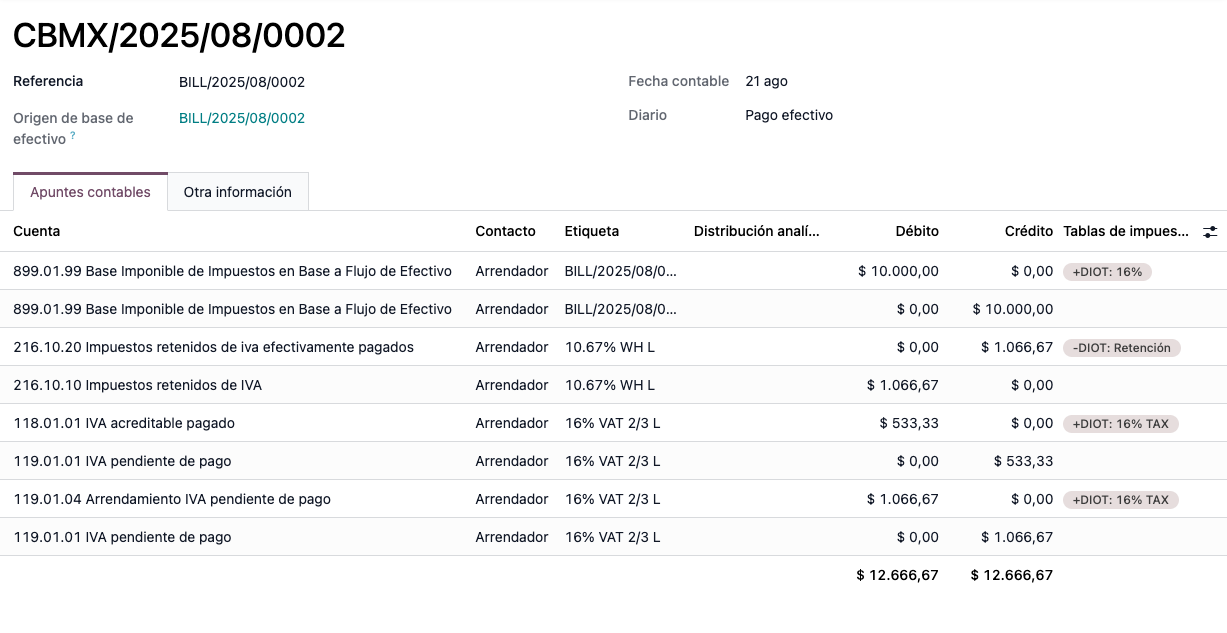
Fyrir leigu-birgjareikning að upphæð 10000 MXN samsvarar 10,67% leigustaðgreiðsla 16% VSK 2/3 H. Báðum sköttum þarf að beita saman til að endurspegla rétt bókhald.
Athugið
|CFDI| fyrir staðgreiðslur er ekki stutt að svo stöddu. Ræddu við endurskoðanda um rétta dreifingu.
Vörur
Til að stilla vörur: farðu í . Opnaðu fyrirliggjandi vöru eða smelltu á Nýtt. Í flipanum Bókhald skaltu velja UNSPSC vöruflokk. Hægt er að setja vörur og flokka handvirkt eða með magninnflutningi.
Athugið
Allar vörur þurfa að hafa |SAT|-kóða tengdan til að koma í veg fyrir villur við sannprófun.
Rafræn reikningagerð
PAC-auðkenni
Eftir að hafa unnið Private Key (CSD) hjá |SAT| verður þú að skrá þig beint hjá PAC að eigin vali áður en þú byrjar að stofna reikninga úr Odoo.
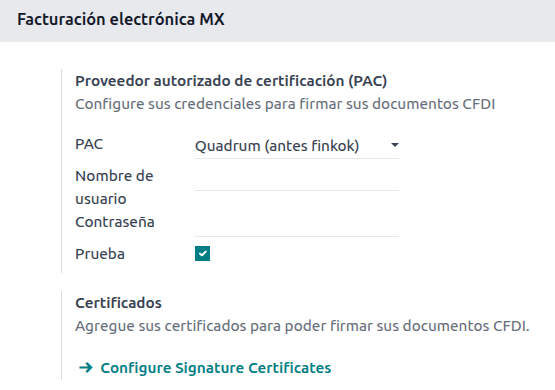
Eftir að þú hefur stofnað aðgang hjá einhverjum þessara þjónustuaðila skaltu fara í og fara í hlutann MX Electronic invoicing. Undir Authorized Certification Provider (PAC) skaltu skrá heiti |PAC| og auðkenni þess (PAC username og PAC password).
Ábending
Til að prófa rafræna reikningagerð án auðkenna, virkjaðu gátreitinn MX PAC test environment og veldu Solucion Factible sem PAC. Ekki þarf að skrá notandanafn eða lykilorð fyrir prufuumhverfi.
.cer og .key vottorð
Rafræn vottorð fyrirtækisins þarf að hlaða inn í hlutann Vottorð. Farðu í Stillingar --> Almennar stillingar --> Vottorð og lyklar.
Undir Stjórna vottorðum, smelltu á hlekkinn Lyklar til að opna listayfirlit lykla. Smelltu á Búa til, hlaðið upp rafrænu Lykilskráinni (.key), settu Heiti á lykilinn og sláðu inn Lykilorð einkalykils.
Úr Stillingar --> Almennar stillingar --> Vottorð og lyklar, veldu Vottorð til að opna listayfirlit vottorða. Smelltu á Búa til, hlaðið upp rafrænu Vottorði (.cer), settu Heiti á vottorðið og veldu Einkalykilinn sem var búinn til í fyrra skrefi úr fellivalmyndinni.
Athugið
Reitirnir Lykilorð vottorðs og Opinber lykill á Vottorðaskrám eru valkvæðir.
Ábending
Til að prófa rafræna reikningsútgáfu fylgja eftirfarandi |SAT| prufuvottorð:
- Vottorð
- Lykill vottorðs
- Lykilorð:
12345678a
Bókhald
Rafræn reikningsútgáfa
Reikningsferlið í Odoo byggir á Viðauka 20, útgáfu 4.0, rafrænna reikninga hjá |SAT|.
Reikningar til viðskiptavina
Til að hefja útgáfu reikninga úr Odoo þarf að búa til reikning til viðskiptavinar samkvæmt staðlaða reikningsferlinu.
Á meðan skjalið er í drögum má breyta því. Sumir reitir taka gildi sem áður voru stillt á sölupöntun eða tengilið.
Reitir sem þarf að yfirfara:
- CFDI til almennings.
- Notkun.
- Greiðslustefna.
- Greiðslumáti (ef Greiðslustefna er ekki |PPD|).
Ábending
Notkun, Greiðslustefna og Greiðslumáti má fyrirfram stilla á sölupöntun og/eða á tengiliðnum þannig að gildi flytjist á alla reikninga.
Greiðslustefna er valreitur á reikningi og má stilla handvirkt. Ef ekkert er valið reiknar Odoo sjálfvirka stefnu eftir eftirfarandi reglum:
Gildið verður |PUE| ef gjalddagi fellur innan yfirstandandi mánaðar. Ef dagsetningin er utan þess mánaðar verður stefnan stillt sem |PPD|.
Viðvörun
Ef greiðslustefna er ekki valin og |PPD| er ætlast til, veldu annað hvort Gjalddaga á öðrum mánuði en núverandi eða Greiðsluskilmála sem færa gjalddaga yfir næsta mánuð (t.d. „30 Days“ eða „15 Days“).
Eftir að hafa smellt á Staðfesta á sölureikningi skaltu smella á Senda til að senda reikninginn til stjórnvalda. Gættu þess að CFDI gátreiturinn sé hakaður.
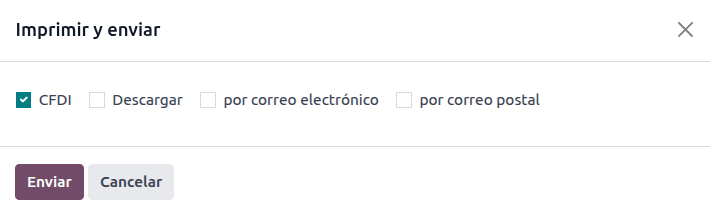
Eftir að undirritað skjal berst til baka frá stjórnvöldum birtist reiturinn Fiscal Folio á skjalinu og XML-skráin birtist bæði á flipanum |CFDI| og sem viðhengi í spjallinu.
Ef tölvupóstfang er stillt á tengilið viðskiptavinarins, þá sendir það bæði XML- og PDF-skrárnar saman ef hakað er við gátreitina með tölvupósti og CFDI.
Til að hlaða niður PDF-skránni á tölvuna skaltu smella á Prenta.
Ábending
Með því að smella á Uppfæra SAT mun reiturinn SAT-staða á reikningnum staðfesta hvort XML-skráin sé Validated hjá |SAT|.
Í prufuumhverfi birtist alltaf skilaboðin Not Found.
Viðvörun
Ef tengiliðurinn inniheldur ekki Land eða Póstnúmer er gert ráð fyrir að um CFDI til almennings sé að ræða og reikningurinn verður gefinn út á almenna viðskiptavininn. Ef þessir reitir eru þó auðir og notandi afhak(ar) CFDI til almennings birtist sprettigluggi sem hindrar aðgerðina.
Kreditnótur
Á meðan reikningur er skjal af gerð „I“ (Ingreso) er kreditnota skjal af gerð „E“ (Egreso).
Til viðbótar við staðlað ferli fyrir kreditnótur krefst |SAT| að til sé tenging milli kreditnótu og reiknings í gegnum fiscal folio.
Vegna þessarar kröfu bætir reiturinn Uppruni CFDI við þessa tengingu með 01|, á eftir fylgir fiscal folio upprunalega UUID.
Ábending
Til að Uppruni CFDI fyllist sjálfkrafa, notaðu hnappinn Bæta við kreditnótu af reikningnum í stað þess að búa til kreditnótu handvirkt.
Venjulega færa kreditnótur til baka aðal sölureikning dagbókarinnar, en einnig er hægt að úthluta einum reikningi á allar kreditnótur. Farðu í Bókhald --> Uppsetning --> Stillingar og stilltu Kreditnótur reikninginn undir hlutanum Sjálfgefnir reikningar.
Athugið
Í sjálfgefnum stillingum er kreditnótureikningur stilltur sem 402.01.01 Returns, discounts or bonuses over sales and/or services at the general rate.
Birgjareikningar
Birgjareikningar verða að hafa fiscal folio til að skýrslur og greiðslur virki rétt. Ef birgjareikningur var búinn til úr innkaupaappinu eða bætt handvirkt við, bættu einfaldlega XML-skrá reikningsins við í spjallið sem minnisathugasemd og fiscal folio verður uppfært í samræmi við það. Hafðu í huga að reikningurinn verður að vera í drögum til að uppfærslan eigi sér stað.
Ábending
Með því að smella á Uppfæra SAT mun reiturinn SAT-staða á reikningnum staðfesta hvort XML-skráin sé Validated hjá |SAT|; þetta á einnig við um birgjareikninga.
Sjá einnig
Dagbækur
Til að fylla út reitinn Útgáfustaður á söludagbók þarf að setja upp hlutann EDI for Mexico (Advanced Features) (l10n_mx_edi_extended) á gagnagrunninn. Þetta tryggir að allir reikningar úr þeirri söludagbók, sem og heildarreikningar, noti rétt póstnúmer við gerð |CFDI|.
Til að gefa út reikninga fyrir félag með ólíkar tímabeltisstillningar með sama notanda þarf að búa til kerfisfæribreytu svo rétta tímabeltið gildi við reikningsútgáfu, þar sem tímabelti notanda er notað sjálfgefið.
Virkjaðu forritaraham og farðu í Stillingar --> Tæknilegt --> Kerfisfæribreytur. Smelltu á Nýtt til að búa til nýja færibreytu með lyklinum l10n_mx_edi_tz_XX þar sem XX er auðkenni dagbókarinnar, og stilltu æskilegt tímabelti sem gildi, til dæmis „America/Tijuana“.
Greiðslur
Greiðslustefna
Ein viðbót í mexíkóskri staðfærslu er reiturinn Greiðslustefna. Samkvæmt SAT skjalinu eru tvær tegundir greiðslna:
- PUE (Pago en una Sola Exhibición / greiðsla í einu lagi)
- PPD (Pago en Parcialidades o Diferido / greiðsla í hlutum eða frestuð)
Viðvörun
Greiðslufylgiskjöl eru aðeins mynduð ef stefna reiknings er |PPD|. Athugaðu að krafist er að Greiðslumáti sé eitthvað annað en 99 - Por definir.
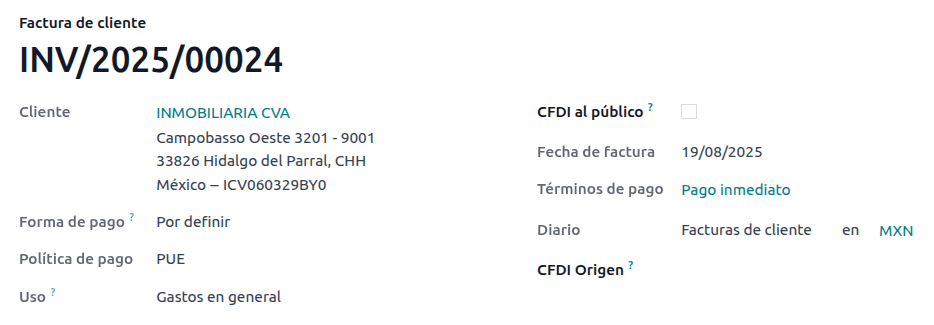
Ef gjalddagi reiknings er utan yfirstandandi mánaðar verður sjálfgefið valið |PPD|.
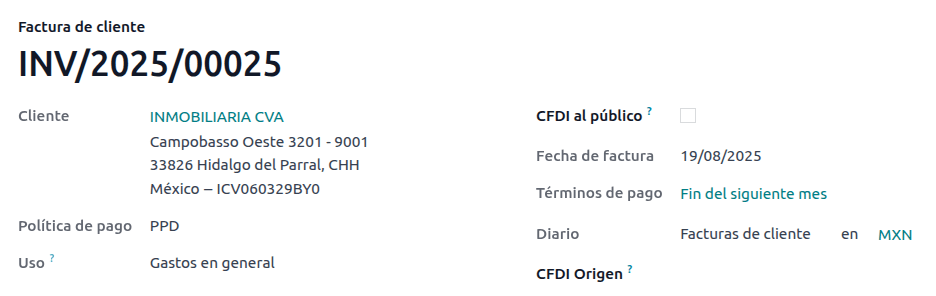
Greiðsluferli
Í báðum tilvikum er greiðsluferlið í Odoo eins, helsti munurinn er að greiðslur sem tengjast |PPD|-reikningum þarf samkvæmt lögum að senda til stjórnvalda sem skjalategund „P“ (Pago).
Ef greiðsla tengist |PUE|-reikningi er hægt að skrá hana í greiðslu-sprettiglugganum og tengja við viðkomandi reikning. Farðu í og veldu reikning. Smelltu síðan á Greiða til að opna greiðslu-sprettiglugga, stilltu Greiðslumáti og önnur reiti eftir þörfum og smelltu á Búa til greiðslu.
Sjá einnig
Þótt ferlið sé það sama fyrir PPD-reikninga bætist við að búa til rafrænt skjal, sem krefst ákveðinna atriða til að hægt sé að senda skjalið rétt til |SAT|.
Frá lagalegu sjónarmiði verða PPD-reikningar að innihalda tiltekinn Greiðslumáta sem greiðsla barst með. Því má ekki stilla Greiðslumáti sem Á eftir að skilgreina, og mun sá kostur hverfa þegar hann er valinn.
Athugið
- Ef krafist er bankareikningsnúmera skaltu bæta því við á flipanum Bókhald á tengiliðakorti viðskiptavinar.
- Nákvæmar skilgreiningar eru í Anexo 20 hjá SAT. Yfirleitt þarf Bankareikningur að vera 10 eða 18 tölustafir fyrir millifærslur, 16 fyrir kredit- eða debetkort.
Ef fulljafnaðri greiðslu er tengt við reikning með Fiscal Folio, birtist Uppfæra greiðslur. Smelltu á Uppfæra greiðslur til að senda greiðsluviðauka XML-skrána sjálfkrafa til stjórnvalda og birta hana á flipanum |CFDI| bæði á reikningnum og greiðslunni.
Ábending
Þótt það sé slæm skattavenja er hægt að senda |PUE|-greiðslur til stjórnvalda; þá þarf að smella á Þvinga CFDI á flipanum CFDI.
Eins og með reikning eða kreditreikning er hægt að senda PDF og XML til endaviðskiptavinar. Smelltu á (gír) til að opna aðgerða-fellivalmyndina og veldu Senda kvittun með tölvupósti á greiðslusýn.
Burtséð frá því hvort greiðslan var stofnuð með eða án jöfnunar er hægt að sækja PDF fyrir greiðsluna af flipanum CFDI á reikningnum með því að smella á Prenta.
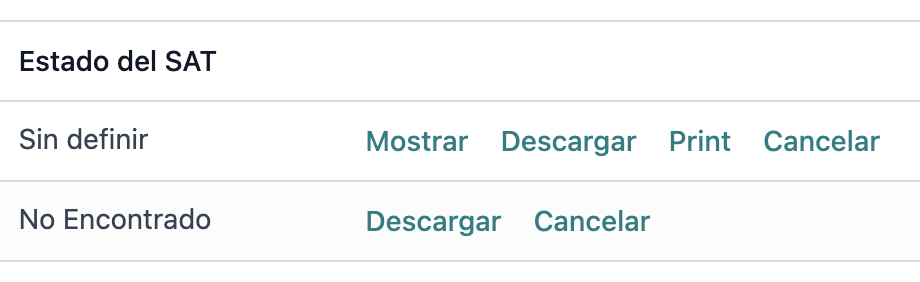
Niđurfelling reikninga
Hægt er að fella niður EDI-skjöl sem send eru til |SAT|. Samkvæmt Reforma Fiscal 2022, frá og með 1. janúar 2022, gilda tvö skilyrði:
- Allar niðurfellingarbeiðnir þurfa ástæðu niðurfellingar.
- Eftir 24 klukkustundir frá stofnun reiknings þarf að biðja viðskiptavin um að samþykkja niðurfellinguna. Ef ekkert svar berst innan 72 klukkustunda er niðurfelling afgreidd sjálfkrafa.
Niðurfellingar uppfærast sjálfkrafa í Odoo en geta tekið smá tíma. Til að athuga stöðu niðurfellingar skaltu smella á Uppfæra SAT.
Hægt er að fella reikninga niður af eftirfarandi ástæðum:
- 01 - Reikningur gefinn út með villum (með tengdu skjali)
- 02 - Reikningur gefinn út með villum (engin staðgengill)
- 03 - Viðskiptin fóru ekki fram
- 04 - Nefnd viðskipti tengd samantektarreikningi
Til að hefja niðurfellingu skaltu fara í , velja bókaðan reikning sem á að fella niður og smella á Óska eftir niðurfellingu. Vísastu síðan í 01 eða 02/03/04 kaflana eftir því hvaða ástæða á við.
Ábending
Önnur leið er að óska eftir niðurfellingu af flipanum CFDI með því að smella á Hætta við á línunni.
Athugið
- Ef beðið er um niðurfellingu á læstu tímabili verður CFDI fellt niður en ekki bókhaldsskráin.
- Ef viðskiptavinur hafnar niðurfellingu er lína um niðurfellingu reiknings fjarlægð af flipanum CFDI.
Ástæða 01
- Í sprettiglugganum Biðja um niðurfellingu CFDI skaltu velja 01 - Reikningur gefinn út með villum (með tengdu skjali) á reitnum Ástæða og smella á Búa til staðgengilsreikning til að búa til nýjan drögreikning. Nýi drögreikningurinn kemur í stað fyrri reiknings ásamt tengdu |CFDI|.
- Staðfestu drögin og Sendu reikninginn.
- Farðu aftur á upphaflega reikninginn (þ.e. þann sem þú óskaðir fyrst eftir niðurfellingu á). Taktu eftir að reiturinn Skipt út fyrir birtist með tilvísun í nýja staðgengilsreikninginn.
- Smelltu á Óska eftir niðurfellingu. Í sprettiglugganum Biðja um niðurfellingu CFDI er valkosturinn 01 - Reikningur gefinn út með villum (með tengdu skjali) valinn sjálfkrafa á reitnum Ástæða.
- Smelltu á Staðfesta.
Þá verður til niðurfelling reiknings með ástæðulínu á flipanum CFDI.

Athugið
Þegar notuð er ástæðan 01 - Reikningur gefinn út með villum (með tengdu skjali) birtist forskeytið 04| í reitnum Fiscal Folio. Þetta er innra forskeyti sem Odoo notar til að ljúka niðurfellingu og þýðir ekki að ástæðan hafi verið 04 - Nefnd viðskipti tengd samantektarreikningi.
Ástæður 02, 03 og 04
Í sprettiglugganum Biðja um niðurfellingu CFDI skaltu velja viðeigandi Ástæðu og staðfesta niðurfellinguna.
Við það verður til niðurfelling reiknings með ástæðulínu á flipanum CFDI.
Athugið
Ef SAT-staða fer aftur í Staðfest getur það stafað af einu af eftirfarandi:
- Reikningur er merktur sem Ekki hægt að fella niður á vef SAT þar sem hann er með gilt tengt skjal: annaðhvort annan reikning tengdan með reitnum CFDI uppruni eða greiðsluviðauka. Þá þarftu fyrst að fella niður tengt skjal.
- Beiðni um niðurfellingu er enn í vinnslu hjá |SAT|. Bíddu þá í nokkrar mínútur og reyndu aftur.
- Endaviðskiptavinur þarf að samþykkja eða hafna niðurfellingarbeiðni í Buzón Tributario. Þetta getur tekið allt að 72 klst. og ef beiðninni er hafnað þarftu að endurtaka ferlið.
Fyrir ástæðurnar 02, 03 og 04 er hnappnum Búa til staðgengilsreikning skipt út fyrir Staðfesta sem sendir niðurfellingarbeiðni strax.
Bæði núverandi Staða og Ástæða niðurfellingar má finna á flipanum CFDI.

Niđurfelling greiðslna
Til að fella niður greiðsluviðauka skaltu fara á flipann CFDI á tengdum reikningi og smella á Hætta við á línu greiðsluviðaukans.
Eins og með reikninga skaltu fara á greiðsluna og smella á Uppfæra SAT til að breyta SAT-staða og Staða í Afturkallað.
Athugið
Eins og með reikninga er hægt að bæta við tengingu við upprunalega skjalið við stofnun nýs greiðsluviðauka með því að bæta við 04| ásamt fiscal folio í reitinn CFDI uppruni.
Þessi aðgerð fellir reikninginn niður og merkir Ástæðu sem 01 - Reikningur gefinn út með villum (með tengdu skjali).
Sértilfelli í reikningagerð
CFDI-tengingar
Stundum þarf að tengja núverandi skjal við áður undirrituð CFDI-skjöl. Gerðu það með því að fylla út reitinn Uppruni CFDI á reikningnum með viðeigandi tengingu. Möguleg gildi eru 7:
- 01: Nota de crédito
- 02: Nota de débito de los documentos relacionados
- 03: Devolución de mercancía sobre facturas o traslados previos
- 04: Sustitución de los CFDI previos
- 05: Traslados de mercancias facturados previamente
- 06: Factura generada por los traslados previos
- 07: CFDI por aplicación de anticipo
Ábending
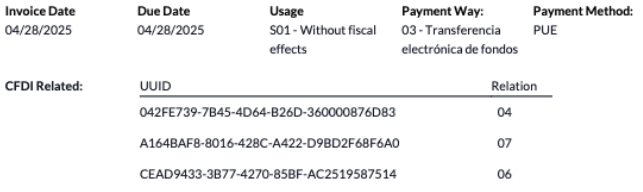
Formið er: Origin Type|UUID1, UUID2, ...., UUIDn þar sem hægt er að bæta við fleiri en einni Origin Type.
Hér er dæmi með tveimur tengingum:
04|042FE739-7B45-4D64-B26D-360000876D83,
07|A164BAF8-8016-428C-A422-D9BD2F68F6A0,CEAD9433-3B77-4270-85BF-AC2519587514
- Fyrri hlutinn er af gerð 04 með 1 UUID
- Seinni hlutinn er af gerð 07 með 2 UUID
Að auki birtast allar samsetningar einnig á undirrituðu PDF-skjali.
Fjölmynt
Aðalgjaldmiðill í Mexíkó er MXN. Þótt það sé skylt fyrir öll mexíkósk fyrirtæki er hægt að senda og taka á móti reikningum (og greiðslum) í öðrum gjaldmiðlum. Til að virkja notkun fjölmyntar, farðu í , og stilltu [MX] Bank of Mexico sem Þjónusta í hlutanum Sjálfvirk gengisuppfærsla. Stilltu síðan Tíðni á þá oft sem á að uppfæra gengin.
Svona fær XML-skrá skjalsins rétt gengi og heildarfjárhæð, bæði í erlendum gjaldmiðli og í MXN.
Mælt er eindregið með að nota aðskilda bankareikninga fyrir hvern gjaldmiðil.
Athugið
Einu gjaldmiðlarnir sem uppfærast sjálfkrafa daglega eru: USD, EUR, GBP, JPY og CNY.
Afslættir
Samkvæmt lögum mega rafræn skjöl sem send eru til stjórnvalda ekki hafa neikvæðar línur, þar sem það getur valdið villum. Því verða neikvæðar línur þegar notuð eru gjafakort eða tryggðarkerfi þýddar í XML eins og venjulegir afslættir.
Til að stilla þetta, farðu í og búðu til vöruna Afsláttur. Gakktu úr skugga um að hún hafi gilt VSK (venjulega IVA við 16%).
Eftir þetta skaltu stofna og undirrita reikning með |CFDI| og bæta vörunni Afsláttur við neðst. Í XML mun Odoo dreifa afslættinum jafnt milli línanna og munur vegna námundunar bætist á sérstaka námundunarvöru.
Ábending
Það þarf að búa til Afslátt og UNSPSC vöruflokk fyrir hverja vörutegund sem tengist gjafakortum eða tryggðarkerfum.
Fyrirframgreiðslur
Algengt er í Mexíkó að nota fyrirframgreiðslur. Notkun þeirra felur fyrst og fremst í sér tilfelli þar sem greiðsla berst fyrir vöru eða þjónustu þar sem annaðhvort varan eða verðið (eða bæði) hefur ekki verið að fullu ákveðið.
|SAT| leyfir tvær leiðir til að meðhöndla þetta ferli: báðar fela í sér að tengja alla reikninga saman með reitnum Uppruni CFDI.
Athugið
Fyrir þetta ferli þarf að vera búið að setja upp forritið Sala.
Stilling
Farðu fyrst í , búðu til vöruna Anticipo og stilltu hana. Vörutegund þarf að vera Þjónusta og nota UNSPSC flokk 84111506 Servicios de facturación.
Farðu síðan í og settu Anticipo sem sjálfgefna vöru.
Aðferð A
Þessi aðferð felur í sér að búa til fyrirframgreiðslureikning, búa til reikning fyrir heildarfjárhæðina og að lokum búa til kreditreikning fyrir heildarfjárhæð fyrirframgreiðslunnar.
Búðu fyrst til sölupöntun fyrir heildarfjárhæðina og búðu til fyrirframgreiðslu út frá henni ( annaðhvort hlutfall eða fasta upphæð). Undirritaðu síðan skjalið með CFDI og skráðu greiðsluna.
Þegar kemur að lokareikningi skaltu búa hann til aftur úr sömu sölupöntun. Í sprettiglugganum Stofna reikning velurðu Venjulegur reikningur. Gakktu úr skugga um að eyða línunni sem inniheldur vöruna Anticipo.
Ábending
Þegar fyrirframgreiðslur eru notaðar með mexíkósku staðfærslunni skaltu tryggja að Reikningsstefna vörunnar sé Pöntuð magn. Annars verður stofnaður kreditreikningur til viðskiptavinar.
Afritaðu síðan Fiscal Folio af fyrirframgreiðslureikningnum og límdu í CDFI Origin á lokareikningnum, bættu forskeytinu 07| fyrir framan gildið og undirritaðu skjalið með |CFDI|.
Að lokum skaltu stofna kreditreikning fyrir fyrsta reikninginn. Afritaðu Fiscal Folio af lokareikningnum og límdu það í CFDI Origin á kreditreikningnum, með forskeytinu 07|. Undirritaðu síðan skjalið með |CFDI|.
Með þessu eru öll rafræn skjöl tengd hvert öðru. Síðasta skrefið er að greiða nýja reikninginn að fullu. Neðst á nýja reikningnum finnurðu kreditreikninginn í Uppistandandi inneignir – bættu honum við sem greiðslu. Að lokum skráir þú eftirstöðvarnar með sprettiglugganum Greiða.
Í sölupöntuninni ættu öll þrjú skjölin að birtast sem „Í greiðslu“.
Aðferð B
Önnur, einfaldari leið til að uppfylla kröfur |SAT| felur í sér að búa aðeins til fyrirframgreiðslureikning og annan reikning fyrir eftirstöðvar. Þessi aðferð byggir á því að neikvæðar línur séu meðhöndlaðar sem afslættir.
Fylgdu sama ferli og í Aðferð A fram að stofnun lokareiknings. Ekki eyða línunni sem inniheldur Anticipo, heldur endurnefndu Lýsingu á hinum vörunum til að innihalda textann CFDI por remanente de un anticipo. Mundu að bæta við Fiscal Folio af fyrirframgreiðslureikningnum í CDFI Origin á lokareikningnum, með forskeytinu 07|.
Að lokum skaltu undirrita lokareikninginn með |CFDI|.
Addendas og complements
Addendas og complements er hægt að setja inn í XML. Til að bæta við, farðu í og Nýtt til að setja inn kóðann sem á að sprauta inn. Hugsanlega þarf viðbótarreiti umfram staðlaða Odoo-reiti.
Viðvörun
Þessi kafli getur krafist tæknilegrar þekkingar og falið í sér hættu á tækniskuld. Mælt er með að ráðfæra sig við þjónustustjóra um bestu tæknilegu nálgunina.
Þegar viðkomandi hnútar hafa verið búnir til er hægt að velja þá á hverjum tengilið svo þeir birtist á öllum reikningum sem sendir eru á þann tengilið. Sjálfgefið verður öllum völdum hnútum bætt sjálfkrafa við alla reikninga.
Einnig er hægt að velja aðeins þá hnúta sem þarf á hverjum reikningi með því að fara í flipann Aðrar upplýsingar og velja síðan óskaða hnúta úr Addendas & Complementos.
Ábending
Hægt er að bæta við fleiri en einum á hvern tengilið eða hvern reikning.
XML-lesari
Stundum, t.d. þegar reikningar eru búnir til í öðru hugbúnaði eða beint hjá |SAT|, þarf að hlaða þeim inn í Odoo. XML-lesarinn nær í gögn úr XML-skrá. Farðu í Bókhald → Viðskiptavinir → Reikningar og, í listayfirlitinu, smelltu á Hlaða upp til að velja eina eða fleiri XML-skrár; þá verða reikningsdrög búin til sjálfkrafa. Einnig má draga skrár úr tölvunni og sleppa þeim inn í yfirlitið.
Reikningsdrögin sækja Upplýsingar um viðskiptavin (ef þær eru ekki til verða þær stofnaðar), Vörulínur (aðeins ef til eru vörur með sama heiti) og reikna alla skatta og sérsvið fyrir mexíkóska staðfærslu. Upplýsingar um innflutning birtast í athugasemdasvæðinu.
Aðvörun
Eftir því hvar reikningurinn var búinn til geta gildin í XML-skránni verið önnur en heildarupphæð reiknuð í Odoo. Athugaðu alltaf skjöl sem hlaðið er upp með þessum hætti.
Reikningar viðskiptavina sem stofnað er svona geta búið til greiðsluviðauka og er hægt að hætta við hvenær sem er. Ef þú notar Prenta-hnappinn mun PDF-skjalið innihalda allar samsvarandi upplýsingar.
Hægt er að gera þetta sama fyrir Birgjareikninga.
Ábending
Til að sækja Fiscal Folio, dragðu og slepptu XML-skrám sem dagbókarfærslu í athugasemdasvæðið fyrir áður búin reikningsdrög.
CFDI til almennings
Mexíkósk stjórnvöld krefjast þess að allar seldar vörur eða þjónusta séu studdar reikningi. Ef viðskiptavinur óskar ekki eftir reikningi eða er án |RFC|, þarf að stofna CFDI til almennings (einnig þekkt sem „nominative“ reikning).
Stofna þarf tengilið með sérstöku heiti.
Ef merkt er við gátreitinn CFDI til almennings á sölupöntun eða reikningi, mun lok XML-ið yfirskrifa gögn tengiliðar á reikningi og bæta við eftirfarandi:
- |RFC|: XAXX010101000 ef um innlendan viðskiptavin er að ræða eða XEXX010101000 ef um erlendan viðskiptavin er að ræða
- Póstnúmer: Sama og póstnúmer fyrirtækisins
- Notkun: S01 - Án skattalegra áhrifa
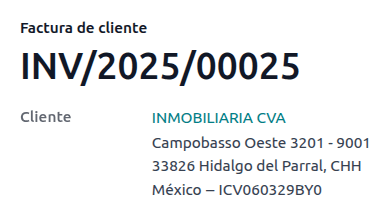
Ef lokaviðskiptavinur gefur engar upplýsingar, stofnaðu almennan Viðskiptavin. Heitið má ekki vera PUBLICO EN GENERAL annars kemur upp villa (t.d. má nota CLIENTE FINAL).
Aðvörun
Sjálfgefið er ekki heimilt að senda reikning ef tengiliður hefur ekki land eða póstnúmer skráð, en þetta er ekki krafa ef gátreiturinn CFDI til almennings er virkur.
Heildarreikningur
Ef að loknu ákveðnu tímabili (daglega til annan hvern mánuð, eftir þörfum og reglum fyrirtækis) eru enn til sölur sem ekki voru merktar sem venjulegir reikningar eða einstakir CFDI til almennings, heimilar |SAT| að stofna einn reikning sem inniheldur allar færslur, svokallaðan heildarreikning.
Athugið
Til þessa ferlis þarf forritið Sala að vera uppsett.
Sjá einnig
Uppsetning
Röð heildarreikninga er sértæk fyrir hverja útibú/eða fyrirtæki og skilgreinir númeraröð heildarreikninga. Farðu í Bókhald → Stillingar, opnaðu hlutann MX rafræn reikningagerð. Reiturinn Röð heildarreikninga er í kaflanum Skattayfirvöld (SAT).
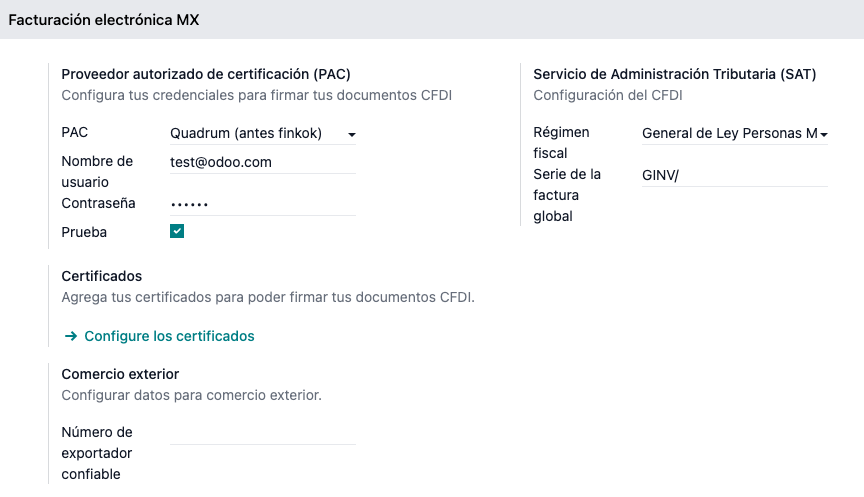
Ábending
Sjálfgefin röð fyrir hvert fyrirtæki/útibú er GINV/.
Söluferli
Byrjaðu á að stofna sérstaka dagbók í Bókhald → Stillingar → Dagbækur til að halda aðskildri röð fyrir heildarreikninga, sem virka sem pantanir þegar þær eru búnar til.
Gakktu síðan úr skugga um að sölupantanir sem þarf að undirrita hafi eftirfarandi stillingar:
- Gátreiturinn CFDI til almennings virkur
- Staða reiknings merkt sem Til reikningsútgáfu
Eftir þetta skaltu fara í Sala → Til reiknings → Pantanir til reiknings, velja allar viðeigandi sölupantanir og smella á Stofna reikninga. Slökktu á gátreitnum Sameinuð innheimta og smelltu á Stofna reikningsdrög.
Odoo vísa þér á lista yfir reikninga. Veldu þá alla og í :icon:`fa-gear` fellivalmyndinni Aðgerðir skaltu velja Bóka færslur. Veldu alla bókaða reikninga aftur og farðu aftur í :icon:`fa-gear` fellivalmyndina Aðgerðir til að velja Stofna heildarreikning.
Í leiðaranum skaltu velja Tíðni samkvæmt ráðleggingu löggilts endurskoðanda og smella á Stofna. Allir reikningar verða undirritaðir undir sama XML-skrá, með sama Fiscal Folio.
Ábending
- Smelltu á Sýna á flipanum CFDI til að sjá lista yfir alla tengda reikninga.
- Smelltu á Hætta við á flipanum CFDI til að hætta við heildarreikning bæði hjá |SAT| og í Odoo.
Athugið
Heildarreikningar sem búnir eru til á þennan hátt innihalda ekki PDF, þar sem upplýsingarnar eru þegar í Odoo og ekki ætlaðar viðskiptavini.
Rafrænt bókhald (skýrslugerð)
Fyrir Mexíkó vísar Rafrænt bókhald til skyldu um að halda bókhaldsgögnum og færslum á rafrænu formi og skila mánaðarlega bókhaldsgögnum í gegnum vef |SAT|.
Það samanstendur af þremur helstu XML-skrám:
- Uppfærður listi yfir reikningslykilinn sem er í notkun
- Mánaðarleg prófubók auk skýrslu um lokafærslur, einnig þekkt sem: Prófubók mánuður 13
- Útflutningur bókhaldsfærslna úr höfuðbók (valkvætt nema ef þvinguð endurskoðun á við)
Úttakið fylgir kröfum Anexo Técnico de Contabilidad Electrónica 1.3.
Auk þess er hægt að mynda DIOT: skýrslu yfir bókhaldsfærslur birgja sem innihalda IVA-skatt, hægt að flytja út í TXT-skrá.
Athugið
Til að nota þessar skýrslur þarf að setja upp eftirfarandi einingar:
- Odoo Mexican Localization Reports
l10n_mx_reports - Mexico - Month 13 Trial Balance
l10n_mx_reports_closing - Odoo Mexican XML Polizas Export
l10n_mx_xml_polizas
Reikningslykill og Prófubók mánuður 13 skýrslurnar eru í Bókhald → Skýrslur → Prófubók. DIOT-skýrslan er í Bókhald → Skýrslur → Skattaskýrsla.
Mikilvægt
Sértækar kröfur og skyldur skýrslna sem þú sendir geta ráðist af þínu skattalega umhverfi. Hafðu alltaf samband við endurskoðanda áður en skjöl eru send stjórnvöldum.
Reikningaskrá
Reikningaskráin í Mexíkó fylgir sérstöku mynstri samkvæmt |SAT| og Código agrupador de cuentas.
Hægt er að stofna hvaða reikning sem er, svo lengi sem hann fylgir hópkóða |SAT|: mynstrið er NNN.YY.ZZ eða NNN.YY.ZZZ.
Nokkur dæmi eru 102.01.99 eða 401.01.001.
Þegar nýr reikningur er stofnaður í með mynstri hópkóða |SAT|, birtist rétti flokkunarkóðinn í Merki og reikningurinn birtist í COA-skýrslu.
Þegar öllum reikningum hefur verið bætt við, gakktu úr skugga um að rétt Merki séu sett, þar sem þau skilgreina eðli reikningsins.
Athugið
Ekki er ráðlagt að nota mynstur sem endar kafla á 0 (svo sem 100.01.01, 301.00.003 eða 604.77.00). Það veldur villum í skýrslu. Sjálfgefið merkir Odoo reikninga gult ef númerunin gæti valdið vandræðum síðar; þetta er til að koma í veg fyrir að skýrslur skili röngum gögnum.
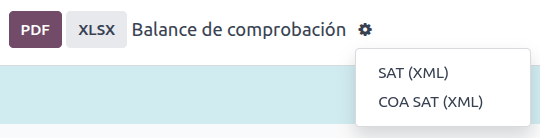
Þegar uppsetningu er lokið skaltu fara í og smella á hnappinn COA SAT (XML) til að búa til XML-skrá sem inniheldur alla reikninga. Þessa XML-skrá má hlaða upp á vef |SAT|.
Prófjöfnuður
Prófjöfnuður sýnir upphafsstöðu, kredit og lokastöðu reikninga, að því gefnu að réttum kóðaflokki hafi verið bætt við.
Til að útbúa XML-skrá af prófjöfnuði: Farðu í , veldu dagsetningu og smelltu á fa-cog (aðgerðarvalmynd), og veldu síðan SAT (XML).
Athugið
Odoo útbýr ekki Balanza de Comprobación Complementaria.
13. mánuður
Viðbótarskýrsla er 13. mánuður: lokajafnaður sem sýnir allar leiðréttingar eða færslur sem gerðar eru til að loka árinu.
Til að útbúa þessa XML-skjölun: Farðu í og stofnaðu nýja færslu. Bættu þar við öllum upphæðum sem þarf að breyta og stilltu debet og/eða kredit þannig að þær gangi upp.
Eftir það skaltu fara á flipann Aðrar upplýsingar og haka við reitinn Lokun 13. mánaðar. Ef þörf er á skaltu fara í og velja dagsetninguna 13. mánuður, þar sem sjá má heildarupphæð ársins auk allra viðbóta dagbókarfærslunnar. Til að búa til XML-skrána skaltu smella á fa-cog (aðgerðarvalmynd) og velja síðan SAT (XML).
Höfuðbók
Samkvæmt lögum verða allar færslur í Mexíkó að vera stafrænar. Þar sem Odoo býr sjálfkrafa til allar undirliggjandi dagbókarfærslur reikninga og greiðslna, nægir að flytja út höfuðbók til að uppfylla kröfur |SAT| vegna úttekta og/eða endurgreiðslna skatta.
Ábending
Hægt er að sía skýrsluna eftir tímabili eða dagbók eftir þörfum.
Til að búa til XML: Farðu í , smelltu á fa-cog (aðgerðarvalmynd) og síðan XML (Polizas). Veldu síðan eina af fjórum Útflutnings-tegundum:
- Skattrannsókn
- Endurskoðunarvottun
- Vöruskil
- Jöfnun
Fyrir Skattrannsókn eða Endurskoðunarvottun skaltu bæta við Pöntunarnúmeri frá |SAT|. Fyrir Vöruskil eða Jöfnun skaltu bæta við Ferlinúmeri, einnig frá |SAT|.
Athugið
Til að skoða skýrsluna án þess að senda hana, notaðu ABC6987654/99 fyrir Pöntunarnúmer eða AB123451234512 fyrir Ferlinúmer.
DIOT-skýrsla
DIOT (Declaración Informativa de Operaciones con Terceros / Informative Declaration of Operations with Third Parties) er viðbótarskylda gagnvart |SAT|, þar sem stöðu frádráttarbærs og ófrádráttarbærs VSK, staðgreiðslna, innflutningsgjalda og endurgreiðslna VSK af birgjareikningum er skilað til |SAT|.
Athugið
Frá og með júlí 2025 er útgáfa skýrslunnar fyrir árið 2025 í boði.
Ólíkt öðrum skýrslum er |DIOT| hlaðið upp á vef |SAT| sem inniheldur eyðublað A-29. Í Odoo er hægt að hlaða niður færslum viðskipta sem TXT-skrá sem má hlaða upp í eyðublaðið, og þannig sleppa handfærslu gagna.
Færsluskráin inniheldur heildarupphæð greiðslna sem skráðar eru á birgjareikninga, sundurliðaðar eftir viðeigandi tegundum IVA. Reitirnir VSK-númer, Land og Tegund aðgerðar eru skyldir fyrir alla birgja.
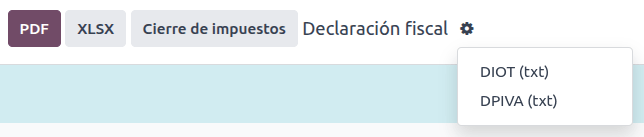
Til að hlaða niður |DIOT|-skýrslu sem TXT-skrá: Farðu í . Veldu mánuð, smelltu á fa-cog (aðgerðarvalmynd) og veldu DIOT (TXT).
Ef nýir skattar eru búnir til í gagnagrunninum, þá eru til tvær tegundir merkja: merki sem innihalda tax eiga heima í skattadreifingu en þau sem innihalda base eiga við stofn skattsins. Allar línur VSK-skatts verða að innihalda að minnsta kosti einn skattareit.
Mikilvægt
Nauðsynlegt er að fylla út reitinn Tegund aðgerðar á flipanum Bókhald hjá hverjum birgi til að koma í veg fyrir villur við staðfestingu. Gakktu einnig úr skugga um að erlendir viðskiptavinir hafi stillt sitt Land.
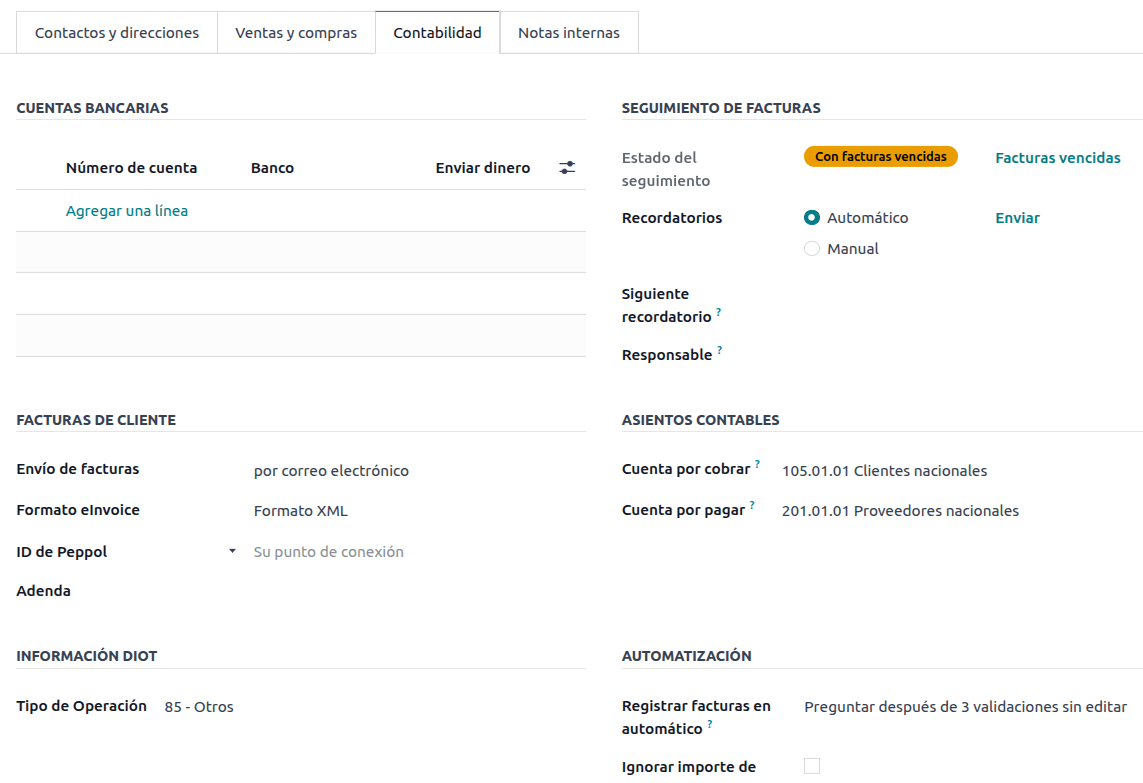
Ef valið er 87 - Global Operations verður lokaniðurstaða TXT-skrárinnar sú að allir birgjar sem tilheyra heildarviðskiptum verði sameinaðir undir einu almennu VSK-númeri: XAXX010101000.
Utanríkisviðskipti
Utanríkisviðskipti eru viðauki við venjulegan reikning sem bætir ákveðnum upplýsingum bæði í XML og PDF á reikninga til erlendra viðskiptavina samkvæmt reglum SAT, svo sem:
- Nákvæm heimilisföng móttakanda og sendanda
- Viðbót reitsins Tollskrárnúmer sem auðkennir tegund vöru
- Rétt Incoterms (International Commercial Terms)
- Og fleira, svo sem upprunavottorð og sérmælieiningar
Þetta gerir kleift að auðkenna útflytjendur og innflytjendur rétt, auk þess að gefa ítarlegri lýsingu á seldum vörum.
Frá og með 1. janúar 2018 er utanríkisviðskipta-viðauki skilyrði fyrir skattaðila sem stunda útflutningsaðgerðir af gerð A1. Þó að útgáfa CFDI sé 4.0 er útgáfa utanríkisviðskipta nú 2.0.
Athugið
Til að nota þessa virkni þarf að setja upp eininguna EDI for Mexico (Advanced Features) l10n_mx_edi_extended.
Mikilvægt
Áður en þú setur upp skaltu ganga úr skugga um að fyrirtækið þitt þurfi á þessari virkni að halda. Hafðu samband við endurskoðanda ef þörf er á áður en einingar eru settar upp.
Haka verður við gátreitinn CFDI to public þegar búið er til erlenda reikninga.
Stilling
Tengiliðir
Til að stilla tengilið fyrirtækis fyrir utanríkisviðskipti, farðu í: Accounting --> Customers --> Customers, fjarlægðu sjálfgefna síuna Customer Invoices og veldu Company heiti fyrirtækisins. Þó að CFDI 4.0 krefjist gilt póstnúmer (ZIP) á tengiliðafærslu fyrirtækis, bætir viðbót fyrir utanríkisviðskipti því við að City og State verða einnig að vera gild. Öll þrjú reitarnir verða að vera í samræmi við Opinberan SAT skrárlista fyrir Carta Porte, annars kemur upp villa.
Viðvörun
Bættu City og State við tengiliðafærslu fyrirtækisins, ekki í fyrirtækjafærsluna sjálfa.
Á tengiliðafærslunni má einnig fylla út valfrjálsa reiti Staður (Locality) og Hverfiskóði (Colony Code). Þessir tveir reitir þurfa einnig að vera í samræmi við gögn hjá |SAT|.
Til að stilla tengiliðaupplýsingar erlends viðtakanda, farðu í: Accounting --> Customers --> Customers og veldu tengilið erlenda viðskiptavinarins. Eftirfarandi reitir þurfa að vera útfylltir til að koma í veg fyrir villur:
- Heimilisfang fyrirtækisins í heild, þar með talið gilt póstnúmer (ZIP) og erlent land (Country).
- Erlent RFC (skattnúmer) á réttu sniðmáti (t.d. Kólumbía
123456789-1). - Á flipanum Sala og innkaup (Sales & Purchase) skal virkja gátreitinn Needs external trade? (Þarf utanríkisviðskipti?).
Athugið
Í tilkomnum XML- og PDF-skjölum er VSK (VAT) sjálfkrafa skipt út fyrir almennt VSK-númer fyrir viðskipti við útlönd: XEXX010101000.
Vörur
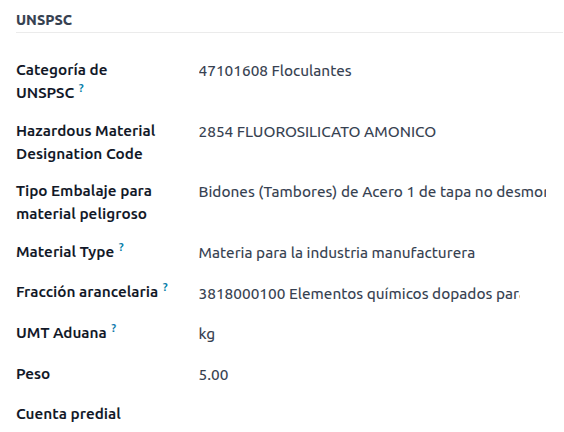
Allar vörur sem tengjast utanríkisviðskiptum hafa fjóra viðbótarreiti sem eru nauðsynlegir, þar af tveir sem eru sértækir fyrir utanríkisviðskipti.
- Tilvísun (Reference) vörunnar verður að vera stillt á flipanum Almennar upplýsingar (General Information).
- Þyngd (Weight) vörunnar á flipanum Birgðir (Inventory) verður að vera meiri en 0.
- Réttur Tollflokkur (Tariff Fraction) vörunnar verður að vera stilltur á flipanum Accounting fyrir utanríkisviðskipti.
- UMT Aduana á flipanum Accounting verður að vera stillt og samsvara Tollflokki (Tariff Fraction) fyrir utanríkisviðskipti.
Ábending
- Ef einingarkóði (UoM) Tollflokks er
01, er rétt UMT Aduanakg. - Ef einingarkóði (UoM) Tollflokks er
06, er rétt UMT AduanaEiningar.
Ferli reikningsútgáfu
Áður en reikningur er stofnaður þarf að hafa í huga að reikningar fyrir utanríkisviðskipti krefjast umbreytingar vöruverða í erlendan gjaldmiðil, t.d. USD. Því verður að virkja fjölmynt með erlenda gjaldmiðlinum virkum í hlutanum Currencies. Rétta þjónustan (Service) til að keyra er [MX] Bank of Mexico. Til að umbreyta vöruverðum skaltu búa til verðskrá í erlendum gjaldmiðli.
Settu síðan upp rétt gengi í: Accounting --> Settings --> Currency, stilltu Incoterm og valkvæðan reit Uppruni vottorðs (Certificate Source) á flipanum Aðrar upplýsingar (Other Info) á reikningnum.
Ábending
Þó ekki sé skylda, verða upplýsingarnar fullkomnari ef CFDI to public er einnig virkt.
Að lokum, staðfestu reikninginn eins og venjulegan reikning og smelltu á hnappinn Senda (Send) til að undirrita hann með CFDI.
Kassakerfi (Point of sale)
Kassakerfis-aðlögun Mexíkó-staðfærslunnar gerir kleift að stofna reikninga sem uppfylla kröfur |SAT| beint úr POS-kassa, með þeirri viðbótaraðstoð að prenta kvittanir sem gera afreikning í sérgátt og stofna samantektarreikninga.
Ferli í kassakerfi
Ofan á staðlaðar stillingar kassakerfis krefst mexíkósk staðfærlsa þess að hver greiðslumáti sé stilltur með réttum Greiðslumáta (Payment Way) og einnig Reikningi fyrir endurútgáfu reikninga (Re-invoicing account) til að meðhöndla bókhald vegna reikninga í reikningsgáttinni.
Ábending
Sjálfgefið býr Odoo til forstillta greiðslumáta fyrir reiðufé, kreditkort og debetkort og úthlutar reikningnum 402.04.01 Re-invoicing sem sjálfgefnum endurútgáfureikningi.
Við sölu í POS skaltu smella á hnappinn Viðskiptavinur (Customer) til að stofna eða velja viðskiptavin. Þar er hægt að skoða reikningsupplýsingar viðskiptavinar (svo sem RFC eða Rekstrarform/Fiscal Regime) og jafnvel breyta þeim beint í lotunni.
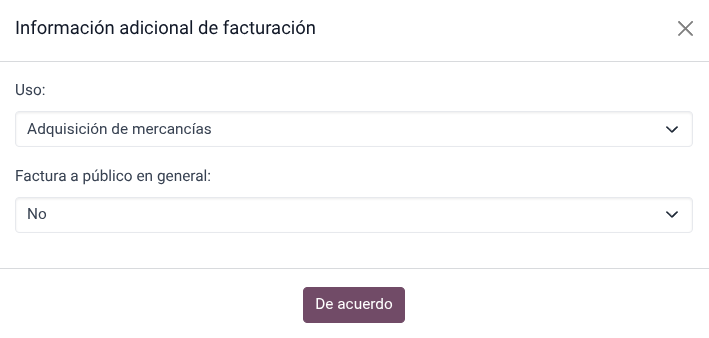
Eftir að viðskiptavinur hefur verið valinn, hakaðu við :icon:`fa-file-text-o` Invoice. Þá opnast valmynd þar sem hægt er að velja Notkun (Usage) og ákveða hvort um sé að ræða reikning til almennings. Smelltu á staðfesta (Confirm), veldu greiðslumáta og smelltu síðan á staðfesta (Validate) til að ljúka pöntun. PDF-skráin er þá sótt og hægt er að senda reikninginn með tölvupósti til viðskiptavinar ásamt kvittun.
Ábending
Til að stofna reikninga út frá pöntunum, farðu í valmyndina Orders, veldu pöntun, smelltu á Load Order og hakaðu við :icon:`fa-file-text-o` Invoice. Sama valmynd opnast fyrir Notkun (Usage) og CFDI to Public.
Til að undirrita kreditnótu sjálfkrafa skaltu haka við :icon:`fa-file-text-o` Invoice þegar endurgreiðsla er unnin.
Athugið
Kreditnótur fyrir skilaðar vörur munu innihalda tengslategundina 03 - Devolución de mercancía sobre facturas o traslados previos.
Mikilvægt
- Í mexíkóskri staðfærslu er ekki hægt að blanda jákvæðum og neikvæðum línum í POS-lotu.
- Ef |SAT|-staðfestingarvilla kemur upp fær viðskiptavinur í staðinn forreikning (Pro-Forma).
Afreikningagátt
Ef lokaviðskiptavinur er ekki viss um hvort hann vilji fá reikning útgefinn strax við sölu er hægt að gefa honum kost á að fá kvittun með annað hvort QR-kóða eða URL-slóð. Gerðu eftirfarandi:
- Farðu í: Point of Sale --> Configuration.
- Veldu Kassakerfi (Point of Sale).
- Skrunaðu að hlutanum Bills & Receipts.
- Virkjaðu Sjálfsafgreidda reikningsgerð (Self-service invoicing).
- Stilltu reitinn Prentun (Print) á QR-kóði (QR code), URL eða QR-kóði + URL.
Viðskiptavinir sem skanna þennan QR-kóða eða fylgja slóðinni fá aðgang að valmynd þar sem þeir geta bætt inn fjárhagsupplýsingum sínum, þar með talin Notkun (Usage) og Rekstrarform (Fiscal Regime), eftir að þeir slá inn fimm stafa kóða sem kemur einnig fram á kvittuninni.
Í bókhaldsfærslum lotunnar er áður valinn endurútgáfureikningur (Re-invoicing account) notaður til að leiðrétta sölufærslur þegar beðið er um reikninga, sem og sem sölureikningur fyrir nýju reikningana.
Sjá einnig: POS reikningar
Samantektarreikningur
Eins og með venjulegar sölupantanir er einnig hægt að stofna samantektarreikninga úr POS-kassa.
Til þess skaltu passa að hvorki velja viðskiptavin né reikningsvalkost í greiðsluvalmynd, og fara svo í: Point of Sale --> Orders --> Orders. Þar velurðu allar pantanir sem á að reikningsfæra, smellir á :icon:`fa-cog` Actions og velur Create Global Invoice.
Eins og með sölupantanir skaltu velja rétta Tíðni (Periodicity) og ýta á Búa til (Create).
Þetta tengir XML-skrá við hverja valda pöntun. Hægt er að sækja XML-skrárnar með því að fara á flipann CFDI. Ef þörf er á er hægt að ógilda reikninginn af sama flipa.
Ef síðar kemur í ljós að einhver pöntun sem er hluti af samantektarreikningi þarf að vera útgefin á tiltekinn viðskiptavin, er enn hægt að senda reikning með því að opna POS-kassa, smella á :icon:`fa-bars` (fellivalmynd), og svo á Orders. Breyttu síunni All active orders í Paid, veldu pöntunina og smelltu á hnappinn :icon:`fa-file-text-o` Invoice.
Athugið
Samantektarreikningar, rétt eins og venjulegir reikningar, er aðeins hægt að hópa eftir heimsendingarvistarfangi. Það ræðst af vistfangi sem stillt er á reikningsdagbók POS, þannig að þegar reynt er að reikningsfæra tvö vistföng birtist viðvörun um villu.
Vefverslun
Aðlögun vefverslunar fyrir mexíkóska staðfærslu bætir inn auka skrefi til að útbúa reikninga sem uppfylla kröfur |SAT| í Vefverslun. Hún sækir upplýsingar um viðskiptavin eftir Checkout, gerir kleift að undirrita sjálfvirka reikninga eftir að greiðsla er afgreidd, sendir viðskiptavinum skrár með tölvupósti og veitir þeim aðgang að PDF-skránni á Mínum síðum (þjónustugátt).
Vefverslunarflæði
Í hefðbundnu afgreiðsluferli birtist nýtt skref, Reikningsupplýsingar, þar sem hægt er að óska eftir reikningi eða ekki. Ef Nei er valið, er búinn til CFDI til almennings. Ef Já er valið, eru RFC, Skattkerfi og Notkun nauðsynleg til að fylla inn allar upplýsingar á sölupöntuninni og færist staða hennar í Til að reikningsfæra.
Auk þess getur viðskiptavinur ákveðið hvort óska eigi eftir IEPS sundurliðun eða ekki.
Mikilvægt
Gakktu úr skugga um að bæta UNSPSC-kóða við sendingarvöru.
Ef Sjálfvirk reikningagerð er virkjuð í , er rafræna skjalið undirritað sjálfkrafa.
Sala
Söluforritið inniheldur reiti sem einfalda reikningagerð. Þeir breyta ekki söluflæðinu sjálfu, en afritast beint yfir á reikning þegar hann er búinn til.
Eftirfarandi reitir eru afritaðir:
- Greiðslumáti
- Greiðsluaðferð
- CFDI til almennings
- Notkun
Að auki er hægt að forskoða reikning í samráði við viðskiptavin með því að setja upp pro-forma viðbótina. Hún bætir ofangreindum reitum á sölupöntunina ásamt:
- Vörukóði
- Einingarkóði
- Skattkerfi
Áskriftir
Í áskriftum eru sömu sölureitir notaðir til að búa til endurtekna reikninga. Þeir eru sjálfvirkt undirritaðir og sendir með tölvupósti með PDF og XML í viðhengi, án þess að krefjast viðbótaraðgerða.
Mikilvægt
Allir reikningar sem Áskriftaforritið býr til eru alltaf sjálfvirkt undirritaðir, án undantekninga.
Birgðahald
Tollnúmer
Tollayfirlysing (Pedimento Aduanero) er skattaskjal sem staðfestir að öll gjöld til |SAT| hafi verið greidd, þar á meðal vegna inn- og útflutnings vara.
Samkvæmt Viðauka 20 fyrir CFDI 4.0, þegar reikningsfærðar vörur koma úr innflutningi í fyrstu hendi þarf að bæta reitnum Tollnúmer við allar línur þeirra vara sem tengjast aðgerðinni, ásamt dagsetningu skjalsins.
Athugið
Til þess þarf að setja upp Odoo Mexico Localization for Stock/Landing l10n_mx_edi_landing eininguna, auk Birgðahalds, Innkaupa og Sölu.
Mikilvægt
Ekki rugla þessu saman við utanríkisviðskipti. Tollnúmer tengjast beint innflutningi vara, en viðbótin fyrir utanríkisviðskipti tengist útflutningi. Ráðfærðu þig við bókara áður en breytingar eru gerðar ef þú þarft þessa virkni.
Stillingar
Til að rekja rétt tollnúmer á tilteknum reikningi notar Odoo aðflutningskostnað (Landed Costs). Farðu í og í hlutanum Vörumat skaltu tryggja að Aðflutningskostnaður sé virkur.
Ábending
Mælt er með því að skilgreina Sjálfgefna dagbók til að fylla sjálfkrafa skyldureitinn Dagbók á aðflutningskostnaði, þó aðflutningskostnaður sem eingöngu bætir við tollnúmerum án Viðbótarkostnaðar búi ekki til bókhaldsfærslur.
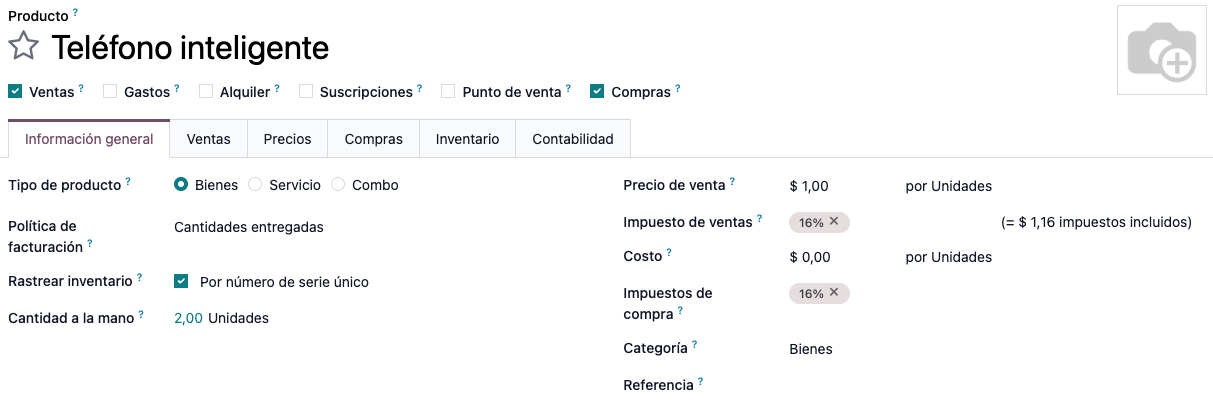
Stilltu vörur (af tegundinni vara) sem halda utan um tollnúmer. Búðu til vörurnar og uppfylltu þessi þrjú skilyrði:
- Rakning verður að vera stillt á annað hvort Eftir lotum eða Eftir einstöku raðnúmeri en ekki Eftir magni.
- Reikningsstefna verður að vera Afhent magn.
- Vörumat eftir lotum/raðnúmerum verður að vera virkt.
Þetta gerir reitinn Tollareikningur aðgengilegan á flipanum Bókhald. Virkjaðu reitinn til að nota tollnúmer með þessari vöru.
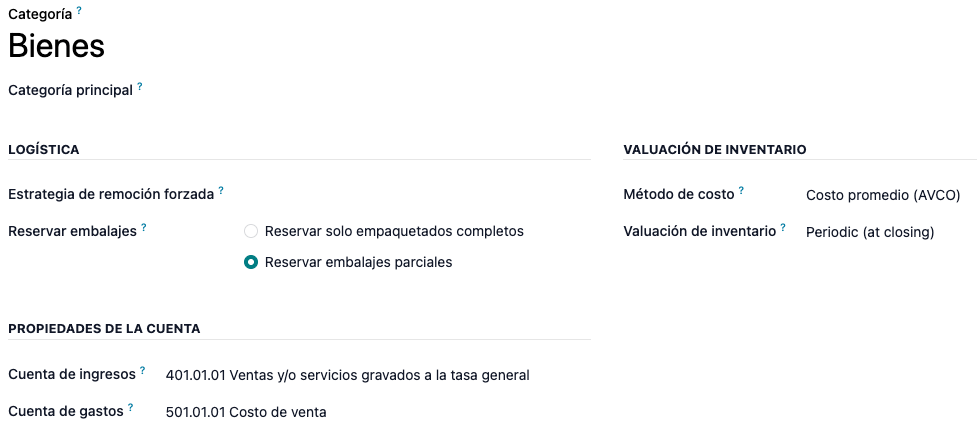
Mikilvægt er að varan hafi Vöruflokk og eftirfarandi stillingar:
- Kostnaðaraðferð: Annað hvort FIFO eða AVCO
- Vörumat: Annað hvort Tímabundið eða Samfellt
Athugið
Virkni þessa virkar óháð því hvort vörumat sé stillt sem Tímabundið (við lokun) eða Samfellt (við reikningagerð).
Innkaupa- og söluflæði
Eftir að varan hefur verið stillt skaltu fylgja hefðbundnu innkaupaferli.
Búðu til innkaupapöntun í . Staðfestu pöntunina svo hnappurinn Móttaka birtist. Smelltu á Móttaka og Staðfestu móttöku.
Farðu í og búðu til nýja færslu. Í Flutningur skaltu bæta við móttökunni sem var nýlega staðfest og bæta við Tollnúmeri.
Ábending
Þótt mögulegt sé að bæta kostnaði sem tengist tollnúmerinu á þessu stigi er eindregið mælt með því að búa til aðflutningskostnað út frá birgjareikningi frá tollmiðlara. Frekari upplýsingar um aðflutningskostnað.
Viðvörun
Reiturinn Tollnúmer er ekki breytanlegur þegar hann hefur verið stilltur og má ekki endurtaka. Hins vegar er hægt að leiðrétta númerið á lotu eða raðnúmeri síðar með því að velja annan aðflutningskostnað.
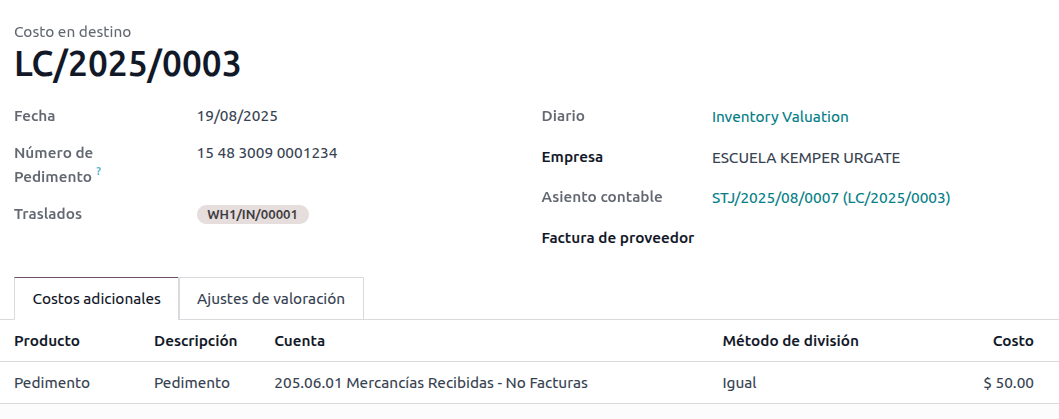
Tollnúmer sem er tengt tiltekinni lotu eða raðnúmeri er að finna á skrá hennar í . Reiturinn L10N Mx Edi Landed Cost er breytanlegur hvenær sem er til að leiðrétta villur sem gætu átt sér stað við skráningu aðflutningskostnaðar. Breyting á L10N Mx Edi Landed Cost uppfærir sjálfkrafa Tollnúmer og heiti lotu eða raðnúmers.
Búðu síðan til sölupöntun og staðfestu hana. Smelltu á Afhending hnappinn sem birtist og farðu vandlega yfir úthlutaðar lotur/raðnúmer til að tryggja að þau séu rétt. Staðfestu síðan afhendinguna.
Að lokum búðu til reikning úr sölupöntun og staðfestu hann. Reikningslínur eru búnar til í samræmi við dreifingu afhendingarinnar; ef fleiri en einu tollnúmeri var valið skiptir Odoo reikningslínum niður eftir magni og tollnúmerum.
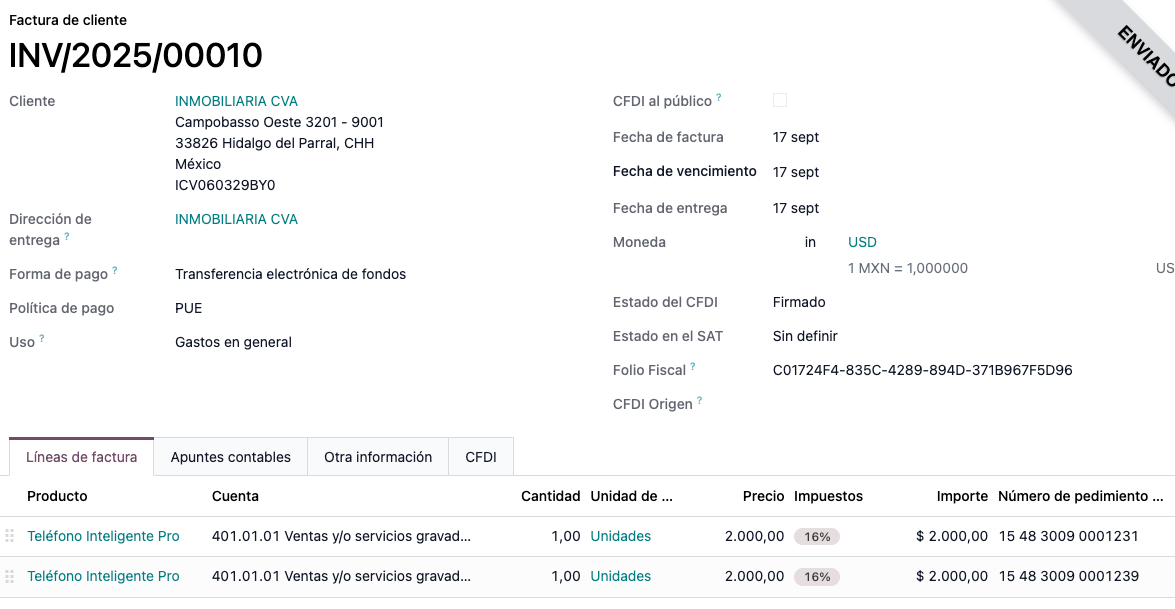
Flutningsskjal (Carta Porte)
Carta Porte er farmskírteini: skjal sem tilgreinir tegund, magn og áfangastað vara í flutningi.
Þann 17. júlí 2024 var útgáfa 3.1 af þessu |CFDI| tekin í notkun fyrir alla flutningsaðila, milliliði og eigendur vara. Odoo getur búið til skjal af gerðinni „T“ (Traslado), sem, ólíkt öðrum skjölum, er búið til á afhendingu en ekki á reikningi eða greiðslu.
Odoo getur búið til XML- og PDF-skrár með eða án landflutninga og getur unnið efni sem flokkast sem hættuleg efni.
Til að prenta PDF-ið þarf afhendingin að hafa verið undirrituð af stjórnvöldum; síðan er hægt að prenta með hnappnum Print Carta Porte á afhendingunni.
Ábending
PDF-skráin inniheldur QR-kóða til að staðfesta CCP-kóða fyrir yfirvöld.
Til að flytja vörur milli vöruhúsa þarf flutningsleiðin að innihalda aðgerð af gerðinni Afhending.
Sjá einnig
Athugið
Til að nota þessa virkni þarf að setja upp eininguna Mexico - Electronic Delivery Guide l10n_mx_edi_stock.
Auk þess þarf að vera búið að setja upp öppin Birgðahald og Sala.
Mikilvægt
Odoo styður ekki Carta Porte skjal af gerðinni „I“ (Ingreso), né loft-, járnbrautar- eða hafnarflutninga.
Hafðu fyrst samband við endurskoðanda ef þessa virkni þarf áður en nokkrar breytingar eru gerðar.
Stillingar
Odoo styður tvær mismunandi útgáfur af CFDI af gerðinni „T“. Báðar má búa til úr annaðhvort móttökum eða afhendingum.
- Ekki sambandsþjóðvegir er notað þegar Fjarlægð að áfangastað er minna en 30 km.
- Sambandsflutningar er notað þegar Fjarlægð að áfangastað er meira en 30 km.
Fyrir „Ekki sambandsþjóðvegir“ þarf enga aðra stillingu en þær sem gilda um hefðbundna reikninga (|RFC| viðskiptavinar, UNSPSC-kóði o.s.frv.).
Fyrir Sambandsflutninga þarf hins vegar að bæta við stillingum á tengiliði, ökutækjum og vörum. Þessar stillingar fara síðan inn í XML- og PDF-skrárnar.
Tengiliðir og ökutæki
Eins og í virkni fyrir utanríkisviðskipti þá verður Heimilisfang bæði fyrirtækis og endanlegs viðskiptavinar að vera fullmótað. Póstnúmer, Bær og Fylki verða að samsvara opinberum SAT-gagnagrunni fyrir Carta Porte.
Ábending
Reiturinn Staðarheiti er valkvæður á báðum heimilisföngum.
Mikilvægt
Upprunastaðurinn sem notaður er fyrir flutningsskjalið er stilltur í . Sjálfgefið er þetta heimilisfang fyrirtækisins, en þú getur breytt því í rétta heimilisfang vöruhússins.
Þessi virkni krefst notkunar á Fleet til að halda utan um ökutæki. Stilling ökutækis er gerð beint á ökutækinu og allir nauðsynlegir reitir sjást einungis eftir að gátreiturinn L10N Mx Is Freight Vehicle hefur verið valinn.
Þegar merktir er við L10N Mx Is Freight Vehicle birtist flipinn MX Parameters þar sem þarf að fylla inn skyldureiti til að búa til gilt flutningsskjal. Að auki verður ökutækið að hafa Númeraplötu, Árgerð og Ökumann.
Ábending
Reitirnir Vehicle Plate Number og Number Plate þurfa að innihalda 5–7 stafi.
Aðalökumaður ökutækisins er stilltur beint í reitnum Driver og hægt er að bæta við fleiri ökumönnum í hlutanum Intermediaries. Einu skyldureitirnir á tengiliðum ökumanna eru VSK-númer og Ökuleyfi.
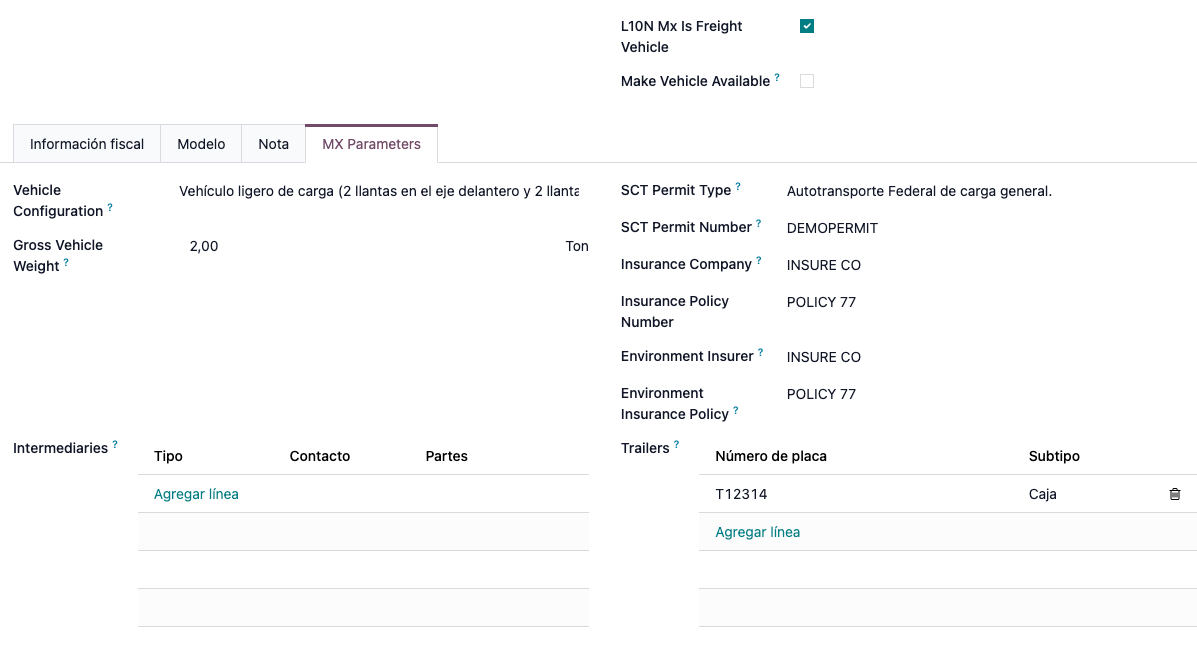
Ábending
Ef ökutæki er leigt eða fleiri milliliða er þörf, er hægt að bæta þeim við í Intermediaries.
Vörur
Eins og með venjulega reikninga verða allar vörur að hafa UNSPSC-flokk. Auk þess þarf tvær viðbótarstillingar fyrir vörur sem koma við sögu í flutningsskjölum:
- Vörutegund verður að vera Vara í birgðum til að stofnað verði til birgðahreyfinga.
- Á
Birgðahald-flipanum þarf reiturinn Þyngd að vera meira en
0.
Viðvörun
Ef búið er til flutningsskjal fyrir vöru þar sem Þyngd er 0 mun það kalla fram villu. Þar sem Þyngd er vistuð strax á afhendingunni þarf þá að skila vörunum og endurstofna afhendinguna (og flutningsskjalið) með réttum gildum.
Söluflæði og birgðir
Til að búa til flutningsskjal skaltu fyrst stofna og staðfesta sölupöntun í . Smelltu á snjallhnappinn Afhending sem myndast og Staðfestu flutninginn.
Eftir að staða er orðin Lokið er hægt að breyta flutningnum og velja Flutningstegund á flipanum Viðbótarupplýsingar.
Ef Ekki sambandsþjóðvegir er valin sem Flutningstegund, vistaðu flutninginn og smelltu svo á Búa til flutningsskjal. Útkomið XML-skrá er að finna í spjallsvæðinu (chatter).
Athugið
Utan UNSPSC á öllum vörum krefjast flutningsskjöl með Ekki sambandsþjóðvegir engrar sérstakrar stillingar til að senda til stjórnvalda, þar sem þetta er CFDI af gerðinni „T“ án Carta Porte-viðauka.
Ef Sambandsflutningar er valin Flutningstegund, birtist Uppsetning ökutækis til valdar. Heildarþyngd ökutækis er tekin úr Uppsetningu ökutækis, þar sem hægt er að bæta við Aukaþyngd fyrir ökumenn og farangur.
Athugið
Odoo reiknar Heildarþyngd ökutækis samkvæmt eftirfarandi formúlu:
Gross vehicle weight = Vehicle weight + (Weight + Extra Weight) / 1000
Allar afhendingar verða að hafa gildi í Fjarlægð að áfangastað (KM) sem er stærra en 0. Að lokum, settu inn Afhendingardagsetningu og smelltu á Búa til flutningsskjal.
Athugið
Sjálfgefið er Áætluð dagsetning fyllt út og táknar tímann þegar sending fer frá vöruhúsi og Afhendingardagsetning er sá tími þegar gert er ráð fyrir að sendingin komi á áfangastað. Þessi gildi koma fram bæði í XML og PDF.
Hættuleg efni
Viss gildi í UNSPSC-flokki teljast í opinbera SAT-gagnagrunninum sem hættuleg efni. Þessir flokkar krefjast viðbótarsjónarmiða þegar búið er til flutningsskjal með Sambandsflutningum.
Veldu fyrst vöruna í . Fylltu síðan á flipanum Bókhald reitina Kóði hættulegs efnis (Hazardous Material Designation Code) og Umbúðir hættulegs efnis (Hazardous Packaging) með réttum kóða úr |SAT|-gagnagrunninum.
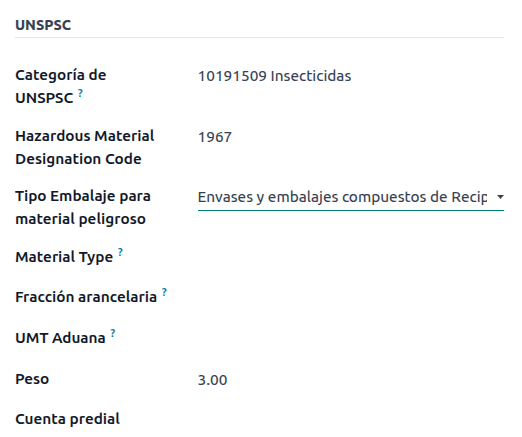
Mikilvægt
Það getur gerst að UNSPSC-flokkur sé annaðhvort hættulegur eða ekki (til dæmis 01010101). Ef hann er ekki hættulegur skaltu setja 0 í reitinn Kóði hættulegs efnis.
Á MX Parameters skaltu jafnframt fylla út Tryggjandi umhverfistryggingar (Environment Insurer) og Númer umhverfistryggingar (Environment Insurance Policy). Haltu síðan áfram með hefðbundið ferli við að búa til flutningsskjal.
Innflutningur og útflutningur
Ef Carta Porte er fyrir alþjóðlega flutninga (útflutning), þarf að taka tillit til nokkurra aukasviða.
Gakktu fyrst úr skugga um að allar viðeigandi Vörur hafi eftirfarandi stillingar:
- UNSPSC-flokkur má ekki vera 01010101 Does not exist in the catalog.
- Tollflokkur (Tariff Fraction) og UMT Aduana verða að vera stillt, svipað og í utanríkisviðskiptum.
- Efnisgerð verður að vera stillt.
Þegar þú býrð til Afhendingarleiðarvísir út frá afhendingu eða móttöku, fylltu eftirfarandi reiti:
- Tollameðferð
- Tegund tollskjals
- Auðkenni tollskjals
Þegar þú býrð til Afhendingarleiðarvísir fyrir móttöku þar sem Tegund tollskjals er Tollnúmer, birtast tveir nýir reitir: Tollnúmer og Innflytjandi.
Ábending
Reiturinn Tollnúmer á að fylgja mynstrinu xx xx xxxx xxxxxxx. Dæmi: 15 48 3009 0001235 með tveimur bilum á milli.