Birta starfstöður
Eftir að starf hefur verið búið til og stillt er næsta skref að deila því svo umsækjendur geti sótt um.
Starfstöður má birta á vefsíðu fyrirtækisins eða á atvinnuvefum.
Birta á vefsíðu
Til að birta starf á vef fyrirtækisins þarf fyrst að virkja stillingu í forritinu Ráðningar. Farðu í: Ráðningar → Stillingar og virkjaðu Vefbirting. Smelltu á Vista eftir breytingar.
Athugið
Vefbirting er aðeins í boði ef forritið Website er einnig uppsett.
Þegar stillingin hefur verið virkjuð, opnaðu aðalyfirlit Ráðninga með því að fara í: Ráðningar → Umsóknir → Eftir starfi. Rofi birtist neðst til vinstri á hverju starfskorti, sem sýnir hvort hlutverkið sé Óbirt eða Birt.
Smelltu á rofann til að breyta stöðu starfsins. Þegar starf er birt, birtist grænn borði BIRT efst til hægri á kortinu.
Til að skoða auglýsinguna á vefnum skaltu smella á Starfssíða neðst til hægri á starfskortinu.
Birta á atvinnuvefjum
Að birta starf á atvinnuvef er árangursrík leið til að ná til breiðari hóps og laða að fleiri umsækjendur.
Athugið
Skoðaðu reglulega fyrir uppfærslur; fleiri atvinnuvefum verður bætt við.
Stillingar fyrir atvinnuvefi
Til að birta starf á atvinnuvef utan Odoo þarf fyrst að stilla í forritinu Ráðningar. Farðu í: Ráðningar → Stillingar og smelltu á Velja atvinnuvef.
Þá opnast síða sem sýnir eininguna Recruitment Integration Monster. Smelltu á Virkja til að setja upp eininguna.
Athugið
Ef Recruitment Integration Monster er þegar uppsett birtist ekki Virkja, heldur Upplýsingar um einingu.
Eftir uppsetningu endurhleðst gagnagrunnurinn á aðalyfirlitið. Opnaðu Ráðningar og farðu í: Stillingar. Kaflinn Auðkenni fyrir Monster birtist undir Birting starfa.
Sláðu inn Notandanafn og Lykilorð fyrir Monster í samsvarandi reiti og smelltu síðan á Vista.
Birta á atvinnuvef
Þegar auðkenni fyrir atvinnuvef hafa verið stillt er hægt að birta starf. Farðu á stjórnborð Ráðninga og smelltu á # Til ráðningar á viðkomandi starfskorti.
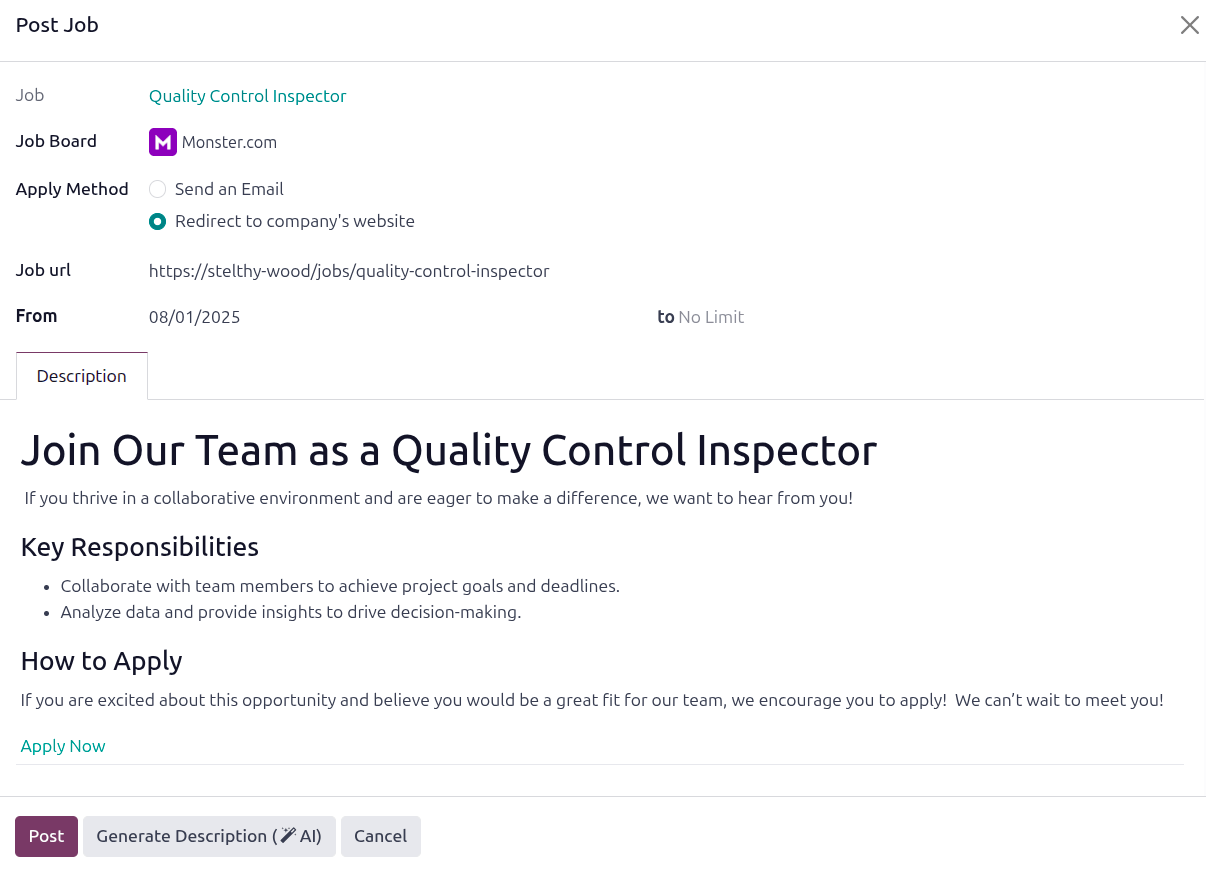
Smelltu á hnappinn Birta á atvinnuvef og þá opnast eyðublaðið Birta á atvinnuvef í sprettiglugga. Fylltu út eftirfarandi:
- Starf: Heiti starfsins birtist hér sjálfgefið og er ekki hægt að breyta.
- Atvinnuvefur: Veldu atvinnuvefinn úr fellivalmynd.
- Aðferð við umsókn: Veldu viðeigandi valhnapp til að ákveða hvernig umsækjendur sækja um.
- Senda tölvupóst: Umsækjendur sækja um með tölvupósti.
- Vísun á vef fyrirtækis: Umsækjendur sækja um á vefsíðu fyrirtækisins.
- Tölvupóstur eða Job url: Valið Aðferð við umsókn ræður hvaða reitur birtist. Reiturinn fyllist sjálfkrafa úr upplýsingum á starfskorti, ef til staðar. Breyttu eftir þörfum, t.d. sláðu inn rakningar-slóð fyrir auglýsinguna á atvinnuvefnum.
- Frá og til: Veldu dagsetningu birtingar í reitnum Frá. Reiturinn til er sjálfgefið Engin takmörk. Ef fjarlægja á starfið af atvinnuvefnum á tilteknum degi, sláðu hann inn í seinni reitinn.
- Lýsing flipi: Lýsingin af starfskortinu fyllir þennan flipa sjálfgefið. Gerðu breytingar eftir þörfum. Þetta er það sem birtist á atvinnuvefnum.
Ábending
Smelltu á Búa til lýsingu ( AI) til að láta AI breyta eða búa til starfslýsingu.
Þegar auglýsingin er tilbúin, smelltu á Birta. Eftir birtingu hlaðast síðuna Færslur á atvinnuvefum aftur og nýja færslan birtist sem Kanban-kort.
Tölvupóstar frá atvinnuvefum
Þegar starfstöður eru birtar á atvinnuvefjum, eins og Indeed eða LinkedIn, birtir viðkomandi vefur starfið og yfirleitt geta notendur sótt um beint af þeim vef.
Þegar einhver sækir um beint af atvinnuvef er tölvupóstur sendur til Odoo frá sérstöku netfangi, t.d. jobs-listings@linkedin.com. Tölvupósturinn notar reglur með reglulegum segðum (regex), sem eru leiðbeiningar til að finna texta í póstinum og varpa honum í tiltekna reiti í Odoo.
Þegar Odoo fær tölvupóst frá samsvarandi netfangi atvinnuvefsins, keyrir forritið regex-regluna og dregur upplýsingar umsækjanda úr póstinum þegar búinn er til umsækjandaskráning.
Dæmi
Regex-reglan fyrir LinkedIn (tölvupóstar frá: jobs-listings@linkedin.com) er New application:.*from (.*). Þessi regla segir Odoo að ná öllu sem kemur á eftir orðinu from þegar umsækjandaskráning er búin til.
Efnislína eins og New application: Job ID 123 from John Doe nær í John Doe og býr til umsækjandaskráningu fyrir John Doe.
Til að skoða netföng atvinnuvefa sem eru nú þegar stillt skaltu fara í: Ráðningar → Stillingar → Tölvupóstar. Þrjú netföng eru forhituð í gagnagrunninum: fyrir LinkedIn, Jobsdb og Indeed.
Búa til netföng atvinnuvefa
Til að búa til nýtt netfang atvinnuvefs skaltu fara í: Ráðningar → Stillingar → Tölvupóstar. Smelltu á Nýtt og tæmt eyðublað Tölvupóstar opnast.
Sláðu inn Heiti á vettvangi, t.d. Glassdoor, í samsvarandi reit. Sláðu svo inn netfangið sem umsóknirnar koma frá í reitinn Tölvupóstfang. Að lokum skaltu slá inn regex-reglurnar í samsvarandi reit.
Skoða færslur á atvinnuvefum
Til að sjá öll störf sem hafa verið birt á atvinnuvef skaltu fara í: Ráðningar → Umsóknir → Færslur á atvinnuvefum. Þar birtist stjórnsíðan Færslur á atvinnuvefum og allar birtingar.
Hver færsla birtist á sínu Kanban-korti með eftirfarandi upplýsingum:
- Táknmynd atvinnuvefs: táknmynd þess atvinnuvefs sem birti auglýsinguna.
- Titill færslu á atvinnuvef: starfstitill og heiti atvinnuvefs.
- Frá: dagsetning birtingar.
- Til: dagsetning þegar auglýsing verður fjarlægð af atvinnuvefnum.
- Táknmynd notanda: táknmynd notandans sem birti auglýsinguna.
Smelltu á hvaða Kanban-kort sem er til að skoða nánari upplýsingar um viðkomandi birtingu.
