Upplýsingaspjald
Upplýsingaspjald Live Chat gefur ráðgjöfum samhengið sem þeir þurfa til að afgreiða spjallsamtöl hratt og vel. Þar safnast lykilupplýsingar um gestinn og samtalasaga sem hjálpar til við hraðari svör og að forðast endurtekningar.
Aðgangur að upplýsingaspjaldinu
Til að skoða upplýsingaspjaldið, opnaðu spjallsamtal annaðhvort í Discuss forritinu eða Live Chat forritinu. Spjallsamtöl í Discuss birtast á vinstri stikunni, undir heiti Live Chat rásarinnar þar sem samtalið hófst. Í Live Chat forritinu finnur þú samtöl með því að fara í Live Chat → Sessions → All Conversations.
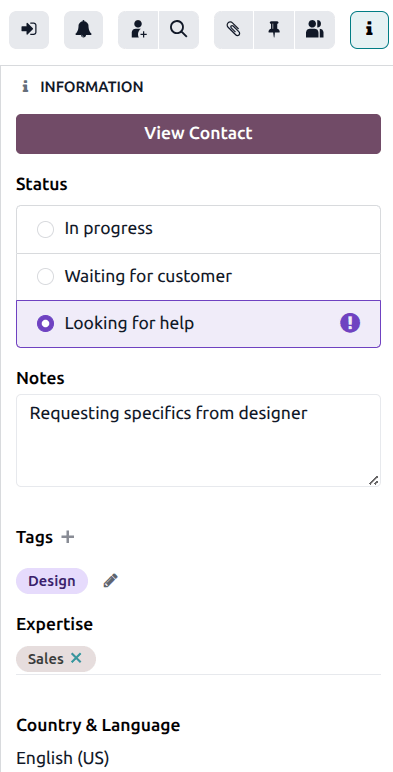
Upplýsingaspjaldið birtist hægra megin við samtalið. Smelltu á táknmyndina fa-info (information) til að birta eða fela spjaldið.
Tengiliðsupplýsingar
Ef samtalið er við þekktan tengilið birtist hnappurinn Skoða tengilið efst á spjaldinu. Smelltu á hann til að opna tengiliðskort viðskiptavinarins án þess að loka samtalinu. Tengiliðskortið tengist sölu, reikningum, fundum og fyrri Live Chat lotum hjá viðskiptavininum.
Staða
Í virku spjallsamtali er hægt að stilla stöðuna til að auðkenna samtöl sem þarf að bregðast strax við, og til að upplýsa aðra ráðgjafa hvaða samtöl þarfnast sérfræðiþekkingar þeirra hverju sinni.
Í vinnslu
Í vinnslu er sjálfgefin staða samtals. Hún merkir að viðskiptavinur bíður svars frá ráðgjafa.
Ábending
Ef samtal er sett á Bíður eftir viðskiptavini fer það aftur á Í vinnslu um leið og viðskiptavinur sendir ný skilaboð.
Bíður eftir viðskiptavini
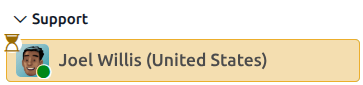
Bíður eftir viðskiptavini merkir að ráðgjafi hefur sent skilaboð og bíður svars. Þegar þessari stöðu er beitt er samtalið gult merkt og sýnir táknmyndina fa-hourglass-start (hourglass).
Mikilvægt
Stöðunni Bíður eftir viðskiptavini verður að stilla handvirkt.
Leitar að aðstoð
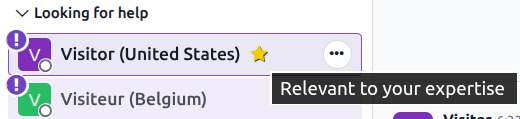
Ef samtal er merkt Leitar að aðstoð færist það úr upprunalegri rás yfir undir fyrirsögnina Leitar að aðstoð og bætist við táknmyndin fa-exclamation-circle (exclamation circle). Allir notendur með heimildir í Live Chat geta skoðað eða gengið í þessi samtöl, jafnvel þótt þeir séu ekki virkir í rásinni.
Ef samtal merkt Leitar að aðstoð er með skráða sérhæfingu sem passar við notandann, er samtalið merkt með táknmyndinni fa-star (star).
Til að ganga í samtal í gangi, smelltu á táknmyndina fa-sign-in (sign in) efst á upplýsingaspjaldinu. Þá færist samtalið aftur undir rásarheitið og staðan verður Í vinnslu. Viðskiptavinur fær einnig skilaboð um að nýr notandi hafi tekið þátt í spjallinu.
Ef táknmyndin birtist ekki, stilltu stöðuna handvirkt á Í vinnslu til að sýna öðrum ráðgjöfum að samtalið sé tekið í vinnslu.
Ábending
Öll samtöl sem hafa verið merkt með stöðunni Leitar að aðstoð finnast í Live Chat → Sessions → Leitar að aðstoð. Notaðu síur til að finna rétta dagsetningu lotu.
Athugasemdir
Reiturinn Athugasemdir gerir ráðgjöfum kleift að skilja eftir glósur um samtalið, draga saman stöðuna við yfirfærslu til annars ráðgjafa, eða bæta við samhengi sem nýtist síðar í skýrslugerð.
Merki
Hægt er að bæta merkjum við samtal til að flokka, fylgjast með vandamálum og bæta skýrslugerð. Smelltu á Merki með táknmyndinni fa-plus, veldu svo merki af listanum eða sláðu inn nýtt. Hægt er að bæta mörgum merkjum við sama samtal.
Svör spjallbots
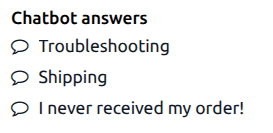
Ef samtalið var framsent frá spjallboti birtast valin svör í upplýsingaspjaldinu undir Svör spjallbots.
Sérhæfing
Reiturinn Sérhæfing gerir ráðgjöfum kleift að merkja umræðuefnið við ákveðna færni eða þekkingarsvið. Þetta hjálpar við flokkun til úthlutunar, utanumhald mála og betri skýrslugerð. Smelltu í reitinn og veldu einn eða fleiri valkosti úr fellivalmyndinni.
Land og tungumál
Kaflinn Land og tungumál sýnir hvar viðskiptavinur er staðsettur og á hvaða tungumáli hann er. Tungumál gesta ræðst af stillingum vafra þeirra.
Athugið
Samtöl eru úthlutuð rekstraraðilum eftir nokkrum viðmiðum, þar á meðal framboði og fjölda samtala í gangi. Þótt aðal- og aukatungumál rekstraraðila séu tekin til greina, ganga þau ekki framar öllum öðrum viðmiðum.
Nýleg samtöl
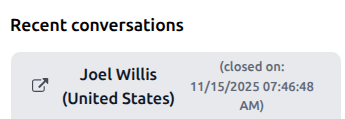
Öll nýleg Live Chat samtöl við þennan viðskiptavin birtast einnig á upplýsingaspjaldinu. Smelltu á táknmyndina fa-external-link (external link) við heiti samtalsins til að opna það í nýjum flipa.
Opin miðar
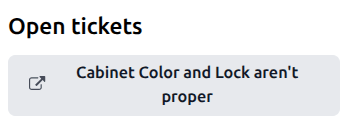
Allir opnir Helpdesk þjónustumiðar sem viðskiptavinur hefur stofnað birtast einnig á upplýsingaspjaldinu. Smelltu á táknmyndina fa-external-link (external link) við heiti miðans til að opna færsluna í nýjum flipa.
Niðurstaða
Fyrir lokuð samtöl skilgreinir reiturinn Niðurstaða hvernig samtali lauk:
- Engin svör: merkt þegar viðskiptavinur svarar ekki ráðgjafa. Þetta gerist oft þegar lota er ræst en viðskiptavinur svarar ekki né sendir fleiri skilaboð.
- Enginn laus: merkt þegar engir ráðgjafar eru tiltækir til að svara. Þetta gerist þegar lota er ræst en enginn rekstraraðili er á netinu eða laus til að taka samtalið.
- Árangur: merkt þegar Live Chat lotu lýkur farsællega. Þessi niðurstaða fer ekki eftir jákvæðri einkunn viðskiptavinar, heldur að málinu hafi verið lokið án ítrekunar eða bilunar.
- Vígð áfram: merkt þegar samtal er framsent til annars rekstraraðila. Það merkir að upphaflegi aðilinn gat ekki leyst málið og þurfti aðstoð.
Senda samtal
Þegar samtali er lokið, skrunaðu neðst á upplýsingaspjaldinu. Hægt er að breyta netfanginu í reitnum ef senda á á annað netfang. Smelltu síðan á táknmyndina fa-paper-plane (paper plane) til að senda afrit af samtalinu.