Breytileg númerabirting
Númerabirting (Caller ID) auðkennir hringjanda þegar hann hringir. Móttakandi sér hvaða númer er hringt úr og getur ákveðið að svara eða hafna símtalinu.
Axivox býður upp á breytilega númerabirtingu svo hægt sé að velja hvaða númer birtist í úthringingum.
Hægt er að kaupa alþjóðleg símanúmer til að eiga viðskipti erlendis og hringja úr númeri með svæðisnúmeri eða landsnúmeri þess lands sem verið er að hringja til. Með því að birta staðbundið númer eykst líkurnar á þátttöku viðskiptavina.
Sum fyrirtæki eru með marga starfsmenn í símavörslu sem geta ekki alltaf tekið við bakhringingum. Þá má stilla VoIP þannig að breytileg númerabirting sýni aðalnúmer fyrirtækisins, svo hver sem er í hópnum geti svarað. Þannig tapast símtöl ekki.
Sjálfgefið símanúmer fyrir úthringingar
Í Axivox er hægt að skilgreina sjálfgefið númer, sem er aðalnúmer fyrirtækisins. Þegar einhver úr fyrirtækinu hringir út birtist sjálfkrafa þetta sjálfgefna símanúmer á númerabirtingu.
Ef einhver utan fyrirtækisins reynir að hringja til baka er þeim beint á aðalnúmerið (sjálfgefna númerið). Sé uppsett símtalaplan eru þeir beðnir um að velja valkosti. Þetta er gagnlegt þegar starfsmenn skipta oft um stöður eða hætta.
Sjá einnig
Farðu í Axivox management console og skráðu þig inn. Veldu síðan Stillingar í valmyndinni vinstra megin og opnaðu Sjálfgefið símanúmer fyrir úthringingar.
Veldu nýtt Sjálfgefið símanúmer fyrir úthringingar úr fellivalmyndinni og veldu eitt af innkomandi símanúmerum sem eru tiltæk í Axivox.
Smelltu á Vista og síðan Virkja breytingar efst til hægri á síðunni Almennar stillingar til að virkja breytinguna.
Sjálfgefið símanúmer fyrir úthringingar birtist sjálfgefið í Axivox stjórnborðinu. Hægt er þó að stilla úthringisnúmer einnig á notendastigi.
Notendur
Til að stilla úthringisnúmer á notendastigi: Skráðu þig inn í Axivox management console, veldu Notendur í valmyndinni vinstra megin og smelltu á Breyta hjá viðkomandi notanda.
Undir Símanúmer fyrir úthringingar skaltu velja annaðhvort Sjálfgefið símanúmer fyrir úthringingar (sjá hér: Sjálfgefið símanúmer fyrir úthringingar) eða eitthvert af innkomandi númerum á Axivox reikningnum.
Ef valið er Sjálfgefið í fellivalmyndinni Símanúmer fyrir úthringingar birtist þessu notanda alltaf Sjálfgefið símanúmer fyrir úthringingar á númerabirtingu.
Ef valið er tiltekið númer og það númer er úthlutað notandanum undir Innhringisnúmer (í valmynd Axivox vinstra megin) hefur notandinn beint númer fyrir viðskiptavini.
Smelltu á Vista og síðan Virkja breytingar efst til hægri til að virkja breytingarnar.
Ábending
Sjálfgefið er Símanúmer fyrir úthringingar sett sem Sjálfgefið þegar nýr notandi er búinn til í Axivox.
Ítarlegar stillingar
Til að opna Ítarlegar stillingar skaltu fara í Stillingar í valmyndinni vinstra megin í Axivox management console og smella á Ítarlegar stillingar hægra megin við Sjálfgefið símanúmer fyrir úthringingar.
Engar ítarlegar reglur eru virkar sjálfgefið. Til að búa til reglu, smelltu á græna + (plús) táknið. Þá birtist lína með tveimur auðum reitum. Hægt er að skilgreina mismunandi númerabirtingu eftir því hvaðan hringt er.
Til að búa til reglu: Stilltu fyrst Áfangastaðarforskeyti í fyrsta reitnum (landsnúmerið, með núlli/núllum fyrir framan). Veldu síðan í seinna reitnum það símanúmer sem á að nota við úthringingar á það landsnúmer.
Mikilvægt
Hakaðu við Beita ítarlegum reglum jafnvel fyrir notendur með sjálfgefið símanúmer fyrir úthringingar til að láta þessar reglur ganga framar öllum öðrum stillingum úthringisnúmers.
Ábending
Hægt er að breyta röð reglnanna með því að draga og sleppa þeim. Fyrsta samsvarandi regla gildir.
Dæmi
Fyrirtæki vill að allir starfsmenn noti skilgreint númer fyrir Bretland þegar hringt er út með landsnúmerinu 0044.
Skrifaðu þá 0044 í reitinn Áfangastaðarforskeyti og veldu númer sem byrjar á landsnúmerinu +44. Raðaðu reglum eins og þarf og hakaðu við gátreitinn til að ganga framar öðrum reglum ef við á.
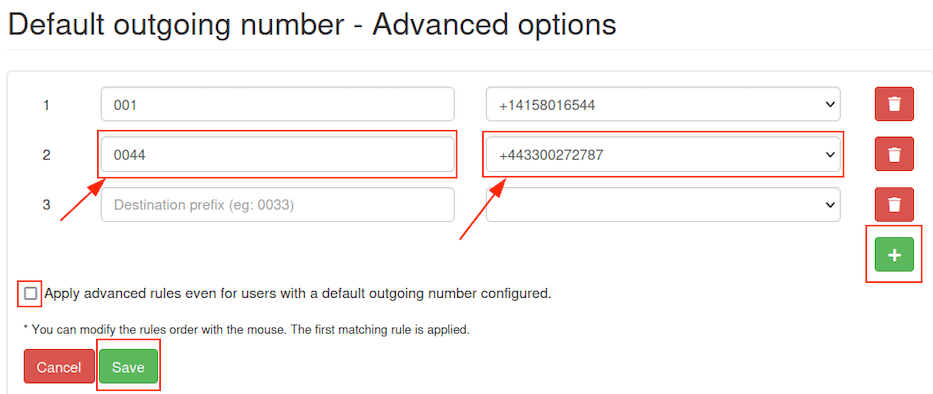
Þegar búið er að stilla allt eins og óskað er, smelltu á Vista og síðan Virkja breytingar efst til hægri til að virkja breytingarnar.