Mælaborð
Odoo Dashboards gerir þér kleift að skoða, hafa samskipti við, sérsníða og smíða gagnvirk mælaborð sem birta rauntímagögn úr Odoo gagnagrunninum á auðskiljanlegan hátt. Með því að miðlæga gögn úr ýmsum Odoo uppsprettum á einum stað gefa mælaborð yfirsýn yfir lykilmælikvarða sem hjálpa við að fylgjast með árangri og taka upplýstar ákvarðanir.
Odoo töflureiknar eru grunnur mælaborða; töflur og myndrit eru notuð til að uppbyggja og sjóngera kvik Odoo-gögn. Gagnauppsprettur tengja undirliggjandi töflureikni mælaborðs við gagnagrunninn og tryggja að nýjustu gögnin séu sótt í hvert sinn sem mælaborðið er opnað eða uppfært.
Með Odoo Dashboards geta notendur, eftir sínum aðgangsheimildum:
- skoðað og haft samskipti við mælaborð, þar með talið staðluð, forstillt mælaborð
- notað alhliða síur til að sía öll gögn á mælaborði
- deilt kyrrmynd af mælaborði með innri notendum sem ekki hafa viðeigandi aðgangsheimildir eða með ytri notendum
- smíðað sérsniðin mælaborð með Odoo Spreadsheet
- sérsniðið mælaborð til að breyta hvaða gögn sjást, uppsetningu eða tiltækum síum
- stýrt aðgangsheimildum að mælaborðum
- miðlægt yfirlit sem oft eru skoðuð í persónulegu My Dashboard
Ábending
- Þegar töflureikni hefur verið umbreytt í mælaborð er aðeins hægt að nálgast hann í gegnum appið Dashboards.
- Ólíkt öðrum Odoo mælaborðum er My Dashboard ekki byggt á Odoo Spreadsheet, heldur á Odoo yfirlitum.
Nota mælaborð
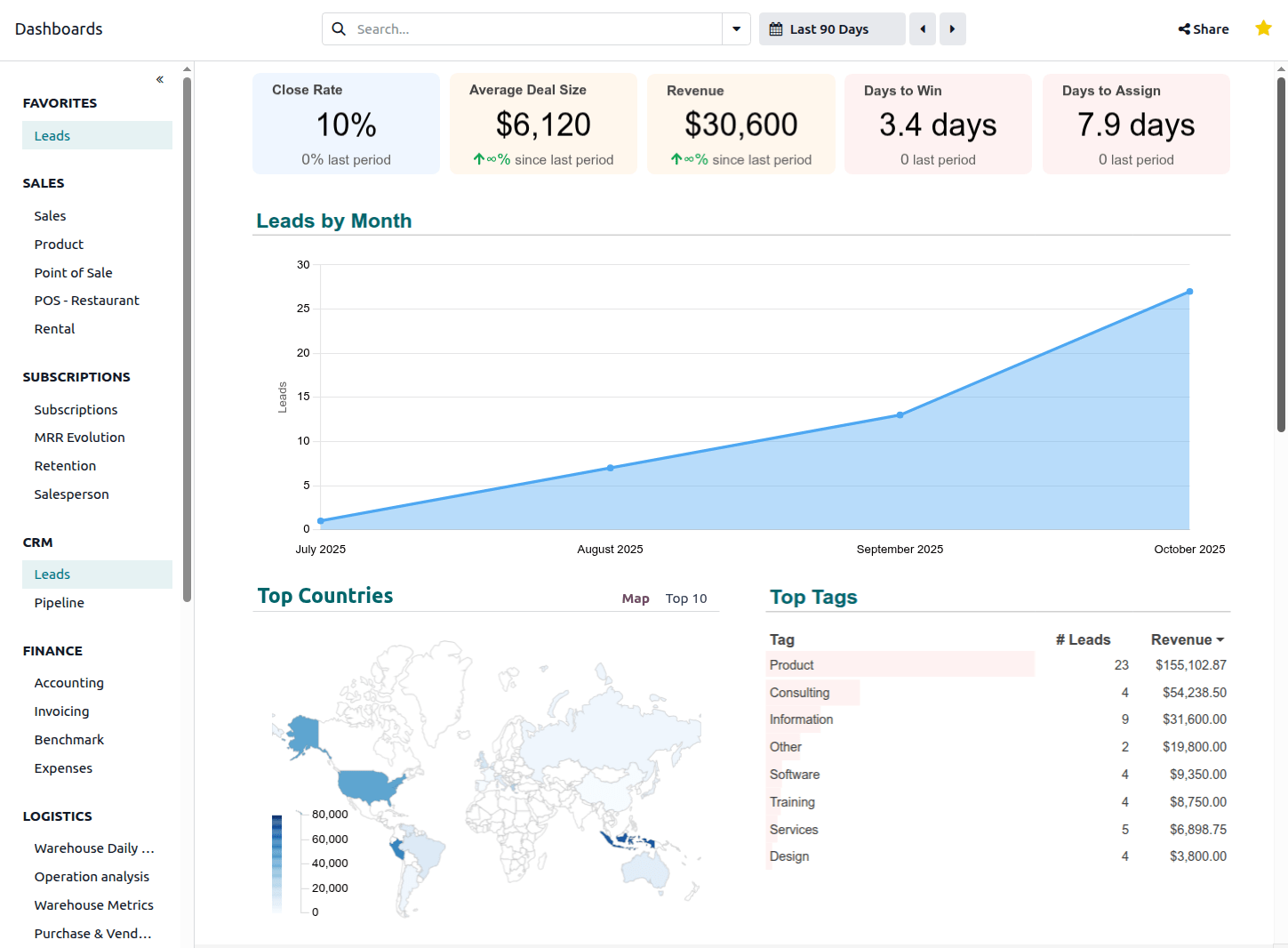
Þegar appið Dashboards er opnað birtir vinstri spjaldið öll staðluð, forstillt mælaborð og sérsmíðuð mælaborð sem notandi hefur fengið aðgang að, flokkað eftir hlutum.
Með því að smella á heiti mælaborðs opnast það í aðalsýn.
Ábending
- Smelltu á (double chevron) efst í vinstra spjaldi til að fella það saman og hámarka rýmið fyrir mælaborð.
- Merktu mælaborð sem uppáhald með því að smella á (Virkja/afvirkja eftirlæti) táknmyndina efst til hægri. Uppáhalds mælaborð safnast í Favorites hluta efst í vinstra spjaldi.
Sía og raða gögnum
Með síun og röðun stýrirðu hvaða gögn birtast og hvernig þau birtast. Þetta hjálpar til við að sníða sýnina að tilteknum spurningum í rekstri.
- Síun takmarkar gögn í myndritum og töflum svo þú einblínir á færslur sem uppfylla skilyrði, t.d. sölugögn fyrir ákveðið söluteymi.
- Röðun endurraðar gögnum í dálkum taflna, t.d. vörur eftir sölutekjum hæst til lægst.
Beita alhliða síum
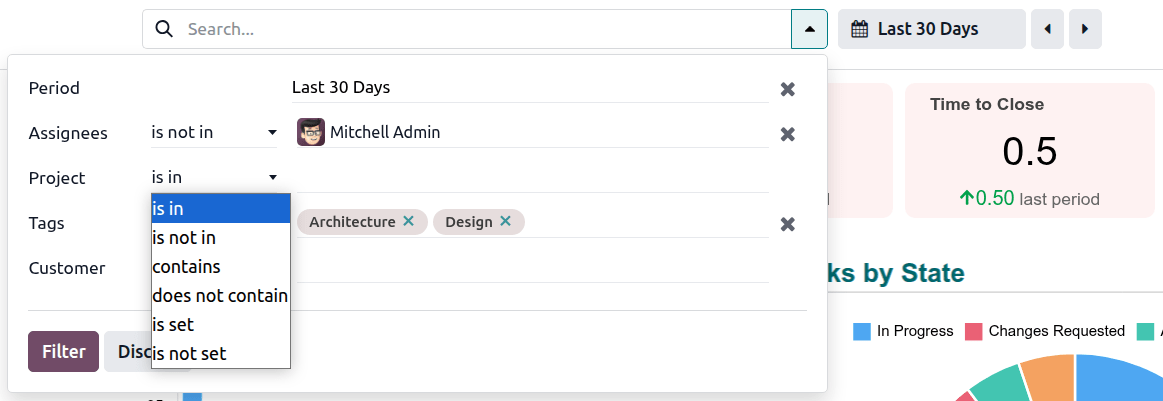
Ef alhliða síur hafa verið stilltar fyrir mælaborð er leitarslá aðgengileg fyrir ofan mælaborðið.
Ábending
- Alhliða síur eru tiltækar fyrir öll staðluð mælaborð. Notandi með viðeigandi aðgangsheimildir getur bætt við frekari alhliða síum.
- Einnig er hægt að leita að gildum með því að skrifa beint í leitarslána; leitarflokkarnir endurspegla tiltækar alhliða síur.
Til að beita alhliða síum:
- Smelltu í leitarslána eða á (fellivalmynd) til að sjá allar síur sem eru í boði fyrir mælaborðið.
- Fyrir viðeigandi síu: veldu skilyrðisvirkja úr fyrstu fellivalmynd, t.d. er í (is in), og sláðu inn eða veldu síðan viðeigandi gildi.
- Smelltu á Filter.
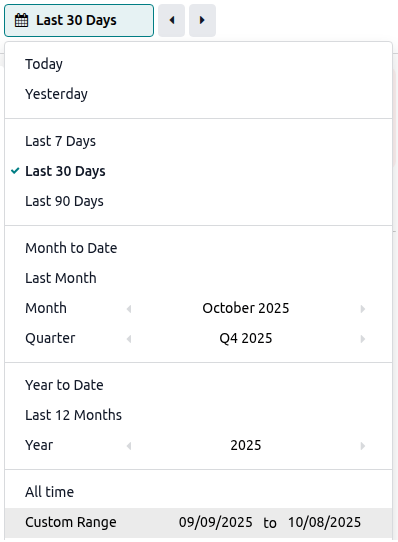
Fyrir mælaborð með dagsetningasíu er hægt að stilla hana í leitarslánni eða með hnappnum með (calendar) táknmyndinni.
Ábending
Custom Range neðst í tímabilsvalinu sýnir annaðhvort sérsniðið handvirkt sett tímabil, ef við á, eða upphafs- og lokadag valins tímabils.
Til að fjarlægja gildi úr síu, smelltu á (fjarlægja) við hliðina á heiti gildisins; til að tæma síu, smelltu á (fjarlægja) lengst til hægri á síunni.
Raða gögnum
Eftir mælaborði og tiltekinni töflu getur verið hægt að raða gögnum eftir dálkum með því að smella á dálkhaus. Táknmyndin (caret down) eða (caret up) við dálkhaus sýnir að raðað hefur verið lækkandi eða hækkandi. Ef (sort) birtist við aðrar hausar þegar bent er á þá er hægt að raða eftir þeim.
Ábending
Ef skilyrt snið hefur verið sett á töflu helst upprunalegt snið þegar taflan er endurraðuð eftir öðrum dálki.
Dæmi
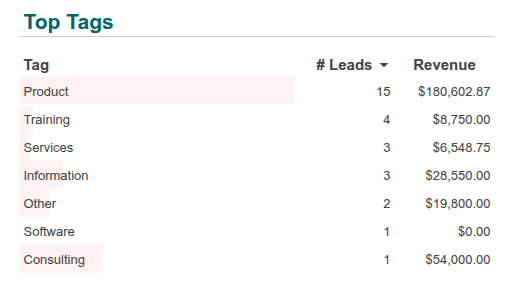
Í þessu dæmi var taflan upphaflega röðuð eftir tekjum á CRM-merki, í lækkandi röð. Skilyrt snið var skilgreint til að sýna hlutfallslegar tekjur með gagnastikum. Þegar taflan er endurraðuð eftir fjölda leiða í lækkandi röð endurspegla gagnastikurnar enn tekjur á merki í lækkandi röð.
Aðgangur að undirliggjandi færslum
Þótt mælaborð veiti notendavæna samantekt á lykilgögnum er gagnlegt að smella niður í undirliggjandi gögn til nánari greiningar. Það nýtist við að skoða frávik eða fá heildarsamhengi til ákvarðanatöku.
- Opna undirliggjandi gagnagrunnsfærslur: Smelltu á viðeigandi gildi í töflu eða á gagnapunkt í myndriti til að opna færslur sem mælaborðið vísar í. Þá opnast annaðhvort stök færsla eða, ef um samandregin gögn er að ræða, listi yfir tilvísuðu færslurnar.
- Opna undirliggjandi Odoo-yfirlit: Smelltu á titil myndrits eða töflu til að opna yfirlitið sem gögnin eru sótt úr. Þá opnast samsvarandi listayfirlit, Pivot-yfirlit eða línuritayfirlit.
Ábending
Til að fara aftur á mælaborð eftir að hafa opnað undirliggjandi færslur eða yfirlit, smelltu á brauðmolaslóðina Dashboards efst til vinstri.
Stækka, afrita eða sækja myndrit
Til að sjá myndrit á heilskjá, færðu bendilinn yfir myndrit og smelltu á .
Einnig er hægt að afrita eða sækja myndrit með því að færa bendilinn yfir það, smella á (lóðrétt þrípunkt) og velja síðan Copy as image eða Download, eftir því sem við á.
Ábending
Að stækka tímaraðamyndrit á heilskjá auðveldar ítarlegri greiningu.
Greina tímaraðarmyndrit
Tímaraðarmyndrit, þ.e. myndrit sem sýna gögn yfir tíma, má greina nánar með því að:
Aðlaga fínleika tímaskala
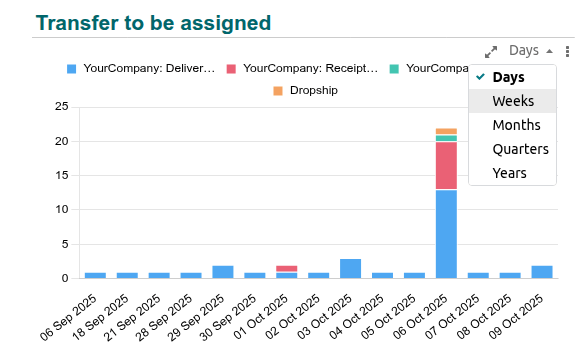
Á mörgum tímaraðarmyndritum er hægt að stilla fínleika tímaskalans á x-ásnum.
Til að gera þetta: færðu bendilinn yfir myndritið, smelltu á fellivalmyndartáknið (fa-caret-down) og veldu síðan æskilegan fínleika.
Þysja að tímabili og skruna
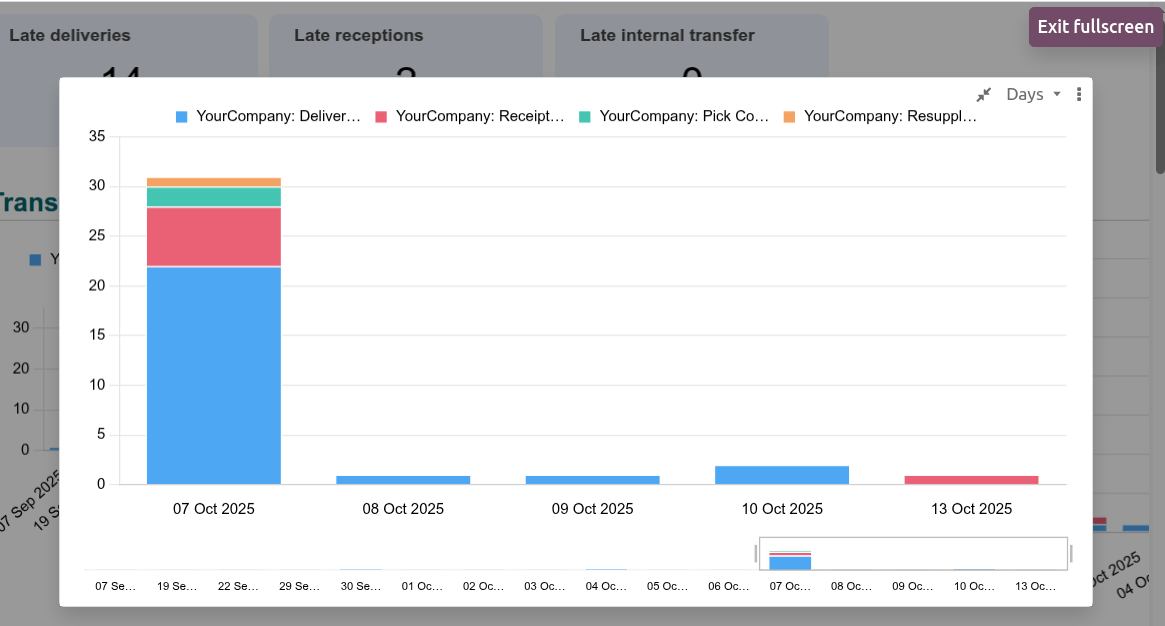
Þegar tímaraðarmyndrit er stækkað í skjáfylli er sleði fyrir neðan myndritið sem gerir þér kleift að:
- þysja að tilteknu tímabili með því að draga í endana á sleðanum til að velja tímabilið;
- eftir að hafa þysjað að, skruna í gegnum myndritið á sama þysjunarstigi með því að draga sleðann til vinstri eða hægri.
Breyttu stærð sleðans til að fara aftur í upphaflega sýn.
Í þessu dæmi úr stjórnborðinu Warehouse Daily Operations sýnir myndritið flutninga sem ekki hafa verið úthlutaðir ábyrgðaraðila, eftir dögum. Þysjun myndritsins hefur verið stillt til að sýna gögn fyrir fimm daga og núverandi staða sleðans leyfir að sýnd séu gögn síðustu fimm daga.
Stöðluð stjórnborð
Eftir því hvaða öpp eru uppsett, eru ýmis stöðluð stjórnborð tiltæk sjálfgefið.
Þessi forstilltu stjórnborð eru hönnuð til að veita viðeigandi innsýn í viðkomandi efni og notendur með viðeigandi aðgangsréttindi geta skoðað og unnið með þau. Stjórnborðstengdar síur, aðgengilegar í leitarstikunni, gera kleift að sía allt stjórnborðið eftir völdum gildum.
Hægt er að sérsníða stöðluð stjórnborð af notanda með viðeigandi aðgangsréttindum. Til dæmis er hægt að bæta við, breyta eða fjarlægja stjórnborðshluta eins og töflur og myndrit, eða altækar síur.
Mikilvægt
Þegar stöðluðu stjórnborði er sérsniðið er eindregið mælt með því að afrita stjórnborðið og gera breytingar á afritinu. Stöðluð stjórnborð eru enduruppsett við hverja uppfærslu Odoo og því tapast sérsníðingar á upprunalega stjórnborðinu.
Stillingar
Athugið
Aðeins notandi með viðeigandi aðgangsréttindi getur stillt eða breytt stillingum fyrir stjórnborð og stjórnborðskafla.
Til að stjórna stjórnborðum og stjórnborðsköflum skaltu fara í . Eftirfarandi aðgerðir eru í boði á stigi stjórnborðskafla:
- Breyta röð stjórnborðskafla með því að nota dráttartáknið (handfang) til að færa kafla til.
- Afrita stjórnborðskafla með því að velja viðkomandi kaflaheiti, smella á Aðgerðir (tannhjól) og síðan Afrita. Stjórnborðin í kaflanum eru ekki afrituð.
- Eyða stjórnborðskafla með því að velja viðkomandi kaflaheiti, smella á Aðgerðir (tannhjól) og síðan Eyða.
Ábending
Staðlaða, foruppsetta stjórnborðskafla er ekki hægt að eyða; sérsniðnum stjórnborðsköflum er hins vegar hægt að eyða.
- Búa til nýjan stjórnborðskafla með því að smella á Nýtt og færa inn heiti kaflans. Við stofnun nýs kafla er hægt að bæta stjórnborði strax við með því að smella á Bæta við töflureikni.
Ef smellt er á tiltekinn stjórnborðskafla birtist listi yfir öll stjórnborð í þeim kafla. Eftirfarandi aðgerðir eru í boði:
- Breyta röð stjórnborðs innan kaflans með því að nota dráttartáknið (handfang) til að færa stjórnborðið til.
- Breyta heiti stjórnborðskafla eða stjórnborðs með því að smella á heitið og breyta því.
- Bæta við eða fjarlægja notendahópa til að stýra aðgangi að stjórnborðinu.
- Velja eitt eða fleiri fyrirtæki ef, í Fjölfyrirtækja-gagnagrunni, stjórnborð á aðeins að vera sýnilegt notendum tiltekins fyrirtækis/fyrirtækja. Ef þetta svæði er skilið eftir autt verður stjórnborðið sýnilegt öllum notendum með viðeigandi aðgangsréttindi, óháð því hvaða fyrirtæki er valið í gagnagrunninum.
- Taka stjórnborð úr birtingu með því að slökkva á rofanum Er birt.
- Breyta undirliggjandi töflureikni stjórnborðs með því að smella á Breyta á línu viðkomandi stjórnborðs.
Mikilvægt
Þegar stöðluðu stjórnborði er sérsniðið er eindregið mælt með því að afrita stjórnborðið og gera allar breytingar á undirliggjandi töflureikni í afritinu. Stöðluð stjórnborð eru enduruppsett við hverja Odoo-uppfærslu og því tapast sérsníðingar á upprunalega stjórnborðinu.
- Eyða stjórnborði með því að smella á (ruslafötu) táknið.
Ábending
Stöðluð stjórnborð sem er eytt verður enduruppsett við næstu Odoo-uppfærslu.
- Bæta nýju stjórnborði við kaflann með því að smella á Bæta við töflureikni. Tvær leiðir eru í boði:
- Til að umbreyta fyrirliggjandi töflureikni í stjórnborð og bæta við í nýja kaflann: veldu viðeigandi töflureikni og smelltu síðan á Staðfesta. Farðu aftur í yfirlit kaflans og uppfærðu reitina Hópur og Fyrirtæki ef þarf.
- Til að byrja á nýju stjórnborði frá grunni: veldu Tómur töflureiknir. Til að fara aftur í yfirlit kaflans skaltu smella á heiti kaflans efst til vinstri, fyrir ofan valmyndastikuna. Uppfærðu reitina Hópur og Fyrirtæki ef þarf.
Athugið
Eftir að töflureikni hefur verið umbreytt í stjórnborð er aðeins hægt að nálgast og breyta því í forritinu Stjórnborð.
Ábending
- Nýtt stjórnborð er sjálfgefið aðgengilegt notendum sem tilheyra innri sjálfgefnum notendahópi. Breyttu þessu ef þarf í Stillingum viðkomandi stjórnborðskafla.
- Einnig er hægt að umbreyta töflureikni í stjórnborð og bæta því í stjórnborðskafla beint úr töflureikninum í appinu Skjöl.
Aðgangsréttindi og deiling
Notkun mælaborða
Réttur til að skoða og eiga samskipti við mælaborð byggir á notendahópum og er stjórnað í Stillingum forritsins Mælaborð. Aðeins notendur sem tilheyra hópi sem hefur fengið aðgang að tilteknu mælaborði sjá það í vinstri hliðarstiku þegar Mælaborð er opnað. Notendur með Dashboard / Admin aðgangsréttindi geta séð öll mælaborð.
Sýnileiki kvika Odoo gagna innan mælaborðs er þó meðhöndlaður sérstaklega. Hann byggir á aðgangsréttindum notanda að módelinu sem gögnin koma úr og tekur mið af færslureglum sem kunna að takmarka aðgang.
Mikilvægt
Aðgangsheimildir notenda eru teknar til greina þegar notandi opnar mælaborð; mælaborðið fyllist aðeins af gögnum sem notandanum er heimilt að sjá. Þetta þýðir að notandi gæti í reynd getað skoðað mælaborð en, vegna skorts á viðeigandi heimildum, ekki séð þau Odoo gögn sem höfundur mælaborðsins ætlaði að birtust.
Því er lykilatriði að taka heimildir notenda með í reikninginn þegar mælaborðsaðgangur er veittur hópum.
Dæmi
Að veita notendahópnum Sales / User: Own Documents Only aðgang að mælaborðinu Sala hefði lítið gildi. Þótt notendur í þeim hópi gætu skoðað og unnið með mælaborðið, sæju þeir aðeins gögn sem tengjast eigin sölum, sem geri heildarmælaborðið villandi.
Stjórna aðgangi að því að skoða mælaborð
Til að stjórna rétti notenda til að skoða og eiga samskipti við mælaborð:
- Í Mælaborð, farðu í .
- Opnaðu viðeigandi kafla úr listanum yfir mælaborðskafla.
- Á línu viðeigandi mælaborðs, í dálknum Hópur:
- bættu við notendahópi með því að smella á reitinn þar til fellivalmynd með notendahópum birtist og veldu síðan viðeigandi hóp. Í fellivalmyndinni, smelltu á Leita meira til að sjá allan listann yfir notendahópa;
- fjarlægðu notendahóp með því að smella á heiti hópsins og síðan á (Eyða).
Smíði, sérsníðing og stillingar mælaborða
Aðeins notendur með Dashboards / Admin geta sérsniðið mælaborð eða stilt mælaborð. Til að smíða mælaborð frá grunni þarf notandi bæði Dashboards / Admin og, að lágmarki fyrir forritið Skjöl, Documents / User aðgangsréttindi.
Deila föstu afriti af mælaborði
Til að deila föstu útgáfu af mælaborði með innri notanda sem ekki hefur viðeigandi aðgang eða með utanaðkomandi aðila, smelltu á Deila efst til hægri á síðunni og smelltu síðan á (afrita) til að afrita deilanlega slóð á klemmuspjaldið.
Sjá einnig
Tengdar leiðbeiningar í þessum hluta.