Live Chat
Odoo Live Chat gerir notendum kleift að eiga samskipti við heimsækjendur vefs í rauntíma. Með Live Chat má forgangsmeta sölutækifæri, svara þjónustuspurningum strax og beina málum til rétta teymis til frekari greiningar eða eftirfylgni. Live Chat veitir einnig færi á skjótri endurgjöf frá viðskiptavinum.
Virkja Live Chat
- Farðu í , leitaðu að Live Chat, og smelltu á Setja upp.
- Farðu í , veldu teymi, og á stillingasíðu teymisins smelltu á gátreitinn við Live Chat undir Rásir.
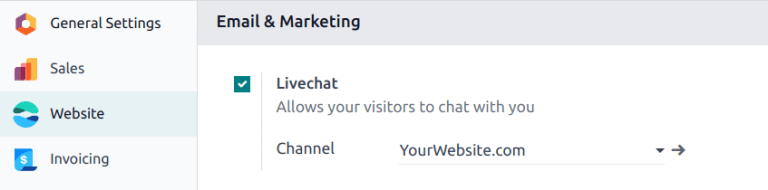
- Í , farðu í , skrunaðu að Tölvupóstur & markaðssetning, hakaðu við Livechat, og smelltu á Vista.
Athugið
Eftir að Live Chat forritið er sett upp, er sjálfgefin rás (Channel) búin til.
Búa til Live Chat rásir
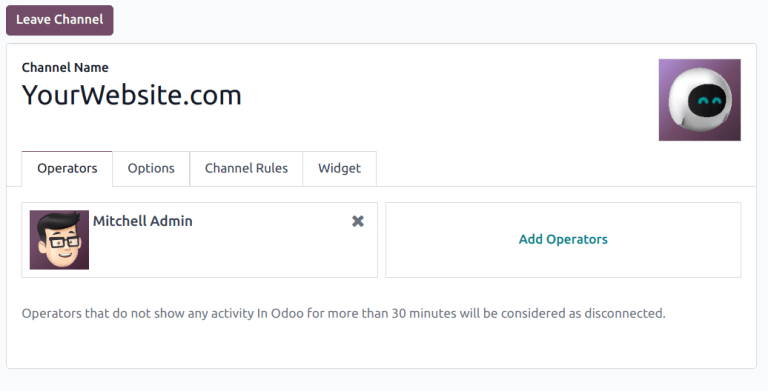
Til að búa til nýja Live Chat rás, farðu í forritið. Smelltu síðan á Nýtt til að opna tómt rásarform og sláðu inn heiti nýrrar rásar í reitinn Heiti rásar (Channel Name).
Til að stilla hina flipana á rásarforminu (Umsjónarmenn, Valkostir, Reglur rásar og Smáforrit (widget)), fylgdu skrefunum hér fyrir neðan.
Ábending
Hægt er að opna rásarform hvaða rásar sem er með því að fara til baka á stjórnsíðuna Website Live Chat Channels (í brauðmolaslóð). Finndu viðeigandi Kanban-kort, svifluðu bendli yfir það og smelltu á (lóðréttur þrípunktur) til að opna fellivalmynd. Smelltu á Stilla rás til að opna rásarformið.
Flipinn Umsjónarmenn
Umsjónarmenn eru notendur sem starfa sem þjónustuaðilar og svara Live Chat beiðnum frá viðskiptavinum. Þegar notanda er bætt við sem umsjónarmanni í Live Chat rás getur hann tekið á móti spjöllum frá heimsækjendum vefsins, hvar sem er í gagnagrunninum. Spjallgluggar opnast neðst til hægri á skjánum.
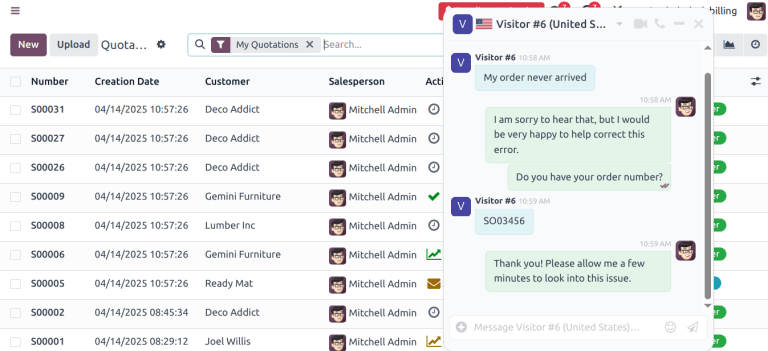
Á rásarforminu, farðu á Umsjónarmenn flipann. Sá notandi sem bjó rásina til er sjálfgefið skráður sem umsjónarmaður.
Athugið
Núverandi umsjónarmenn má breyta eða fjarlægja með því að smella á boxið þeirra á flipanum Umsjónarmenn. Þá opnast sérstakur sprettigluggi Opna: Umsjónarmenn þar sem hægt er að laga upplýsingar. Smelltu á Vista, eða Fjarlægja til að fjarlægja umsjónarmanninn úr rásinni.
Smelltu á Bæta við til að opna sprettiglugga Bæta við: Umsjónarmenn.
Í glugganum skrunarðu að viðkomandi notendum eða slærð inn nafn þeirra í leitarreitinn, hakar við gátreitinn hjá þeim sem bæta á við og smellir á Velja.
Nýja umsjónarmenn er einnig hægt að stofna beint úr þessum sprettiglugga með því að smella á Nýtt og fylla út formið Stofna umsjónarmenn. Þegar búið er, smelltu á Vista og loka eða Vista og ný til að stofna fleiri færslur.
Viðvörun
Að stofna nýjan notanda getur haft áhrif á stöðu Odoo áskriftar, þar sem heildarfjöldi notenda í gagnagrunni hefur áhrif á gjaldskrá. Farið varlega áður en nýr notandi er stofnaður. Ef notandi er þegar til, hefur það engin áhrif á áskrift eða verðlagningu að bæta honum við sem umsjónarmanni.
Flipinn Valkostir
Flipinn Valkostir á rásarforminu inniheldur útlits- og textastillingar fyrir Live Chat gluggann.
Livechat hnappur
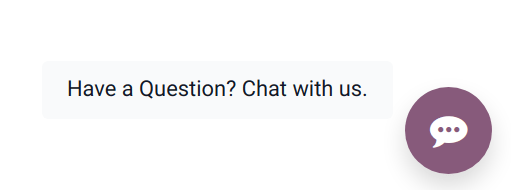
Livechat hnappurinn er táknið sem birtist neðst til hægri á vefsíðunni.
Breyttu textanum í reitnum Tilkynningatexti til að uppfæra kveðju sem birtist í talblöðrunni þegar Live Chat hnappurinn kemur upp á vefnum.
Litur Live Chat hnapps breytir litnum á spjallhnappnum á vefsíðunni. Til að velja lit, smelltu á litabólu til að opna litavalglugga og dragðu hringinn eftir litaskalanum. Smelltu utan við gluggann þegar búið er. Smelltu á (endurhlaða) hægra megin við litabólurnar til að endurstilla í sjálfgefna liti.
Ábending
Liti fyrir hnapp eða haus má velja handvirkt með sleða eða með því að slá inn RGB-, HSL- eða HEX-lítakóða í litavalglugganum sem birtist þegar smellt er á litabólu. Mismunandi möguleikar geta verið í boði eftir stýrikerfi.
Með eftirfarandi stillingum birtist hnappurinn á vefsíðunni eins og sýnt er:
- Tilkynningatexti: „Ertu með spurningu? Spjallaðu við okkur.“
- Litur Live Chat hnapps: fjólublár
Livechat gluggi
Livechat glugginn er svæðið þar sem spjallið við heimsækjendur fer fram.
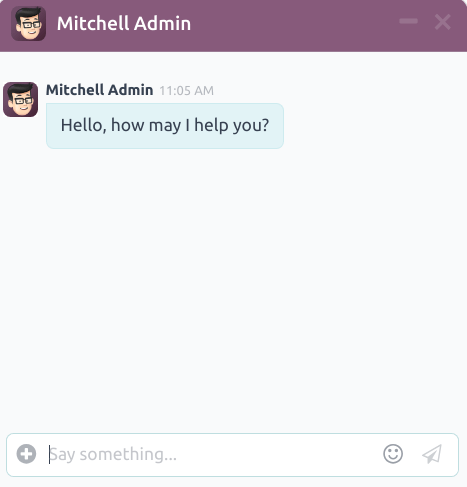
Breyttu Kveðju til að stilla skilaboðin sem gestur sér þegar hann opnar nýtt spjall. Þessi kveðja birtist eins og hún sé send af umsjónarmanni og er bæði kveðja og hvatning til áframhaldandi samtals.
Breyttu Leiðbeiningatexta í spjallreit (Chat Input Placeholder) til að stilla textann sem birtist í reitnum þar sem gestir slá inn svör. Þessi texti hvetur gestinn til að hefja spjallið.
Haus rásar er lituði stikan efst í spjallglugganum. Litur hauss rásar er stilltur á sama hátt og Livechat hnappurinn.
Flipinn Reglur rásar
Til að skilgreina hvaða aðgerðir notenda á vefnum opna spjallgluggann, farðu á flipann Reglur rásar á rásarforminu.
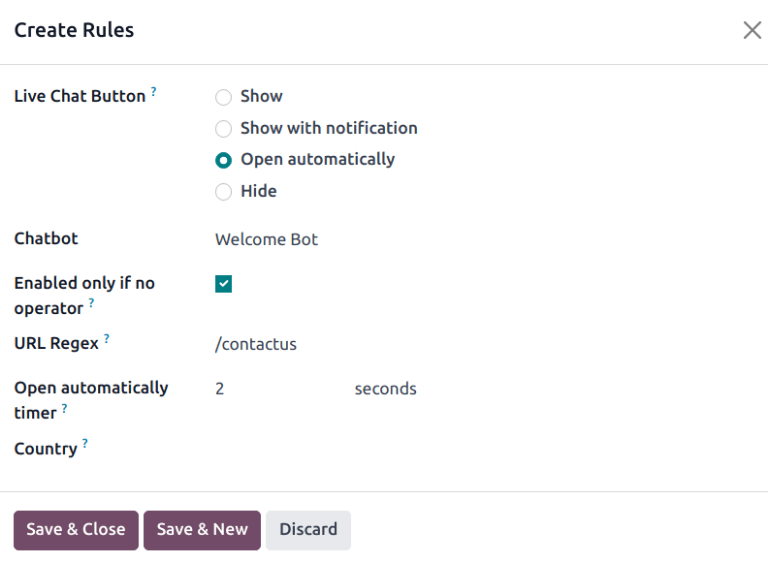
Til að búa til nýja reglu, smelltu á Bæta við línu. Þá opnast sprettigluggi Stofna reglur.
Búa til nýjar reglur
Fylltu út reitina í sprettiglugganum Búa til reglur eins og leiðbeint er hér að neðan og smelltu síðan á Vista og loka.
Spjallhnappur
Spjallhnappurinn er táknið sem birtist neðst hægra megin á vefsíðunni. Veldu einn af eftirfarandi birtingarmátum:
- Sýna: birtir spjallhnappinn á síðunni.
- Sýna með tilkynningu: birtir spjallhnappinn og fljótandi textabólu við hlið hnappsins.
- Opna sjálfkrafa: birtir hnappinn og opnar spjallgluggann sjálfkrafa eftir tiltekinn tíma (stilltur í reitnum Tími fyrir sjálfvirka opnun sem birtist þegar þessi valkostur er valinn).
- Fela: felur spjallhnappinn á síðunni.
Spjallmenni (Chatbot)
Til að bæta spjallmenni við þessa rás skaltu velja það úr fellivalmyndinni. Ef spjallmennið á aðeins að vera virkt þegar enginn umsjónarmaður spjalls er virkur, merktu við gátreitinn Virkjað aðeins ef enginn umsjónarmaður.
Reiturinn Virkjað aðeins ef enginn umsjónarmaður birtist aðeins ef spjallmenni er valið í reitnum Chatbot.
URL Regex
URL Regex tilgreinir þær vefsíður þar sem reglan á að gilda. Í reitnum URL Regex skaltu skrá hlutfallslega slóð síðunnar þar sem spjallhnappurinn á að birtast.
Til dæmis, til að láta regluna gilda fyrir slóðina https://mydatabse.odoo.com/shop, skráðu /shop í reitinn URL Regex.
Til að láta regluna gilda á öllum síðum gagnagrunnsins, skráðu / í reitinn URL Regex.
Tími fyrir sjálfvirka opnun
Þessi reitur skilgreinir hve lengi (í sekúndum) síða á að vera opin áður en spjallglugginn opnast. Þessi reitur birtist aðeins ef Spjallhnappur fyrir þessa reglu er stilltur á Opna sjálfkrafa.
Land
Ef þessi rás á aðeins að vera aðgengileg gestum í tilteknum löndum, bættu þeim við í reitinn Land. Ef hann er tómur, er rásin aðgengileg öllum gestum, óháð staðsetningu.
Athugið
Til að rekja landfræðilega staðsetningu gesta verður að hafa GeoIP uppsett í gagnagrunninum. Þessi virkni er sjálfgefin í Odoo Online gagnagrunnum, en On-Premise uppsetningar krefjast viðbótar uppsetningarskrefa.
Flipinn Widget
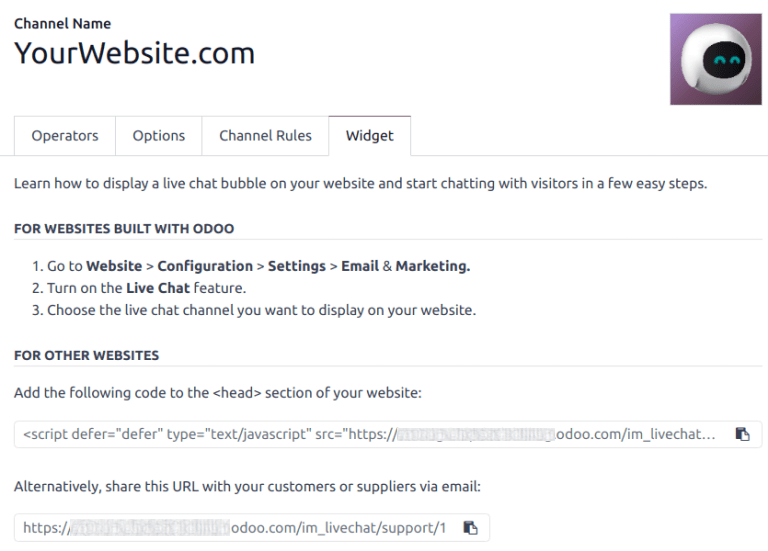
Flipinn Widget á ítaraskrá lifandi spjallrásar birtir innfellanlegan kóðabút fyrir ytri, ó-Odoo vefsíður. Hægt er að bæta þessum kóða inn á vef til að opna lifandi spjallglugga.
Ábending
Hægt er að bæta lifandi spjallviðmótinu á vefi sem eru búnir til í Odoo með því að fara í . Skrunaðu síðan að hlutanum Netpóstur & markaðsmál. Í reitnum Rás velurðu rásina sem á að bæta við vefinn. Smelltu á Vista til að virkja.
Til að bæta viðmótinu við vef sem er hýstur hjá þriðja aðila skaltu smella á fyrra táknið (afrita) á flipanum Widget og líma kóðann inn í tögin á vefnum.
Einnig er hægt að senda hlekk á lifandi spjall til viðskiptavinar með því að smella á seinna táknið (afrita) á flipanum Widget. Hægt er að senda þennan hlekk beint til viðskiptavinar; þegar hann smellir á hlekkinn opnast nýr spjallgluggi.
Sjá einnig