Skjöl
Odoo Documents gerir þér kleift að geyma, skoða og stjórna skrám í Odoo.
Möppur og skjöl eru skipulögð í hluta sem nálgast má úr trénu vinstra megin. Eftirfarandi hlutar eru tiltækir:
- Allt: sýnir allar möppur og skrár sem notandinn hefur aðgang að.
- Fyrirtæki: inniheldur möppur og skrár sem eru deildar innan fyrirtækisins. Aðgangur ræðst af aðgangsréttindum sem skilgreind eru fyrir möppu og skrá.
- Mitt drif: persónulegt vinnusvæði notanda til að skipuleggja og nálgast skrár og möppur sem hann á eða hefur hlaðið upp.
- Deilt með mér: inniheldur skrár sem hafa verið deildar með notandanum en eru ekki hluti af yfir-möppu sem hann hefur aðgang að.
- Nýlegt: sýnir nýlega breyttar skrár sem notandinn má skoða eða breyta.
- Rusl: geymir eyddar skrár og möppur.
Smelltu á hlut í trénu til að skoða innihald hans. Veldu möppu til að opna hana, stjórna henni og nálgast skrárnar.
Smelltu á skrá til að opna hana og gera tiltækar aðgerðir. Til að loka skránni, ýttu á Esc eða smelltu á (loka). Þú getur einnig dregið og sleppt skrá eða möppu til að færa hana í aðra möppu eða annan hluta.
Ábending
- Notaðu leitarslánna til að finna fljótt tiltekin atriði.
- chatter fylgir breytingum á möppum og skrám og gerir samskipti við innri notendur og ytri tengiliði möguleg. Opnaðu upplýsingaspjaldið til að nálgast það.
Sjá einnig
Stillingar
Eyðingartöf
Í sjálfgefnu sniði eru atriði í ruslinu í 30 daga áður en þau eru endanlega eydd. Til að stilla þessa töf skaltu fara í Documents → Configuration → Settings og breyta reitnum Eyðingartöf (dagar).
Miðlæg skráastjórnun
Miðlæg skráastjórnun raðar sjálfvirkt öllum skrám sem tengjast ákveðnu forriti í sérstakar möppur. Hún er virkjuð sjálfgefið fyrir hvert app við uppsetningu. Til að aftengja miðlæga skráastjórnun, breyta sjálfgefnu möppunni eða skilgreina merkimiða sem bætast við app-tengdar skrár, farðu í Documents → Configuration → Settings og breyttu viðeigandi stillingu í kaflanum File Centralization.
Ábending
- Miðlæg skráastjórnun er ekki hægt að aftengja fyrir Bókhald skjöl. Undirmappa er sjálfkrafa búin til fyrir hverja dagbókartegund (t.d. Sala, Innkaup, Banki o.s.frv.), og heiti dagbókar er bætt við sem merki á hvert skjal. Smelltu á Dagbækur til að breyta lista dagbóka sem á að samstilla og skilgreina samsvarandi möppur og merkimiða.
- Fyrir Mannauður skrár er sjálfkrafa búin til undirmappa fyrir hvern starfsmann og sérstök merki bætast við skrár eftir skjalategund (t.d. Samningar, Launaseðlar o.s.frv.). Þú getur einnig búið til fleiri Undirmöppur starfsmanna sjálfkrafa með því að slá inn nöfn mappna aðskilin með kommum.
Athugið
- Breyting á möppu eða merkjum hefur aðeins áhrif á nýjar skrár; eldri skrár haldast óbreyttar.
- Þegar miðlæg skráastjórnun er virk fyrir app, færist viðhengi af færslu sem er eytt í því appi í ruslið í Documents appinu.
Möppur
Þú getur skipulagt skrár í möppum í hlutunum Fyrirtæki eða Mitt drif.
Til að búa til möppu, veldu viðeigandi hluta í trénu, smelltu á Nýtt og veldu Mappa. Í sprettiglugga, sláðu inn Heiti möppunnar og smelltu á Vista. Til að búa til undirmöppu, veldu fyrst yfirmöppuna og fylgdu síðan sömu skrefum.
Athugið
Sumar möppur og undirmöppur eru búnar til sjálfkrafa út frá stillingum miðlægrar skráastjórnunar.
Til að stjórna möppu eða undirmöppu skaltu velja hana og smella á (Aðgerðir) táknið fyrir ofan tréð. Eftirfarandi valkostir eru í valmyndinni:
- Sækja: Sækja möppuna sem .zip skrá, þar með talið skrár og undirmöppur.
- Endurnefna: Breyta heiti möppunnar.
- Deila: Deila möppunni og stjórna aðgangsréttindum.
- Bæta við stjörnu: Merkja möppu sem eftirlæti til að komast hraðar að henni. Þetta er notandasértækt og hefur ekki áhrif á vinnusvæði annarra. Þú getur þá notað síðuna Stjörnumerkt til að fara fljótt í eftirlætismöppur.
- Upplýsingar og merki: Skoða upplýsingar möppunnar og chatter.
- Færa í rusl: Færa möppuna og innihald hennar í ruslið.
- Aðgerðir við val: Skilgreina þjónaraðgerðir (sem hnappa) sem eru tiltækar fyrir skrár í möppunni. Smelltu á aðgerð til að bæta henni við eða fjarlægja hana. Smelltu á Bæta við sérsniðinni aðgerð til að búa til nýja.
- Sjálfvirkni: Búa til sjálfvirknireglur.
Mikilvægt
Til að setja upp sjálfvirknireglur þarf að virkja Studio, sem getur haft áhrif á verðáætlun þína.
- AI sjálfvirk flokkun: Nota Odoo AI til að flokka skrár í möppunni sjálfvirkt og kveikja á aðgerðum út frá AI-fyrirmælum. Bættu við samsvarandi aðgerðum fyrir fyrirmælin neðst í sprettiglugganum. Krefst uppsetningar á appinu Odoo AI.
Ábending
Skiptu í listayfirlit til að:
- stjórna mörgum möppum í einu.
- Flytja út eða Setja inn í reikniblað eina eða fleiri möppur.
- keyra fljótt aðgerðir eins og Deila, Sækja, Endurnefna o.s.frv. Færðu bendil yfir línu möppu og smelltu á samsvarandi tákn í lok línunnar til að framkvæma aðgerðina.
Skrár
Til að hlaða upp skrá, veldu viðeigandi möppu í trénu, smelltu á Nýtt og veldu Hlaða upp.
Ábending
- Í Odoo Online gagnagrunnum má hver upphlaðin skrá ekki vera stærri en 64 MB.
- Þú getur líka dregið og sleppt skrá af tölvunni þinni í viðeigandi möppu í Documents appinu.
Vefslóðir
Til að bæta við tengli á vefslóð (t.d. myndband) og gera hann aðgengilegan úr möppu, smelltu á Nýtt og veldu Tengill. Sláðu inn URL, bættu við Heiti og veldu viðeigandi Möppu.
Reikniblöð
Til að búa til reikniblað, smelltu á Nýtt og veldu Reikniblað.
Sjá einnig
Stjórna skrám
Í efstu stikunni, þegar skrá er opnuð, eru eftirfarandi hnappar:
- valmyndin Aðgerðir, sem inniheldur valkostina hér að neðan
- Deila: til að deila skránni og stýra aðgangsréttindum
- Sækja
- hnappar sem skilgreindir eru fyrir möppuna
Eftirfarandi valkostir eru í Aðgerðir valmyndinni:
- Afrita: Býr til afrit af skránni. Í sprettiglugga velurðu eða býrð til markmöppu og smellir svo á Afrita í heiti markmöppu.
- Flytja í rusl: Færir skrána í ruslið.
- Endurnefna
- Upplýsingar og merki: Skoða nánari upplýsingar um skrána og spjall.
- Færa: Færa skrána í aðra möppu. Í sprettiglugga velurðu eða býrð til markmöppu og smellir svo á Færa í heiti markmöppu.
- Búa til flýtivísun: Flýtivísun er vísun í skrá sem gerir kleift að nálgast hana úr mörgum möppum án þess að tvítekja skrána. Í sprettiglugga velurðu eða býrð til markmöppu og smellir svo á Búa til flýtivísun í heiti markmöppu.
- Stjórna útgáfum: Skoða allar útgáfur skrárinnar í upphleðsluröð, sækja tiltekna útgáfu eða hlaða upp nýrri.
- Læsa: Verndar skrána gegn breytingum.
- Afrita tengla: Afritar slóð skrárinnar til deilingar. Aðgangur ræðst af aðgangsréttindum skrárinnar.
- Skipta PDF: Skipta PDF-skrá.
Ábending
- Þú getur notað tölvupóstsaliös fyrir möppur til að vista sjálfkrafa skrár sem sendar eru á aliösið í viðkomandi möppu.
- Skiptu í listayfirlit til að:
- meðhöndla margar skrár í einu,
- Flytja út eða Setja í töflureikni eina eða fleiri skrár,
- framkvæma hratt aðgerðir eins og Deila, Sækja, Endurnefna o.fl. Færðu bendilinn yfir línu skrár og smelltu á samsvarandi tákn aftast á línunni.
Skipta og sameina PDF
Til að skipta PDF í einstaka síður eða síðuhópa: Opnaðu PDF-skrána, smelltu á Aðgerðir og veldu Skipta PDF. Smelltu á táknið (skæri) milli síðna til að fjarlægja skiptingu ef þarf og smelltu svo á Skipta til að staðfesta.
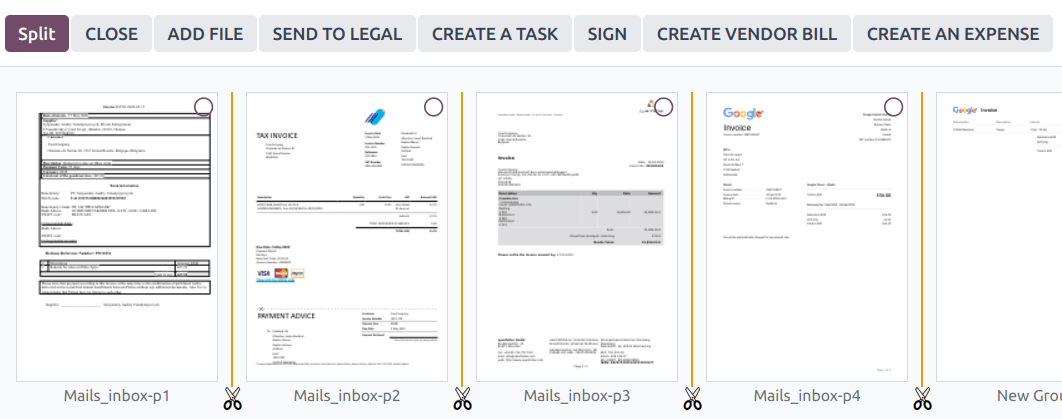
Til að sameina PDF-skrár, farðu svona að:
- Farðu í möppuna sem inniheldur skrárnar sem á að sameina.
- Haltu niðri Ctrl og smelltu á viðkomandi skrár.
- Smelltu á Aðgerðir og veldu Sameina PDF-skjöl.
- Ef þarf, smelltu á Bæta við skrá til að vafra og velja PDF af tölvunni.
- Smelltu á táknið (skæri) milli skránna.
- Smelltu á Skipta til að sameina þær.
Athugið
Upprunalegu PDF-skjölin eru skipt út fyrir sameinaða útgáfu.
Ábending
- Ýttu á Shift + S til að bæta við eða fjarlægja allar skiptingar milli síðna.
- Til að eyða tiltekinni síðu skaltu velja síðuna og smella á Eyða.
Biðja um skrár
Biddu notendur um skrár sem áminningu um að hlaða upp tilteknum skrám. Gerðu svona:
- Smelltu á Nýtt og veldu Beiðni.
- Sláðu inn Heiti skjals og veldu viðkomandi í reitnum Beiðni til.
- Ef þarf, settu Skiladag, breyttu Möppu sem skránni á að bætt við, bættu við Merkjum og skrifaðu Skilaboð.
- Smelltu á Beiðni.
Stađgengill fyrir vantaða skrá er búinn til í valinni möppu. Þegar skráin er til, smelltu á staðgengilinn til að hlaða henni upp.
Ábending
Þú getur líka beðið um skjal af lista yfir áætlaðar aðgerðir.
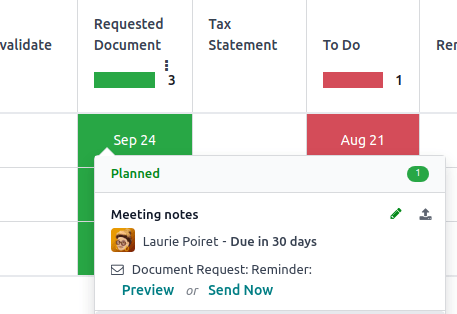
Til að sjá lista yfir öll beðin skjöl, skiptu í Aðgerðasýn í Skjöl forritinu og farðu í dálkinn Beiðni um skjal. Smelltu á dagsetningu beðins skjals til að sjá nánar. Þú getur þá:
- hlaðið upp skrá með hnappnum (hlaða upp);
- breytt aðgerðinni með hnappnum (breyta);
- hætta við aðgerðina með hnappnum (hætta við);
- senda áminningarpóst. Smelltu á Forskoða til að skoða efnið ef þarf og síðan Senda strax.
Til að senda áminningarpóst fyrir öll beðin skjöl, smelltu á táknið (þrípunkta) í dálkinum Beiðni um skjal og veldu Beiðni um skjal: Áminning.
Upplýsingaspjald
Til að skoða upplýsingar og merki möppu eða skráar skaltu velja möppuna eða skrána, smella á tannhjólstáknið (fyrir möppur) eða Aðgerðir (fyrir skrár) og velja Upplýsingar og merki.
Ábending
Fyrir möppur má einnig smella á Upplýsingar og merki hnappinn í efra hægra horninu við hlið sýnartáknanna.
Í upplýsingaspjaldinu er hægt að:
- breyta möppu skrárinnar eða heiti möppunnar,
- skoða stærð skrár eða möppu og fjölda atriða í möppu,
- breyta eiganda og tengilið skrár eða möppu. Sjálfgefið er sá sem býr til skrá eða möppu skráður sem eigandi og fær fullan aðgang að henni. Til að breyta því, veldu viðkomandi notanda í fellilistanum. Tengiliður er aðili sem hefur einungis Lesandi aðgangsréttindi að skránni eða möppunni, t.d. birgir í gagnagrunninum,
- opna chatter.
Til að loka upplýsingaspjaldinu, smelltu á hnappinn (fjarlægja) í efra hægra horninu.
Athugið
Til að notandi sjái skrá af notandaprófílnum sínum þarf hann að vera skráður sem tengiliður og hafa að minnsta kosti Lesandi aðgang.
Tölvupóstsaliös
Þú getur notað tölvupóstsaliös til að vista sjálfkrafa skrár sem sendar eru á aliösið í tiltekna möppu. Til að setja upp aliös fyrir möppu skaltu gera eftirfarandi:
- Gakktu úr skugga um að sérsniðið aliös-lén sé stillt í Almennar stillingar.
- Veldu möppuna þar sem vista á skrárnar.
- Smelltu á Upplýsingar og merki í efra hægra horninu við hlið sýnartákna.
- Settu inn óskað tölvupóstsaliös í upplýsingaspjaldinu.
- Viltu búa til aðgerð þegar skrá berst í gegnum aliösið, geturðu tilgreint Tegund aðgerðar og ábyrgðaraðila.
- Veldu valkvætt Merki sem á að setja sjálfkrafa á skrár sem myndast í gegnum aliösið.
Athugið
Tölvupóstar sem berast á aliösið án viðhengja eru umbreyttir í skrár og er þá efnislína póstsins notuð sem heiti skrár.
Merki
Merki hjálpa til við að skipuleggja og flokka skrár, sem auðveldar leit og síun. Til að skilgreina merki fyrir skrár skaltu fara í Skjöl --> Stillingar --> Merki. Smelltu á Nýtt til að búa til nýtt merki. Sláðu inn Heiti merkis, veldu Litur og, ef vill, bættu við Verkfæralýsingu sem birtist þegar sveimað er yfir merkið.
Til að bæta merkjum á skrá: Opnaðu skrána, smelltu á Aðgerðir, veldu Upplýsingar og merki og veldu síðan merki í fellivalmyndinni Merki í upplýsingaspjaldinu (auðkennd með staðgenglinum Bæta við merkjum).
Athugið
Aliös-merki má einnig nota til að setja merki sjálfkrafa á skrár sem búnar eru til í gegnum aliösið.
Tengdar færslur
Til að tengja skrá við ákveðna færslu skaltu velja viðeigandi gerð færslu í fellivalmyndinni Tengd við (auðkennd með staðgenglinum Engin tengd gerð) og velja síðan viðeigandi færslu.
Athugið
Ef miðlæg skráavistun er virk fyrir tiltekið app, þá bætist samsvarandi færsla sjálfkrafa í reitinn Tengd við á skránni þegar skrá er bætt við Skjöl með upphali á viðhengi.
Deiling og aðgangsréttindi
Athugið
Þú getur aðeins deilt möppum og skrám og breytt aðgangsréttindum þeirra ef þú hefur breytingaréttindi.
Hægt er að stilla aðgangsréttindi á:
- möppum: Veldu möppuna, smelltu á gír-táknið og veldu Deila.
- skrám: Opnaðu skrána og smelltu á Deila í efri stikunni.
Ábending
Skiptu í listayfirlit til að deila eða stjórna aðgangsréttindum margra skráa eða mappa í einu.
Til að veita ákveðnum notendum eða tengiliðum aðgang, farðu svona að:
- Í reitnum Bjóða fólki skaltu velja notendur eða tengiliði úr fellivalmyndinni eða slá inn tölvupóstfang þeirra.
Athugið
Virkja þarf fyrst Aðgangur í gegnum hlekk áður en veittur er aðgangur fyrir ytri tengiliði.
- Stilltu reitinn Hlutverk á Áhorfandi eða Ritstjóri.
- Ef villt skaltu slökkva á rofanum Tilkynna til að sleppa tilkynningarpósti.
- Smelltu á Deila til að veita aðgang (með eða án tilkynningar) eða Afrita hlekki til að afrita deilihlekkinn á klippispjaldið.
Ábending
Til að fjarlægja heimild eða setja gildistíma hennar skaltu færa músina yfir viðkomandi tengilið og smella á hnappinn fjarlægja eða dagatal, eftir því sem við á.
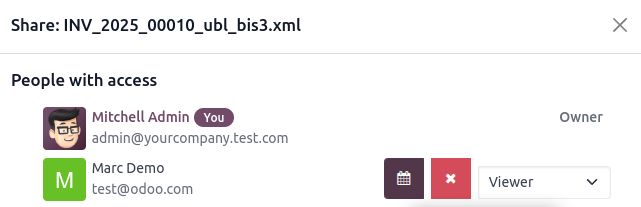
Til að stilla Almennan aðgang fyrir Innri notendur eða Aðgangur í gegnum hlekk skaltu velja Áhorfandi, Ritstjóri eða Ekkert (til að loka fyrir aðgang). Fyrir Aðgangur í gegnum hlekk geturðu einnig ákveðið hvort mappan eða skráin eigi að vera Sjánleg (þ.e. aðgengileg með vafri). Smelltu á Vista til að virkja breytingarnar og síðan Afrita hlekki til að afrita deilihlekkinn á klippispjaldið.
Athugið
- Hver mappa og skrá hefur slóð sem inniheldur úthlutuð aðgangsréttindi. Þegar þú deilir hlekk á möppu fara viðtakendur á sérstaka gátt þar sem þeir sjá skrár í þeirri möppu, að undanskildum þeim sem eru með takmarkaðan aðgang.
- Gáttarnotendur geta opnað möppur og skrár sem þeir hafa heimild til að skoða eða breyta í gegnum þjónustugáttina með því að smella á spjaldinu Skjöl.
Vinna með skrár milli forrita
Hægt er að vista skrár í Skjöl eða tengja fyrirliggjandi skrár við færslur hvar sem er í kerfinu.
- Til að vista viðhengi í Skjöl skaltu færa bendil yfir viðhengi í athugasemdasvæði (chatter) færslunnar og smella á táknið Bæta í Skjöl.
- Til að tengja skrá við færslu úr athugasemdasvæðinu (chatter) skaltu smella á Bæta úr Skjölum, velja skrána og smella á Bæta úr Skjölum til að bæta við sjálfri skránni, eða Líma hlekk(i) til að setja inn hlekk á skrána (og varðveita aðgangsréttindi skjalsins).
- Til að setja skrá úr Skjöl inn í Odoo ritvinnsluritilinn skaltu slá inn
/file, velja skrána og smella á Bæta úr Skjölum til að bæta við sjálfri skránni, eða Líma hlekk(i) til að setja inn hlekk á skrána (og varðveita aðgangsréttindi skjalsins).
Stafrænvæðing skjala með AI
Skrár í möppunni Bókhald er hægt að stafrænvæða. Veldu skrána, smelltu á Stofna birgjareikning, Stofna sölureikning eða Stofna kreditreikning og smelltu síðan á Senda í greiningu.
Sjá einnig