Færa útgjöld áfram á viðskiptavin
Ef útgjöld eru skráð á verkefni fyrir viðskiptavini er hægt að reikningsfæra þau sjálfkrafa áfram til viðskiptavinarins. Þetta er gert með því að skrá útgjöld, vísa í samsvarandi sölupöntun og síðan búa til útgjaldaskýrslu.
Næst samþykkja stjórnendur útgjaldaskýrsluna og bókhald bókar færslurnar í dagbók.
Að lokum, þegar útgjaldaskýrslan hefur verið bókuð í dagbók, birtast útgjöldin á tiltekinni SO. Þegar SO er reikningsfærð er viðskiptavininum gert upp fyrir útgjöldin.
Mikilvægt
Samþykkt útgjalda, bókun útgjalda í bókhald og áframreikningur útgjalda á SOs er aðeins mögulegur fyrir notendur með viðeigandi aðgangsheimildir.
Sjá einnig
Þetta skjal veitir leiðbeiningar á grunnstigi um stofnun, innsendingu, samþykkt og bókun útgjalda. Fyrir ítarlegar leiðbeiningar um hvert skref, sjá eftirfarandi skjöl:
Uppsetning
Byrjaðu á að skilgreina reikningsreglu fyrir hvern útgjaldaflokk. Farðu í Útgjöld → Stillingar → Útgjaldaflokkar. Opnaðu útgjaldaflokk til að sjá eyðublaðið. Í kaflanum REIKNINGAGERÐ velurðu með valhnappi stillingu fyrir Endurinnheimta kostnað:
- Nei: Ekki er hægt að áframreikningsfæra þennan flokk.
- Á kostnaðarverði: Útgjöld eru reikningsfærð á Kostnaðarverði sem skráð er á eyðublaði útgjaldaflokksins.
- Söluverð: Útgjöld eru reikningsfærð á Söluverði sem skráð er á útgjaldafærslunni.
Skrá útgjald
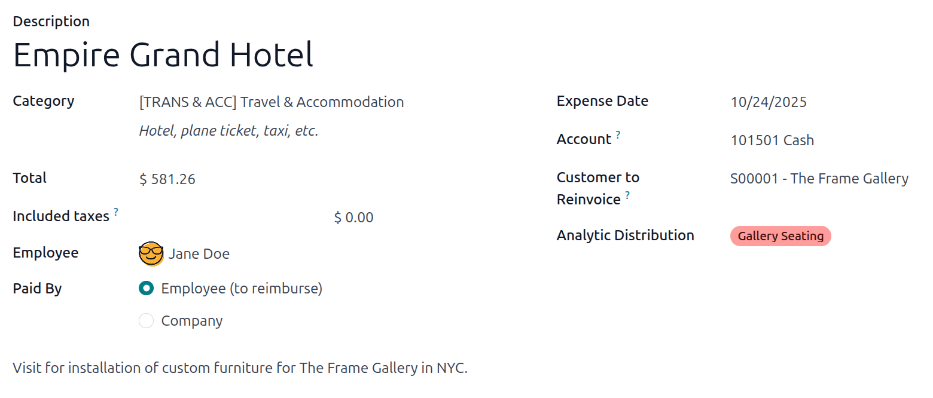
Þegar þú stofnar nýtt útgjald þarf réttar upplýsingar til að áframreikningsfæra útgjald til viðskiptavinar. Veldu með fellivalmynd þá SO sem á að bæta útgjaldinu við í reitnum Viðskiptavinur til endurinnheimtu.
Veldu næst Kostnaðardreifingu sem útgjaldið er bókað á. Valkostirnir koma úr appinu Verkefni.
Hægt er að velja fleiri en eitt verkefni ef vill. Til að bæta við annarri Kostnaðardreifingu, smelltu á línuna til að opna sprettiglugga Kostnaðarbókhald. Smelltu á Bæta við línu og veldu síðan viðeigandi Kostnaðardreifingu úr fellivalmynd.
Mikilvægt
Ef fleiri en ein Kostnaðardreifing er valin verður að breyta reitunum Prósenta. Báðir reitir eru sjálfgefið settir á 100%. Stilltu prósentur allra reita þannig að heildin yfir allar valdar færslur verði 100%.
Dæmi
Húsgagnafyrirtæki er að smíða sætalausnir fyrir tvö mismunandi staðsetningar fyrir einn viðskiptavin. Viðskiptavinurinn samþykkir að greiða öll ferðalög vegna vettvangsheimsókna tengdra þessum tveimur verkefnum. Fyrirtækið skipuleggur eina ferð til að heimsækja báða staðina.
Við skráningu ferðakostnaðar eru bæði verkefnin skráð í línunni Kostnaðardreifing, 50% á hvort.
Búa til útgjaldaskýrslu
Eftir að útgjöld hafa verið skráð þarf að búa til og senda útgjaldaskýrslu, með sama hætti og fyrir önnur útgjöld.
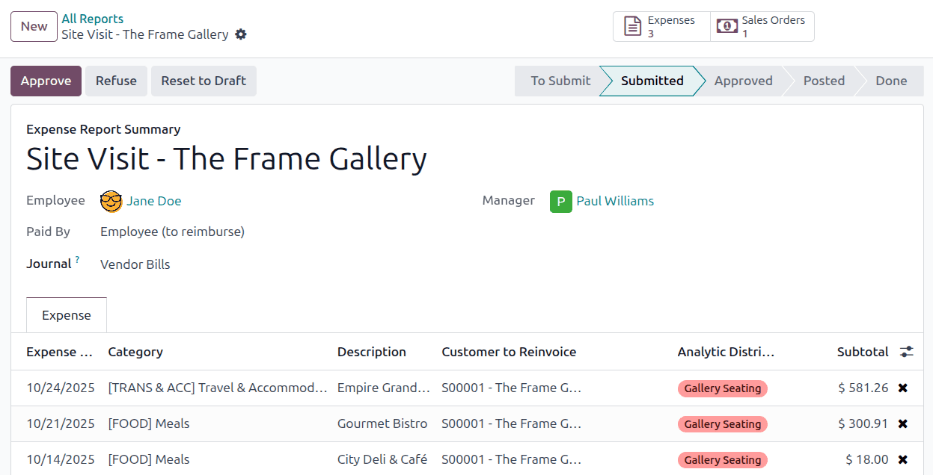
Þegar útgjaldaskýrslan er send birtist snjallhnappurinn Sölupantanir efst á miðju bæði á útgjaldaskýrslunni og á hverri einstakri útgjaldafærslu sem er áframreikningsfærð.
Mikilvægt
Rétt val á SO í reitnum Viðskiptavinur til endurinnheimtu er lykilatriði, þar sem þannig eru útgjöld sjálfvirkt reikningsfærð eftir að útgjaldaskýrsla er samþykkt.
Reitnum Viðskiptavinur til endurinnheimtu er aðeins hægt að breyta þar til útgjaldaskýrsla hefur verið samþykkt. Eftir samþykki er ekki lengur hægt að breyta reitnum.
Samþykkja og bóka útgjöld
Áður en útgjaldaskýrsla er samþykkt skaltu ganga úr skugga um að kaflinn Kostnaðardreifing sé útfylltur fyrir hverja viðeigandi útgjaldalínu.
Vanti færslu í Kostnaðardreifingu, veldu rétta reikninga úr fellivalmynd og smelltu svo á Samþykkja.
Athugið
Hnappurinn Samþykkja birtist aðeins eftir að útgjaldaskýrsla hefur verið send.
Bókhald sér venjulega um að bóka færslur í dagbók. Til að bóka útgjöld í bókhaldsdagbók skaltu smella á Bóka færslur í dagbók. Þegar útgjaldaskýrsla hefur verið samþykkt er hægt að bóka hana.
SO er aðeins uppfærð eftir að færslur hafa verið bókaðar. Þegar bókun er lokið birtast útgjöldin á viðkomandi SO.
Reikningsfæra útgjöld
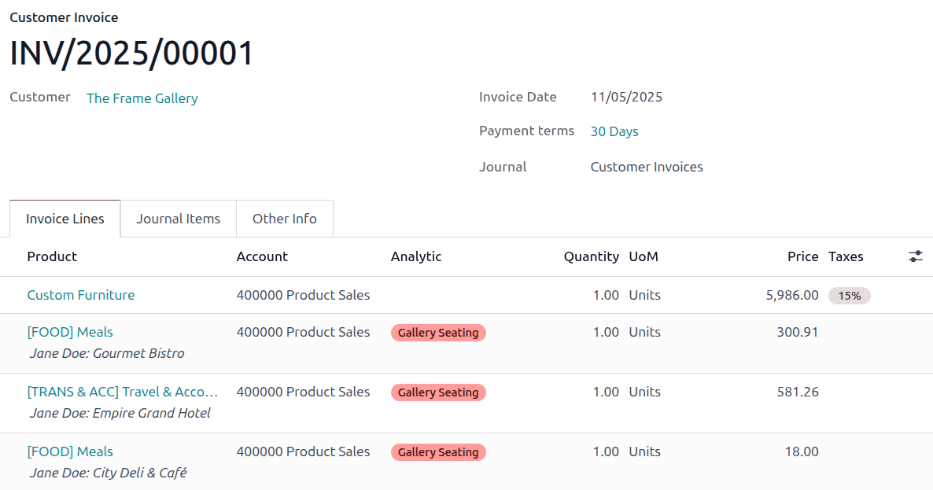
Eftir að útgjaldaskýrslan hefur verið samþykkt og færslur bókaðar í dagbók er SO uppfærð og hægt er að reikningsfæra viðskiptavininn.
Farðu í útgjaldaskýrsluna og smelltu á snjallhnappinn Sölupantanir til að opna SO. Útgjöld til áframreiknings birtast nú á SO.
Athugið
Hægt er að vísa í fleiri en eina SO á útgjaldaskýrslu. Ef fleiri en ein SO er skráð, opnar snjallhnappurinn Sölupantanir lista með öllum SOs sem tengjast þeirri útgjaldaskýrslu. Smelltu á SO til að opna nánari upplýsingar.
Útgjöldin eru skráð á flipanum Pöntunarlínur á SO.
Smelltu síðan á Stofna reikning og sprettigluggi Stofna reikninga opnast. Veldu hvort reikningurinn sé Venjulegur reikningur, Forinnborgun (prósenta) eða Forinnborgun (föst fjárhæð). Smelltu síðan á Stofna drög. Þá myndast drög að reikningi fyrir viðskiptavininn. Smelltu á Staðfesta til að staðfesta reikninginn og viðskiptavinurinn er reikningsfærður fyrir útgjöldin.
Sjá einnig