Framleiðsluáætlun (MPS)
Í forritinu Framleiðsla í Odoo er framleiðsluáætlun (MPS) notuð til að handplana framleiðslubeiðnir MOs og innkaupapantanir POs, byggt á spáðum magni vara og íhluta.
Með því að taka mið af staðfestum MOs og POs, ásamt handstilltum eftirspurnarspám, er hægt að nota MPS til að stýra langtíma endurbirgðum. Það tryggir áframhaldandi framboð nauðsynlegra vara og íhluta.
Þar sem MPS leyfir handvirk inngrip er það gagnlegt til að endurbirgja vörur þar sem eftirspurn út frá núverandi sölupöntunum (SOs) endurspeglar ekki vænta framtíðareftirspurn.
Dæmi
Verslun selur gervi jólatré yfir jólatímann. Það er september og verslunin er með færri en tíu staðfest MOs fyrir desember.
Þrátt fyrir fjölda staðfestra MOs veit innkaupastjóri að eftirspurn í desember verður mun meiri þegar hátíðarnar hefjast. Því skráir hann hærri eftirspurn handvirkt í MPS, svo hægt sé að endurbirgja vöruna tímanlega fyrir aukna eftirspurn viðskiptavina.
Mikilvægt
Muna að MPS er HANDVIRKT verkfæri. Að bæta vöru við MPS veldur ekki sjálfkrafa framleiðslu eða innkaupum. MPS leggur einungis til það magn sem ætti að endurbirgja, en krefst inngrips notanda til að stofna þau MOs eða POs sem notuð eru til endurbirgðar.
Af þessari ástæðu er ekki mælt með því að nota MPS samhliða endurpöntunarreglum fyrir sömu vöru. Þar sem endurpöntunarreglur eru sjálfvirkt verkflæði rekast þær á við handvirka endurbirgðaraðferð MPS. Að nota bæði saman getur leitt til ónákvæmra spáa og óþarfa endurbirgðarpantana.
Virkja og stilla MPS
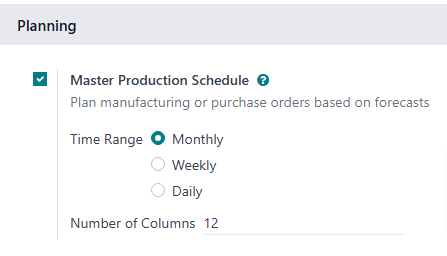
Til að nota MPS: Farðu í og hakaðu við gátreitinn Master Production Schedule í hlutanum Planning. Smelltu svo á Vista.
Eftir að hafa virkjað Master Production Schedule birtast tvö ný reiti fyrir neðan á síðunni Stillingar: Time Range og Number of Columns.
Reiturinn Time Range er notaður til að velja það tímabil sem áætlanagerð nær yfir, með þremur valkostum: Monthly, Weekly og Daily. Til dæmis, ef Monthly er valið, gerir MPS áætlanir fyrir framleiðsluþörf vara og íhluta mánaðarlega.
Reiturinn Number of Columns skilgreinir fjölda eininga af völdu Time Range sem sýndar eru á MPS-síðunni. Ef Time Range er Monthly og talað 12 er slegið inn í Number of Columns, sýnir MPS einn dálk fyrir næstu 12 mánuði, byrjað á núverandi mánuði.
Ef gildum í reitunum Time Range eða Number of Columns er breytt, smelltu aftur á Vista til að vista breytingarnar.
MPS-yfirlit
Til að opna MPS: Farðu í . MPS-sýnin birtist svona:
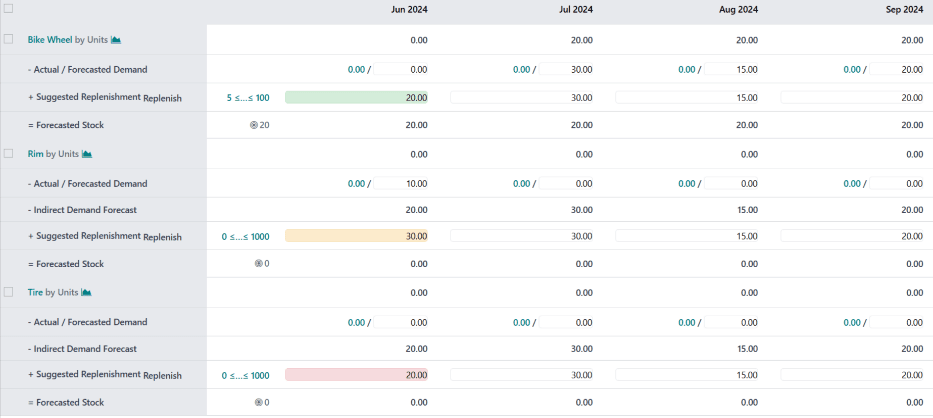
Grái dálkurinn vinstra megin sýnir kafla fyrir hverja vöru sem hefur verið bætt við MPS, og hver vara er brotin niður í röður. Upplýsingarnar í röðunum ráðast af síum sem valdar eru í fellivalmynd Leita... efst á síðunni. Sjálfgefnar flokkanir í röðunum eru:
- [Vara] eftir [einingu] : spáð birgðamagn í upphafi hvers tímabils. [Vara] og eru hnappasvæði sem opna annars vegar vörusíðuna og hins vegar spárskýrslu fyrir vöruna.
- - Spáð eftirspurn: handvirkt skráð eftirspurn. Táknar áætlaða eftirspurn eftir vörunni á hverju tímabili.
- - Óbein spá eftirspurnar: birtist aðeins fyrir vörur sem eru íhlutir í öðrum vörum. Táknar eftirspurn eftir íhlutnum frá til staðar MOs.
- + Tillaga að endurbirgðum: það magn sem mælt er með að endurbirgja með MOs eða POs. Lengst til hægri við heiti flokksins er Endurbirgja-hnappur sem notaður er til að endurbirgja vöruna út frá tillögðu magni.
Hnappurinn „Endurbirgja“ í „+ Tillaga að endurbirgðum“ röðinni. - = Spáðar birgðir: magn vörunnar sem spáð er að verði til á lager í lok hvers tímabils, að því gefnu að tillögð endurbirgðarmagn séu uppfyllt.
Saman mynda þessir sjálfgefnu flokkar eftirfarandi jöfnu:
Spáð eftirspurn + Tillaga að endurbirgðum = Spáðar birgðir
Fyrir íhluti er einnig tekið tillit til Óbeinnar spár eftirspurnar.
Reitirnir - Spáð eftirspurn og + Tillaga að endurbirgðum er hægt að breyta fyrir hvaða tímabil sem er hægra megin við vörudálkinn. Slíkar breytingar uppfæra jöfnuna og gildið í reitnum Spáðar birgðir.
Ef gildi í + Tillaga að endurbirgðum er breytt birtist (endurstilla)-hnappur vinstra megin við reitinn. Smelltu á (endurstilla) til að færa gildið aftur í það sem MPS reiknar.
Mikilvægt
Þó hægt sé að nota MPS með einungis sjálfgefnum röðum er ráðlagt að virkja einnig röðina Actual Demand. Það er gert með því að smella á (ör niður) hægra megin á Leita...-stikunni og virkja Actual Demand undir fyrirsögninni Rows.
Með Actual Demand virkt breytist - Spáð eftirspurn í - Raun / spáð eftirspurn. Auk handvirkt skráðrar spár birtist þar staðfest eftirspurn eftir vörunni, byggð á staðfestum SOs.
Hver dálkur hægra megin við vörudálkinn táknar eina einingu af tímabilinu sem valið er í reitnum Time Range á síðunni Stillingar í forritinu Framleiðsla (t.d. mánuði). Fjöldi tímabilsdálka samsvarar gildinu í reitnum Number of Columns.
Fyrsti dálkurinn táknar núverandi tímabil. Ef MPS er t.d. stillt á mánuði, sýnir fyrsti dálkurinn gögn fyrir núverandi mánuð. Í þessum fyrsta dálki birtist reiturinn + Tillaga að endurbirgðum í einum af fimm litum:
- Grænn: stofna þarf endurbirgðarpöntun til að halda birgðum við Markmið öryggisbirgða, miðað við stillta afgreiðslutíma.
- Grár: endurbirgðarpöntun hefur þegar verið stofnuð til að halda birgðum við Markmið öryggisbirgða.
- Appelsínugulur: endurbirgðarpöntun hefur þegar verið stofnuð, en magnið nægir ekki til að halda birgðum við Markmið öryggisbirgða.
- Rauður: endurbirgðarpöntun hefur þegar verið stofnuð, en magnið setur birgðir yfir Markmið öryggisbirgða.
Reiturinn + Tillaga að endurbirgðum er hvítur ef engin endurbirgðarpöntun hefur verið stofnuð og ekki er þörf á að stofna slíka að sinni.
Bæta við vöru
Til að nota |MPS| til að stýra áfyllingu vöru skaltu fara í Framleiðsla → Planning → Master Production Schedule. Efst á |MPS|-síðunni, smelltu á Bæta við vöru til að opna sprettiglugga Bæta við vöru.
Mikilvægt
Vörur verða að vera rétt stilltar til að hægt sé að fylla á þær í gegnum |MPS|.
Fyrir framleidda vöru þarf leiðin Framleiða að vera valin í hlutanum Leiðir á flipanum Birgðir á vörunni.
Fyrir keypta vöru þarf leiðin Kaupa að vera valin í hlutanum Leiðir á flipanum Birgðir á vörunni. Auk þess þarf að skrá birgi og verðið sem varan er keypt á á flipanum Innkaup.
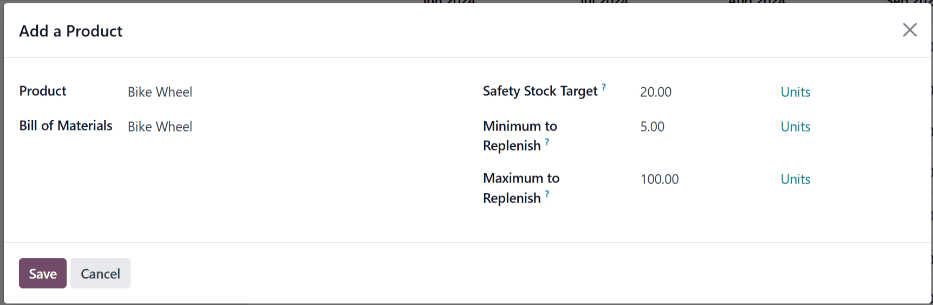
Í sprettiglugganum velur þú vöruna í fellivalmynd Vara. Ef á að fylla á með framleiðslu, velurðu |BoM| vörunnar í reitnum Uppskrift.
Athugið
Ef uppskrift er valin þegar vara er bætt við |MPS|, bætast líka við allir íhlutir sem skráðir eru á uppskriftinni. Ef ekki þarf að stýra áfyllingu íhluta í gegnum |MPS|, skildu reitinn Uppskrift eftir auðan.
Ef gagnagrunnurinn er stilltur fyrir mörg vöruhús birtist reiturinn Framleiðsluvöruhús í sprettiglugganum Bæta við vöru. Notaðu hann til að tilgreina í hvaða vöruhús er fyllt á vöruna.
Í reitnum Markmið öryggisbirgða skilgreinir þú lágmarksmagn vörunnar sem á alltaf að vera tiltækt fyrir pantanir. Til dæmis, ef á alltaf að vera til 20 einingar, sláðu inn 20 í reitinn Markmið öryggisbirgða.
Í reitnum Lágmarks áfyllingarmagn skaltu setja lágmarksmagn fyrir pantanir sem stofnaðar eru til áfyllingar. Til dæmis, ef 5 er skráð hér verður áfyllingarpöntun að lágmarki 5 einingar.
Í reitnum Hámarks áfyllingarmagn skaltu setja hámarksmagn fyrir pantanir sem stofnaðar eru til áfyllingar. Til dæmis, ef 100 er skráð hér verður áfyllingarpöntun að hámarki 100 einingar.
Að lokum, smelltu á Vista til að bæta vörunni við |MPS|. Varan birtist nú á |MPS|-síðunni í hvert skipti sem hún er opnuð. Ef |BoM| var valin í reitnum Uppskrift í sprettiglugganum Bæta við vöru birtast íhlutir uppskriftarinnar einnig á síðunni.
Breyta vöru
Eftir að vara hefur verið bætt við |MPS| gæti þurft að breyta áfyllingarstillingum sem slegnar voru inn í sprettiglugganum Bæta við vöru. Til að gera það, smelltu á hnappinn # ≤…≤ # beint hægra megin við Fylla á-hnappinn, í línunni + Tillaga að áfyllingu fyrir neðan heiti vörunnar.
Athugið
Fyrri og seinni talan á hnappinum # ≤…≤ # samsvara gildunum í reitunum Lágmarks áfyllingarmagn og Hámarks áfyllingarmagn þegar varan var bætt við |MPS|.
Til dæmis, ef 5 var slegið í Lágmarks áfyllingarmagn og 100 í Hámarks áfyllingarmagn, birtist hnappurinn sem 5 ≤…≤ 100.
Með því að smella á # ≤…≤ # opnast sprettigluggi Breyta framleiðsluáætlun. Hann er eins og sprettigluggi Bæta við vöru, nema að reitunum Vara og Uppskrift er ekki hægt að breyta.
Í sprettiglugganum Breyta framleiðsluáætlun skaltu færa inn viðeigandi gildi í reitina Markmið öryggisbirgða, Lágmarks áfyllingarmagn og Hámarks áfyllingarmagn. Smelltu síðan á Vista.
Fjarlægja vöru
Til að fjarlægja vöru úr |MPS|, hakaðu við gátreitinn vinstra megin við heiti hennar. Smelltu síðan á Aðgerðir efst á skjánum og veldu Eyða í fellivalmyndinni. Að lokum, smelltu á Í lagi í sprettiglugganum Staðfesting.
Ef vara er fjarlægð úr |MPS| hverfur hún og öll gögn hennar. Ef henni er bætt við aftur þarf að stilla áfyllingargildi upp á nýtt.
|MPS|: áfylling
Hægt er að fylla á vörur í |MPS| með einni af þremur leiðum:
- Smelltu á Fylla á efst á skjánum til að stofna áfyllingarpantanir fyrir allar vörur sem eru undir Markmiði öryggisbirgða fyrir núverandi mánuð.
- Smelltu á Fylla á hægra megin í línunni + Tillaga að áfyllingu hjá tiltekinni vöru til að stofna áfyllingarpöntun fyrir þá vöru.
- Hakaðu við gátreitinn vinstra megin við heiti einnar eða fleiri vara. Smelltu svo á Aðgerðir efst á skjánum og veldu Fylla á í fellivalmyndinni. Þá stofnast áfyllingarpöntun fyrir hverja valda vöru.
Tegund áfyllingarpöntunar ræðst af leiðinni sem valin er á flipanum Birgðir á vörunni:
- Ef leiðin Kaupa er valin, stofnast |RfQ| til að fylla á vöruna. |RfQ| finnast með því að fara í forritið Innkaup. Allar af |MPS| stofnaðar |RfQ| hafa MPS í reitnum Upprunaskjal.
- Ef leiðin Framleiða er valin, stofnast |MO| til að fylla á vöruna. |MOs| finnast með því að fara í Framleiðsla → Operations → Manufacturing Orders. Allar af |MPS| stofnaðar |MO| hafa MPS í reitnum Upprunaskjal.