Efnisblokkir
Hannaðu vefsíðuna þína með því að draga og sleppa efnisblokkum og síðan breyta þeim þannig að þær passi við efnið og útlitið.
Bæta við efnisblokk
Til að bæta blokk inn á vefsíðu, opnaðu síðuna, smelltu á Breyta og dragðu viðeigandi efnisblokk á réttan stað. Tvær gerðir efnisblokka eru í boði: Flokkar og Innra efni. Blokkir af gerðinni Innra efni má aðeins bæta inn í blokkir af gerðinni Flokkar.
Þegar þú smellir á flokkablokk birtist sprettigluggi þar sem hægt er að velja úr mörgum sniðmátum fyrir hvern flokk.
Ábending
Leitaðu að tiltekinni blokk í sprettiglugganum Setja inn blokk með leitarstikunni.
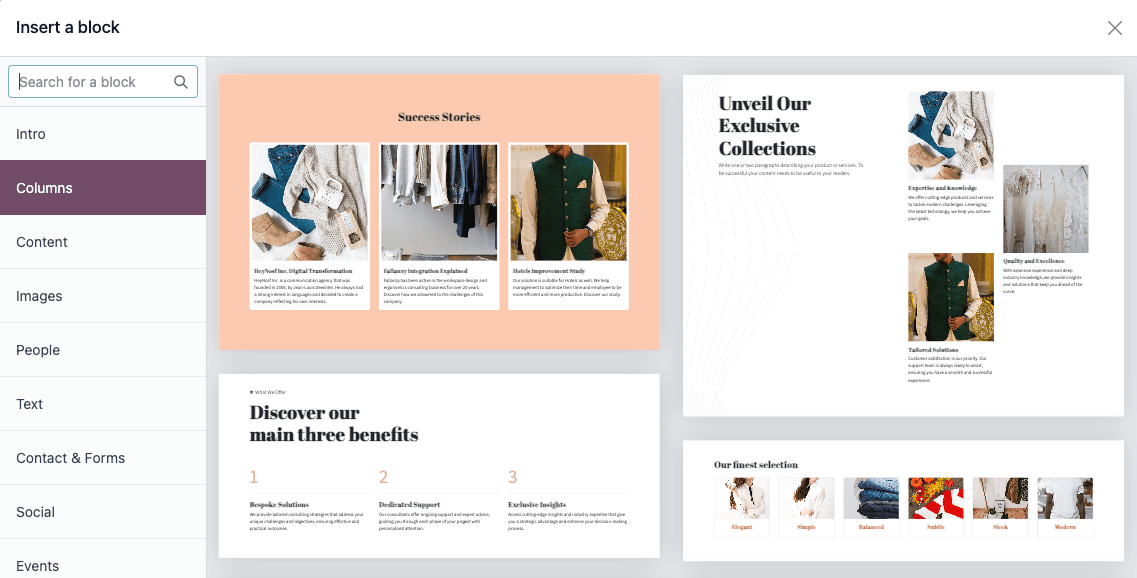
Þegar flokkablokkin er komin á síðuna geturðu dregið og sleppt blokkum af gerðinni Innra efni inn í hana. Slíkar blokkir gera þér kleift að bæta við atriðum, eins og myndböndum, myndum, samfélagsmiðlahnöppum o.s.frv., inn í fyrirliggjandi flokkablokkir.
Athugið
- Hægt er að bæta efnisblokkum inn á innskráningarsíðuna. Farðu á heimasíðu vefsvæðisins, bættu
/web/loginvið slóðina og ýttu á Enter. - Aðgangur að sumum blokkum krefst uppsetningar viðeigandi forrits eða einingar (t.d. Vefverslun fyrir blokkina Vörur).
Dæmi
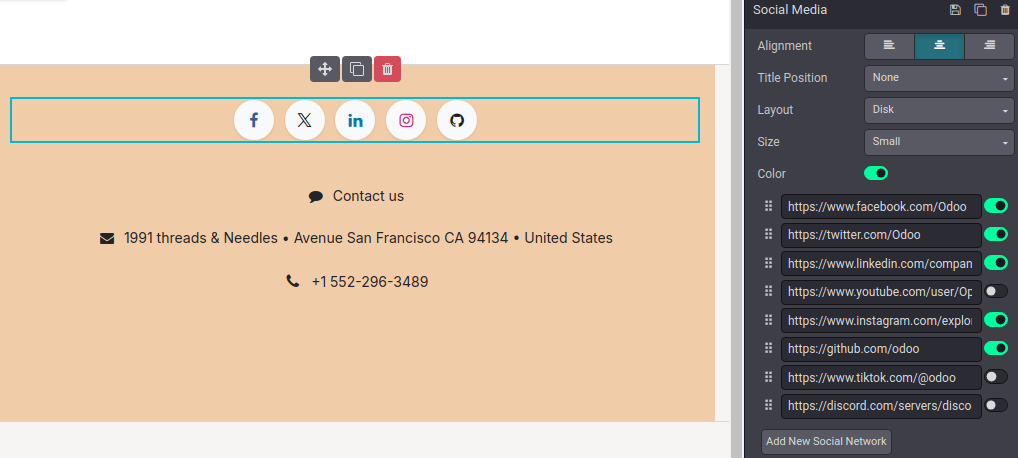
Safnaðu öllum samfélagsmiðlareikningunum þínum á einn stað með innri innihaldsblokknum Félagsmiðlar. Víxlaðu rofanum við viðkomandi miðil og límdu svo slóð á reikninginn þinn.
Eyðublað
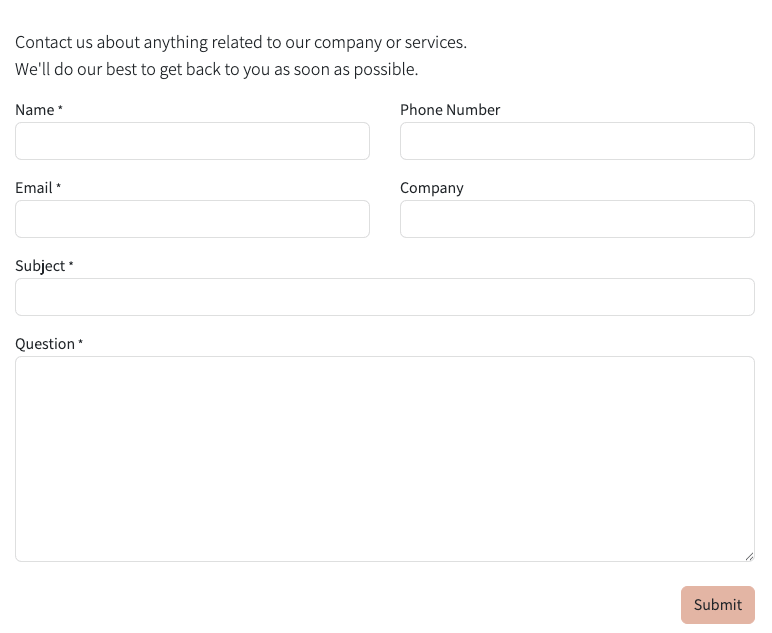
Eyðublaða-blokk er notuð til að safna upplýsingum frá gestum vefsins og, ef við á, til að stofna færslur í gagnagrunninum. Til að bæta eyðublaði á vefsíðu, dragðu og slepptu flokkablokkinni Tengiliðir og eyðublöð, og veldu síðan blokk í sprettiglugganum.
Aðgerð
Sem sjálfgefið er sent tölvupóstur með upplýsingunum sem gesturinn slær inn þegar eyðublaðið er sent. Eftir því hvaða forrit eru uppsett á gagnagrunninum geta bæst við aðgerðir sem stofna færslur sjálfvirkt. Til að velja aðra aðgerð, smelltu á Breyta, smelltu á eyðublaðið, farðu á flipann Stíll og veldu Aðgerð:
- Sækja um starf (Ráðningar)
- Búa til viðskiptavin (Vefverslun)
- Búa til beiðni (Þjónustuborð)
- Búa til tækifæri (CRM)
- Gerast áskrifandi að fréttabréfi (Tölvupóstsmarkaðssetning)
- Búa til verk (Verkbókhald / verkefnastjórnun)
- Fleiri gagnalíkön: til að búa til aðrar gerðir færslna
Sem sjálfgefið er notendum vísað á Takk fyrir-síðu eftir innsendingu. Notaðu reitinn URL til að vísa þeim á aðra síðu. Þú getur líka valið að ekki beina á aðra síðu með því að velja Ekkert eða Sýna skilaboð í reitnum Við árangur.
Reitir
Til að bæta nýjum reit á eyðublaðið, farðu á flipann Stíll og smelltu á hnappinn + Reitur við hliðina á kaflanum Eyðublað eða Reitur. Til að breyta reit skaltu velja hann og nota valkostina í kaflanum Reitur á flipa Stíll. Til dæmis geturðu:
- Breytt Tegund reitsins.
Ábending
Þú getur líka valið Fyrirliggjandi reit úr gagnagrunninum og nýtt þau gögn. Tiltækir reitir ráðast af valinni aðgerð. Eignareitir sem hafa verið bættir í gagnagrunninn er einnig hægt að nota.
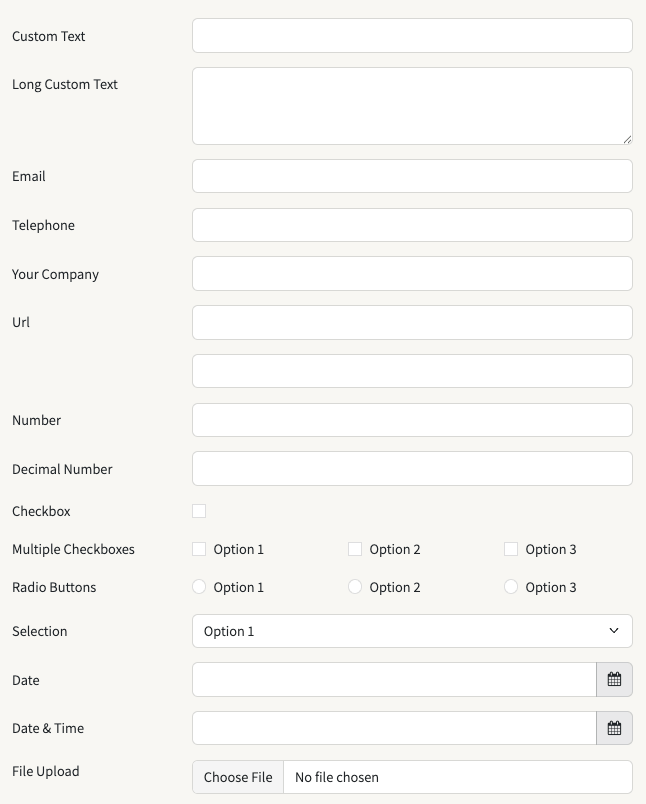
Smelltu hér til að forskoða allar reitategundir.
Sumir reitir líta eins út en krefjast gagna á sérstöku sniði.
- Breytt Merkingu reitsins og aðlagað Staðsetningu hennar.
- Virkjað Lýsingu reits. Víxlaðu rofanum og smelltu svo á sjálfgefna lýsingu á eyðublaðinu til að breyta henni.
- Bætt við Staðgengiltexta eða Sjálfgefnu gildi.
- Tilgreint hvort reitur sé Nauðsynlegur.
- Breytt sýnileikastillingum reitsins.
- Bætt við hreyfingu.
Smelltu á Vista þegar þú ert búin(n).
Adda Odoo tengiliðaeyðublaði á vefsíðu sem er ekki Odoo
Þú getur birt Odoo tengiliðaeyðublað á annarri vefsíðu með iframe. Fylgdu skrefunum:
- Undirbúðu Odoo-eyðublaðið: Búðu til tengiliðaeyðublað á síðu í Odoo Website og fjarlægðu haus og fót. Gakktu úr skugga um að aðeins eyðublaðið sé á síðunni.
- Búðu til innfelldan kóða: Afritaðu slóðina á síðunni með Odoo-eyðublaðinu og límdu í iframe-„generator“, t.d. La Digitale.dev eða iFrame Generator. Stilltu breidd og hæð fyrir rétta framsetningu.
- Bættu innfellda kóðanum á vefsíðu sem er ekki Odoo: Opnaðu HTML kóðann á viðeigandi síðu (í ritli/CMS) og límdu inn kóðann þar sem eyðublaðið á að birtast.
Dæmi
Dæmi um innfelldan kóða:
Fella inn kóða
Með því að fella inn kóða er hægt að samþætta efni frá þjónustum þriðju aðila á síðu, t.d. myndbönd frá YouTube, kort frá Google Maps, færslur frá Instagram o.s.frv.
Eftir að þú dregur og sleppir blokkinni Embed Code úr kaflanum Innra efni á síðu, smelltu á blokkina, farðu á flipann Stíll og smelltu á Breyta. Skiptu út staðgengilskóða fyrir þinn eigin innfellda kóða.
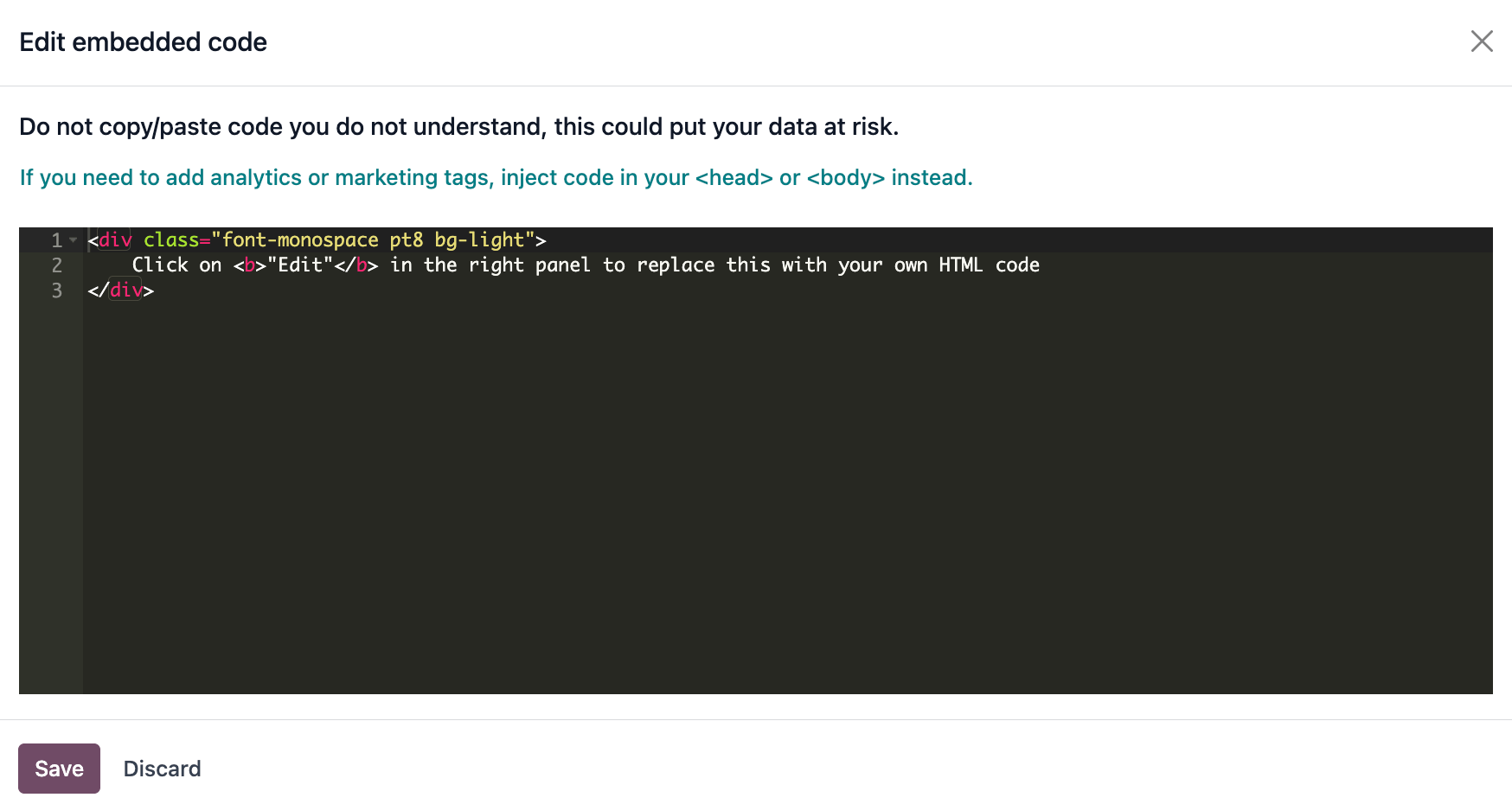
Viðvörun
Ekki afrita/líma kóða sem þú skilur ekki, þar sem það getur ógnað öryggi gagna.
Færa, víxla, afrita eða eyða efnisblokk
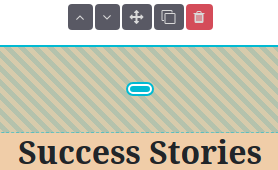
Dragðu túrkisbláu brúnirnar á blokkinni til að minnka eða auka bil fyrir ofan eða neðan hana.
Breyttu röð blokka með því að smella á fa-chevron-up (ör upp) eða fa-chevron-down (ör niður), og færðu blokk á síðunni með því að smella á fa-arrows (örvar). Þegar þú ert með marga dálka skaltu færa dálk til vinstri eða hægri með því að smella á fa-chevron-left (ör til vinstri) eða fa-chevron-right (ör til hægri).
Til að afrita efnisblokk, smelltu á fa-clone (afrita). Afritaða blokkin birtist strax fyrir neðan upprunalegu blokkina.
Ábending
Þú getur líka smellt á táknið fa-clone (afrita) efst á flipa Stíll til að afrita valda blokk.
Til að eyða blokk skaltu smella á fa-trash (ruslatunna).
Breyta efnisblokk
Til að breyta efni efnisblokk sinnar, smelltu á hana og farðu á flipann Stíll. Tiltækir sérsniðavalkostir ráðast af því hvaða gerð blokkar er valin.
Sjá einnig
Bakgrunnur
Til að breyta bakgrunni á blokk skaltu velja blokkina, fara í flipann Stíll og smella á litapunktinn eða annan valkost undir Bakgrunnur. Þú getur breytt lit og/eða bætt við mynd, myndbandi og/eða formi. Þegar þú hefur valið form birtast nýjir reitir til að sérsníða formið.
Ábending
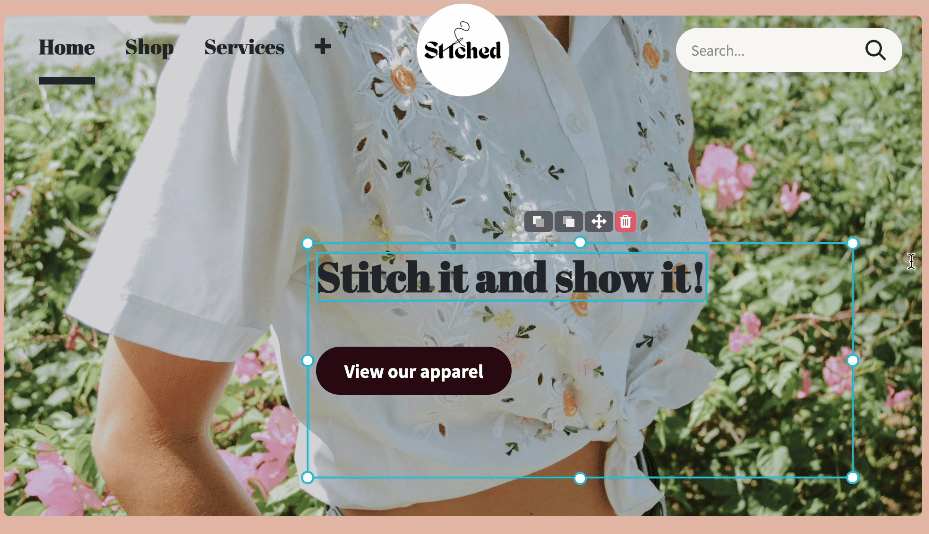
- Stilltu hvort þáttur (mynd, texti o.s.frv.) sé fyrir aftan eða framan annan með táknum Færa aftast eða Færa fremst.
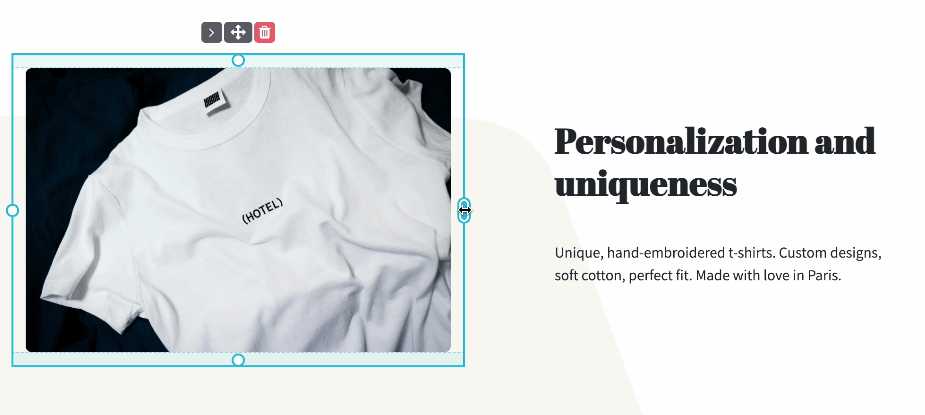
- Til að breyta stærð bloks skaltu smella og draga í punktana á jaðri hans.
Sjá einnig
Sjá einnig: Almennt þema
Framsetning: rist og dálkar
Fyrir flestar blokkir geturðu valið á milli tveggja framsetninga: rist eða dálkar (cols). Til að breyta sjálfgefnu framsetningunni skaltu smella á blokkina, fara í flipann Stíll og stilla reitinn Framsetning á Grid eða Cols.
Rist
Framsetningin Grid gerir þér kleift að færa og endurraða þáttum, t.d. myndum eða texta, með dragi-og-sleppi. Þegar Grid er valið bætast við valkostir til að Bæta við þáttum með því að smella á Mynd, Texti eða Hnappur.
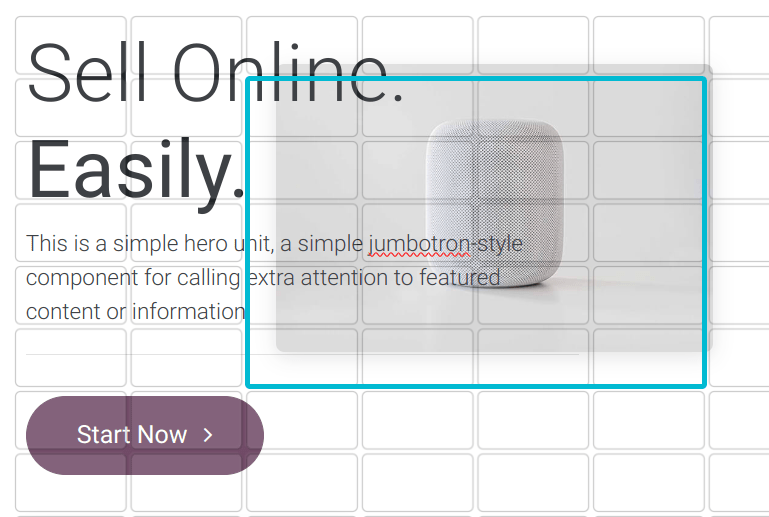
Dálkar
Með framsetningunni Cols stjórnarðu fjölda þátta á línu í blokkinni. Veldu blokkina sem á að breyta, smelltu á fellivalmyndina við hlið reitsins Dálkar og stilltu fjöldann. Þú getur síðan breytt stillingum tiltekins dálks í hlutanum Dálkur á flipanum Stíll.
Athugið
Athugið: Sjálfgefið er aðeins einn þáttur (dálkur) sýnilegur í hverri línu í farsímum til að tryggja góða læsileika á litlum skjám. Til að aðlaga þetta skaltu smella á (farsímaatákn) efst í vefritlinum og stilla fjölda dálka. Form eru falin sjálfgefið í farsímum.
Vista sérsniðna blokk
Þú getur vistað sérsniðna blokk og endurnýtt hana annars staðar. Veldu blokkina, farðu í flipann Stíll og smelltu á (disklingstáknið). Smelltu á Vista í sprettiglugganum til að staðfesta vistun.
Til að bæta vistaðri blokk á síðuna skaltu fara í flipann Blokkir og draga og sleppa blokkinni Sérsniðið úr hlutanum Flokkar. Í sprettiglugganum sem opnast skaltu smella á viðeigandi blokk í flokknum Sérsniðið.
Ábending
Ábending: Í sprettiglugganum Setja inn blokk geturðu smellt á (breyta) til að endurnefna sérsniðnu blokkina eða (eyða) til að fjarlægja hana.
Búa til akkeristengil
Akkeristenglar eru tenglar sem vísa notanda á ákveðinn hluta síðu. Til að búa til akkeristengil fyrir blokk skaltu gera eftirfarandi:
- Smelltu á Breyta og veldu blokkina sem á að tengja við.
- Smelltu á (tengill) efst á flipanum Stíll.
- Til að breyta sjálfgefnu akkerisheiti skaltu smella á Breyta í græna tilkynningaglugganum sem birtist.
- Skiptu út heitinu og smelltu á Vista og afrita.
Eftir að akkerið er vistað geturðu tengt í það hvaðan sem er á vefnum þínum.