Slys
Þegar stýrt er bílaflota eru slys óumflýjanleg. Að halda utan um slys er lykilatriði til að skilja viðhaldskostnað ökutækja og bera kennsl á örugga ökumenn.
Forritið Fleet í Odoo býður upp á margar leiðir til að rekja slys. Hér fyrir neðan eru leiðbeiningar, skref fyrir skref, fyrir eina aðferð til að fylgjast með slysum og viðgerðarkostnaði.
Uppsetning
Fyrir þetta tilvik: Farðu í Fleet → Fleet → Þjónustur. Á eyðublaði þjónustu eru búnar til tvær tegundir þjónustu: Slys – sök ökumanns og Slys – engin sök.
Þessi uppsetning skráir viðgerðir sem tengjast slysum og skipuleggur þær eftir sök.
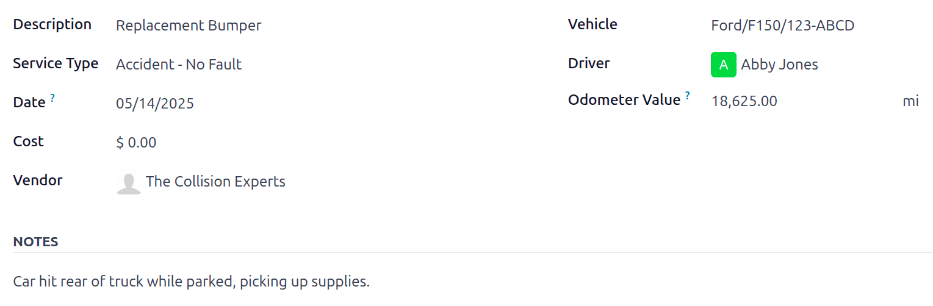
Þegar slys á sér stað er stofnuð þjónustufærsla. Nákvæmar viðgerðir sem þarf vegna slyssins eru skráðar í Lýsingu þjónustufærslunnar og upplýsingar um slysið eru skráðar í Athugasemdir.
Með þessu skipulagi er hægt að skoða öll slys flokkuð eftir sök, bíl, ökumanni eða kostnaði.
Athugið
Til að halda utan um slys er skáning þjónustufærslna nauðsynleg.
Sjá skjal um þjónustu fyrir ítarlegar leiðbeiningar um stofnun þjónustufærslna í Odoo Fleet.
Skrá slys og viðgerðir
Til að skrá slys og hefja viðgerðarferlið skaltu fyrst stofna þjónustufærslu með nákvæmum upplýsingum um þær viðgerðir sem þarf.
Athugið
Sum slys krefjast margra viðgerða hjá fleiri en einum birgi. Í slíkum tilfellum þarf að stofna sér þjónustufærslu fyrir hvern birgi sem sinnir viðgerð. Til að halda yfirliti snyrtilegu er mælt með að halda reitnum Athugasemdir eins, og hengja sömu mikilvæg skjöl við, t.d. lögregluskýrslu.
Farðu í Fleet → Fleet → Þjónustur til að skoða aðalyfirlit Þjónusta. Smelltu á Nýtt efst til vinstri og tómt eyðublað opnast.
Fylltu út eftirfarandi á eyðublaðinu:
- Lýsing: sláðu inn lýsingu á þeim viðgerðum sem þarf til að gera ökutækið fullkomlega upp, t.d. Rúllaður boddíhluti, Skipt um framrúðu eða Skipta um stuðara, dekk og rúður.
- Tegund þjónustu: fyrir þetta dæmi, veldu annað hvort Slys – sök ökumanns eða Slys – engin sök, eftir atvikum.
Ef þú skráir einhverja þessara tveggja tegunda þjónustu í fyrsta sinn: sláðu inn nýju tegundina og smelltu síðan á Stofna (ný tegund þjónustu). Þá birtist sprettigluggi Stofna tegund þjónustu þar sem ný tegund er komin í reitinn Heiti. Í reitnum Flokkur velurðu Þjónusta úr fellivalmyndinni og smellir svo á Vista og loka.
Þegar slysa-þjónustutegund hefur verið bætt í gagnagrunninn er hægt að velja hana úr fellivalmynd reitsins Tegund þjónustu.
- Dagsetning: veldu dagsetningu slyss í dagatalsglugga. Notaðu örvatáknin (örvar) til að fletta milli mánaða og smelltu svo á dagsetningu.
- Kostnaður: haltu þessum reit auðum, þar sem viðgerðarkostnaður er ekki enn ljós.
- Birgir: veldu birginn sem framkvæmir viðgerðirnar úr fellivalmynd. Ef birgirinn er ekki þegar til í kerfinu, sláðu inn heiti hans og smelltu á Stofna til að bæta honum við, eða Stofna og breyta... til að bæta við og stilla birginn.
- Ökutæki: veldu ökutækið sem lenti í slysinu úr fellivalmynd. Þegar ökutæki er valið, fyllist reiturinn Ökumaður út og mælieining fyrir reitinn Staða kílómetramælis birtist.
- Ökumaður: núverandi ökumaður skráður á valið ökutæki fyllist sjálfkrafa. Ef annar ökumaður ók þegar slysið varð, veldu réttan ökumann úr fellivalmynd.
- Staða kílómetramælis: sláðu inn stöðu kílómetramælis þegar slysið varð. Einingar eru annaðhvort kílómetrar (km) eða mílur (mi), eftir stillingum ökutækisins.
- ATHUGASEMDIR: sláðu inn nákvæmar upplýsingar um slysið neðst á eyðublaðinu, t.d. Rakaði niður hreindýr eða Var keyrt aftan á á gatnamótum í kyrrstöðu.
Í Odoo er hægt að hengja mikilvæg skjöl, t.d. viðgerðaráætlanir og lögregluskýrslur, við þjónustufærsluna. Smelltu á (bréfklemma)-táknið sem er í chatter á eyðublaðinu; þá opnast skráargluggi. Finndu skjalið og smelltu á Opna til að hlaða því upp.
Athugið
Þegar skrá hefur verið bætt við þjónustufærslu birtist hluti Skrár í chatter. Til að bæta við fleiri skjölum, smelltu á Hengja skrár.
Stig þjónustu
Í Odoo Fleet eru fjögur sjálfgefin stig þjónustu:
Nýtt
Sjálfgefið stig þegar þjónustufærsla er stofnuð. Þjónustan hefur verið óskað eftir en viðgerðir ekki hafnar. Reiturinn Kostnaður er núll á þessu stigi.
Í vinnslu
Viðgerð er hafin en ekki lokið. Áætlaður kostnaður við viðgerðir er skráður í reitinn Kostnaður.
Lokið
Öllum viðgerðum sem skráðar eru á eyðublaðinu er lokið. Reiturinn Kostnaður er uppfærður með endanlegum heildarkostnaði.
Hætt við
Beiðni um þjónustu hefur verið hætt við.
Á meðan á viðgerðarferlinu stendur skaltu uppfæra stöðu þjónustu til að endurspegla raunástand ökutækis, annaðhvort á viðkomandi þjónustufærslu eða í Kanban-sýn þjónustu.
Þjónustufærsla
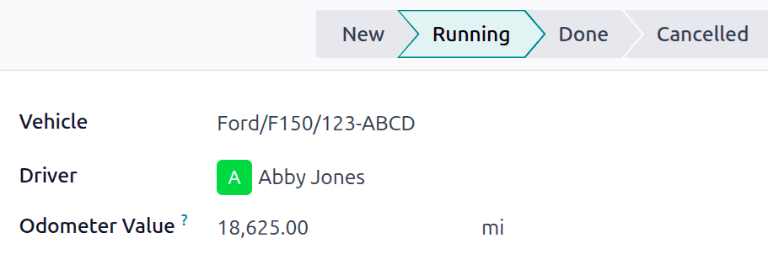
Opnaðu aðalstjórnborðið Þjónustur: Farðu í Fleet → Fleet → Þjónustur. Smelltu á viðkomandi færslu til að opna ítarlegt eyðublað. Smelltu á viðkomandi stig efst til hægri, fyrir ofan eyðublaðið, til að breyta stöðunni.
Kanban-sýn
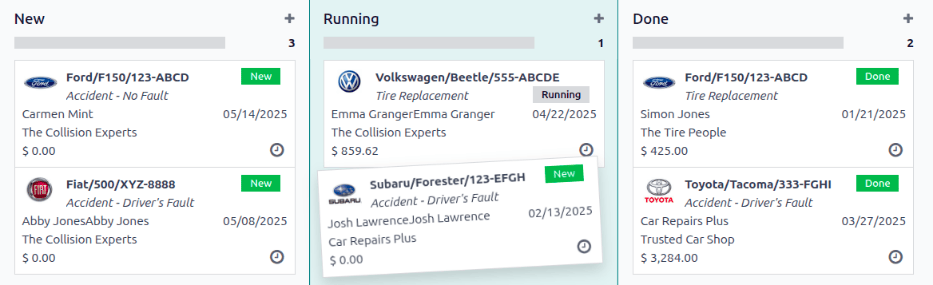
Opnaðu aðalstjórnborðið Þjónustur: Farðu í Fleet → Fleet → Þjónustur. Smelltu fyrst á Kanban-táknið efst til hægri til að sjá allar viðgerðir flokkaðar eftir ökutæki.
Fjarlægðu svo sjálfgefnu síuna Tegund þjónustu í leitarstikunni. Þá birtast allar þjónustur í Kanban-sýn, flokkaðar eftir Stöðu.
Dragðu og slepptu þjónustufærslunni yfir á viðeigandi stig.
Skýrslugerð slysa
Ein helsta ástæðan fyrir því að rekja slys með aðferðinni hér að ofan er að hægt er að sjá heildarkostnað slysa, finna öruggustu ökumennina og reikna raunheildarkostnað fyrir tiltekin ökutæki.
Aðal stjórnborð Þjónusta sýnir ýmsar upplýsingar um slys, en stjórnborð Skýrslugerðar sýnir heildarkostnað fyrir ákveðin ökutæki.
Þjónustuyfirlit
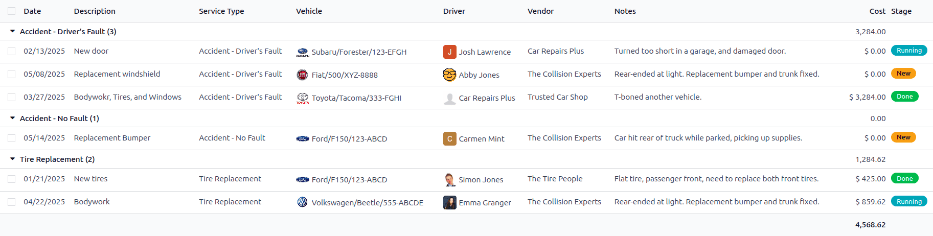
Farðu í til að skoða Þjónustur yfirlitið. Allar þjónustufærslur birtast í (Listi), hópað í stafrófsröð eftir Þjónustutegund.
Tveir þjónustuflokkar sem voru búnir til fyrir skráningu slysa birtast í listanum: Slys - sök ökumanns og Slys - engin sök.
Hver hópur sýnir fjölda færslna í þeim flokki og listar einstakar færslur undir heiti hópsins.
Í þessu dæmi eru þrjú slys þar sem ökumaður ber sök og eitt slys þar sem ökumaður ber ekki sök. Yfirlitið sýnir einnig áætlaðan heildar kostnað fyrir öll slysin í hverjum hópi.
Áætlaður kostnaður upp á $3,284.00 er vegna viðgerða á slysum af völdum ökumanns. Slysið þar sem enginn ber sök hefur engan kostnað skráðan, þar sem viðgerðin er ekki lokið og engin áætlun liggur fyrir.
Athugið
Heildar kostnaður tekur með allan kostnað á viðgerðareyðublaði, bæði áætlaðan kostnað og endanlegan viðgerðarkostnað. Þessi tala kann að vera ónákvæm ef einhverjar viðgerðir eru á stigi Í vinnslu og lokareikningur hefur ekki verið reiknaður.
Skýrsluyfirlit
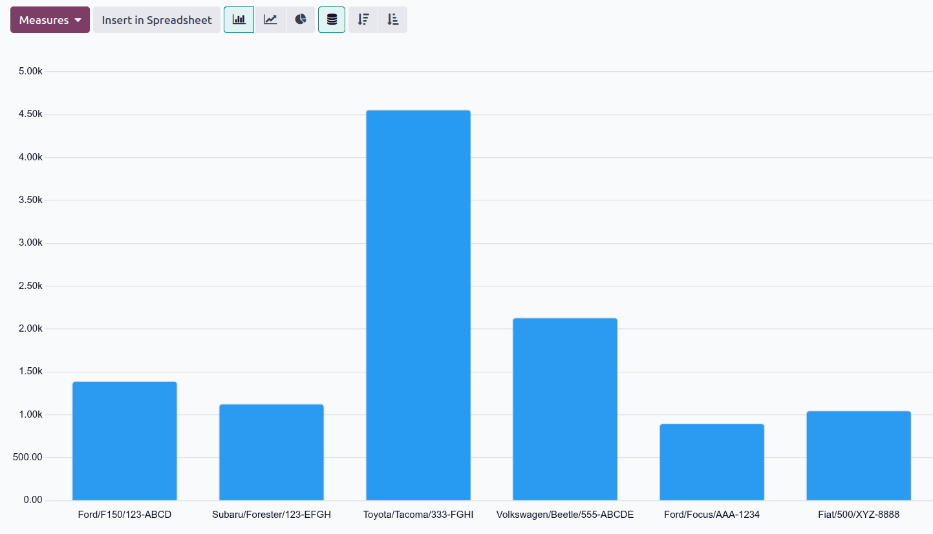
Farðu í til að opna skýrsluna . Skýrslan sýnir (Súlurit) yfir allan kostnað af samningum og þjónustu fyrir yfirstandandi ár, raðað eftir mánuðum (Dagsetning : (ár)) sjálfgefið. Samtala, sýnd með gráum punktalínu, er heildartala bæði samnings- og þjónustukostnaðar.
Til að sjá heildarkostnað eftir ökutæki, smelltu á táknið (Sýna/fela leitarslá) hægra megin við leitarslána til að opna fellivalmynd. Smelltu á Ökutæki í dálknum Hópa eftir og gögnin verða hópuð eftir ökutæki.
Þetta sýnir raunverulegan kostnað á hvert ökutæki, bæði samningskostnað (t.d. mánaðarlegt leiguverð á ökutæki) og allan þjónustukostnað, þar með talið öll slys. Sveimaðu yfir súlu til að sjá upplýsingasprettiglugga sem birtir heiti ökutækis og heildarkostnað, fyrir heildstæða mynd af kostnaði ökutækis.
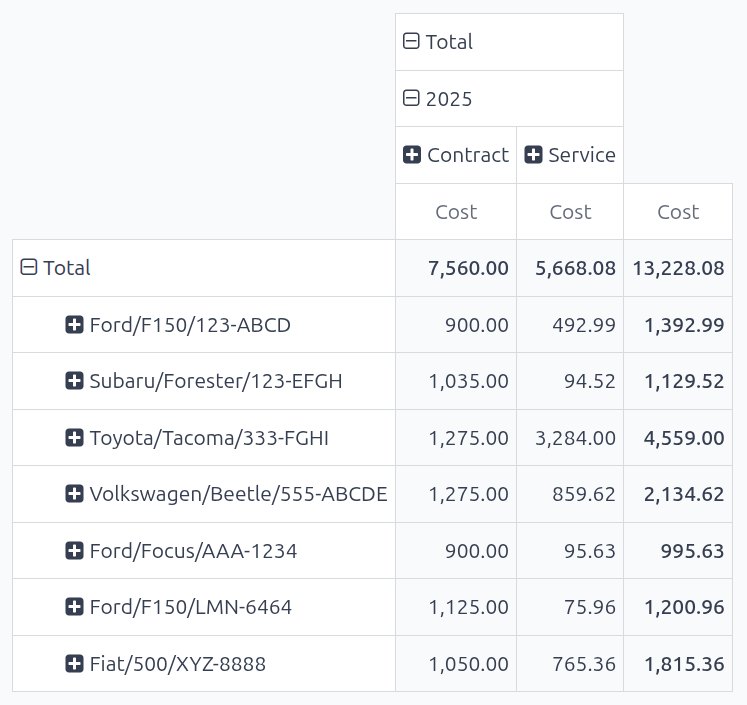
Til að skoða sundurliðaðar upplýsingar um kostnað vegna samninga og viðgerða, smelltu á (Pivot) táknið efst til hægri á Cost Analysis yfirlitinu. Þá birtist hvert ökutæki á sér línu ásamt samningskostnaði, þjónustukostnaði og samtals kostnaði.
Athugið
(Pivot) yfirlitið raðar gögnum sjálfgefið eftir ökutæki, þannig að ekki þarf að hópa eftir Ökutæki. Ef sú sía er þegar virk hefur það engin áhrif á framsetningu gagnanna.
Stjórna viðgerðum vegna slysa
Hjá fyrirtækjum með marga starfsmenn og stóran bílaflota getur verið tímasparandi að sýna aðeins þjónustufærslur á stigunum Nýtt og Í vinnslu, sérstaklega ef fjöldi færslna í Þjónustur yfirlitinu er mikill.
Farðu í , þar sem allar þjónustubeiðnir eru flokkaðar eftir Þjónustutegund. Smelltu síðan á táknið (Sýna/fela leitarspjald) lengst til hægri á leitarslánni til að opna fellivalmynd. Smelltu á Bæta við sérsniðinni síu í dálknum Síur og birtist þá Bæta við sérsniðinni síu sprettigluggi.
Þrjú fellisvæði þarf að stilla í sprettiglugganum.
- Í fyrsta reitnum, skrunaðu niður og veldu Stig.
- Hafðu annan reitinn áfram stilltan á =.
- Veldu Í vinnslu í síðasta reitnum.
Smelltu næst á (plús) táknið hægra megin við síðasta reit og birtist þá sams konar regla fyrir neðan.
Breyttu síðan Í vinnslu í Nýtt í þriðja reit annarrar reglunnar og haltu hinum reitunum óbreyttum.
Smelltu á Bæta við neðst til að bæta sérsniðnu síunni við.
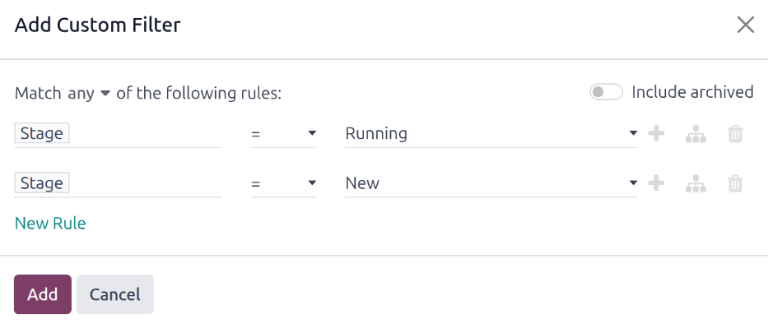
Þessi lítil breyting sýnir einungis þjónustur á stigunum Nýtt og Í vinnslu. Þetta er gagnlegt yfirlit fyrir fyrirtæki sem stýra mörgum viðgerðum hverju sinni.
Til að þetta verði sjálfgefið yfirlit þegar Þjónustur er opnað, smelltu á táknið (Sýna/fela leitarspjald) lengst til hægri á leitarslánni. Smelltu svo á Vista núverandi leit undir dálkinum Eftirlæti, sem opnar annan fellidálk. Hakaðu í gátreitinn við Sjálfgefin sía og smelltu svo á Vista. Þá birtist þetta sérsniðna Þjónustur yfirlit sjálfgefið í hvert skipti sem Þjónustur er opnað.