Skýjageymsla
Samþætting við skýjageymslu gerir kleift að geyma chatter og viðhengi tölvupósta á Google Cloud eða Microsoft Azure í stað þjóns gagnagrunnsins.
Einingin hentar þegar koma þarf í veg fyrir að stórar skrár séu hlaðnar upp á eða sóttar af þjóninum, eða þegar gagnagrunnur þarfnast meira geymslupláss.
Athugið
- Skrár sem Odoo býr til (t.d. sölupantanir) og skrár í öppunum Documents/Sign eru alltaf geymdar á þjóni gagnagrunnsins.
- Geymsluþak gagnagrunns fer eftir hýsingarlausn:
- Odoo Online: 100 GB
- Odoo.sh:
- Sameiginleg hýsing: 512 GB
- Sérhýsing: 4 TB
- Uppsetning á eigin innviðum (On‑premise): takmarkast af tiltækum innviðum.
Google Cloud
Skráðu þig og skráðu þig inn á Google Cloud.
Þjónustureikningur (Service account)
- Opnaðu hliðarslána í Google Cloud Console og farðu í IAM & Admin → Service Accounts → Create service account.
- Settu inn Heiti þjónustureiknings (Service account name), smelltu á Búa til og halda áfram (Create and continue) og síðan Lokið (Done).
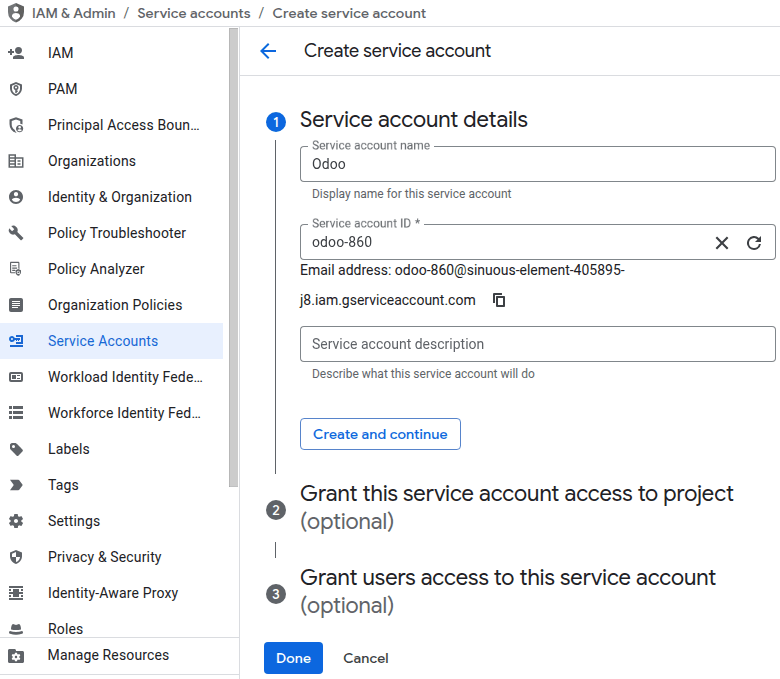
- Skráðu netfang þjónustureikningsins; það verður notað við stillingu buckets.
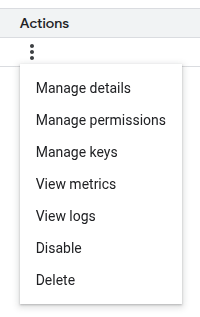
- Smelltu á táknið með þremur punktum (Aðgerðir) og veldu síðan Stjórna lyklum (Manage keys).
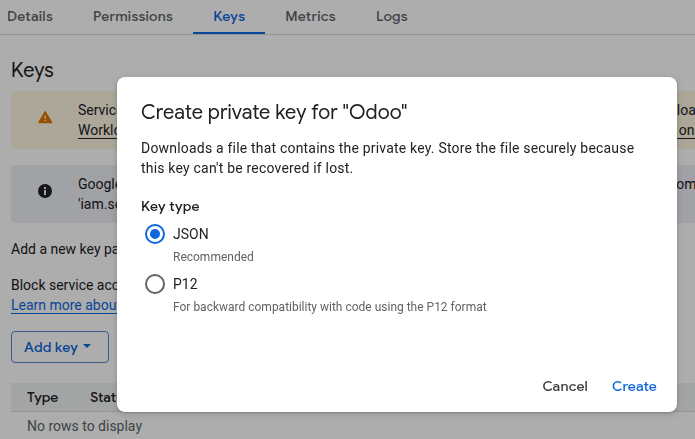
- Farðu í Add key → Create new key, veldu JSON sem Tegund lykils (Key type) og smelltu á Búa til (Create). Geymdu niðurhalið JSON‑skjal með lyklinum á öruggum stað. Það verður notað við stillingu Odoo.
Bucket í skýjageymslu
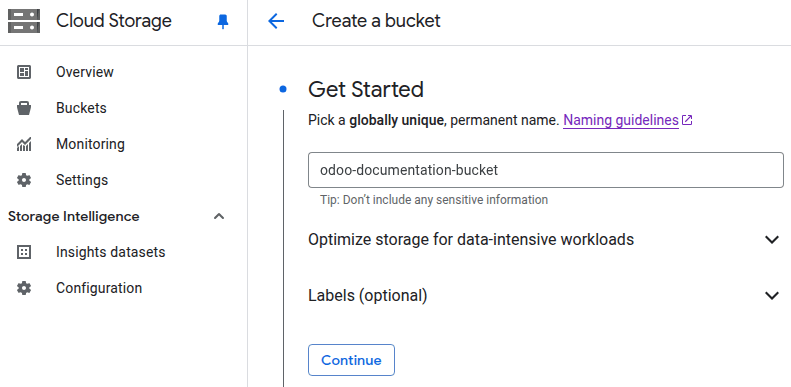
- Opnaðu hliðarslána í Google Cloud Console og farðu í Cloud Storage → Buckets → Create.
- Sláðu inn heiti á bucket samkvæmt leiðbeiningum um nafnagjöf og skráðu það; það verður notað við stillingu Odoo.
- Stilltu bucket eins og óskað er og smelltu á Búa til (Create) þegar tilbúið.
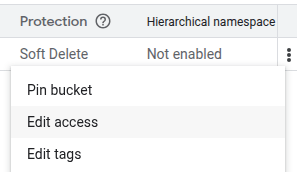
- Smelltu á táknið með þremur punktum (Fleiri aðgerðir) og veldu síðan Breyta aðgengi (Edit access).
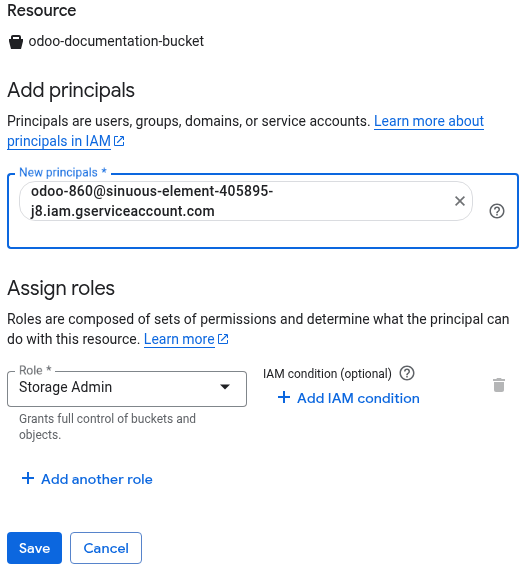
- Smelltu á Bæta við principal (Add principal) og límdu netfang þjónustureikningsins í reitinn Nýir principal (New principals).
- Veldu Storage Admin sem Hlutverk (Role) undir Cloud Storage og smelltu á Vista (Save).
Stillingar í Odoo
- Settu upp eininguna Cloud Storage Google.
- Opnaðu Stillingar og veldu Skýjageymsla í hliðarslánni.
- Veldu Google Cloud Storage sem Skýjageymsluaðila fyrir ný viðhengi.
- Settu inn Heiti Google Bucket eins og það var ákvarðað.
- Smelltu á Hlaða upp skrá við hlið Lykill Google þjónustureiknings (Google Service Account Key) og veldu niðursótta JSON‑skrána.
- Stilltu Lágmarks stærð skráar (bæti) fyrir viðhengi sem á að geyma á Google Cloud.
Microsoft Azure
Skráðu þig og skráðu þig inn á Microsoft Azure.
Skráning forrits (App registration)
- Leitaðu að þjónustunni App registrations á Microsoft Azure Portal og opnaðu hana.
- Smelltu á New registration, settu inn Heiti (Name) forrits, veldu Accounts in any organizational directory (Any Microsoft Entra ID tenant - Multitenant) undir Supported account types og smelltu á Register.
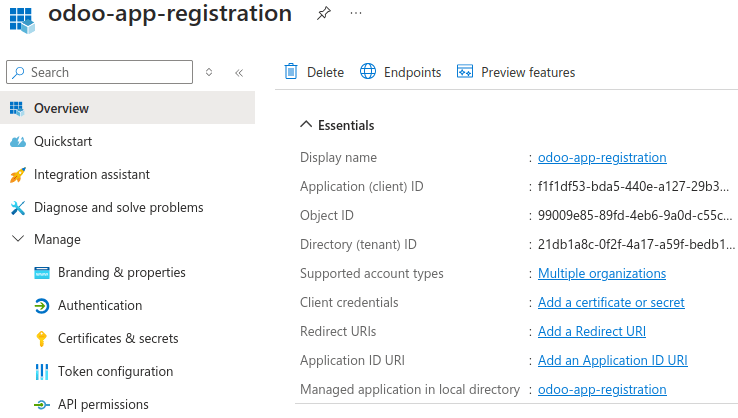
- Skráðu Application (client) ID og Directory (tenant) ID; þau verða notuð við stillingu Odoo.
- Smelltu á Add a certificate or secret við hlið Client credentials, smelltu á New client secret og síðan Add.
Mikilvægt
Af öryggisástæðum skaltu láta Expires vera á 180 days (6 months) eða velja styttri gildistíma. Áður en leyndarmálið rennur út þarf að bæta við nýju client secret og uppfæra stillingar Odoo með nýja gildi.
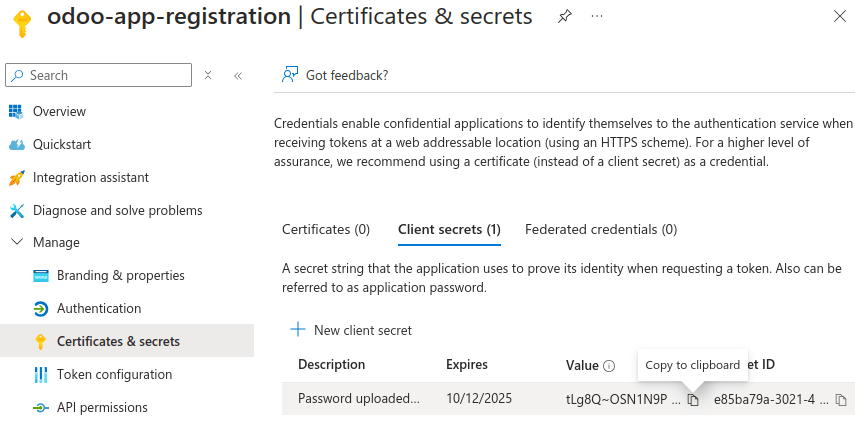
- Afritaðu Gildi (Value) client secret og geymdu á öruggum stað. Það verður notað við stillingu Odoo.
Storage account
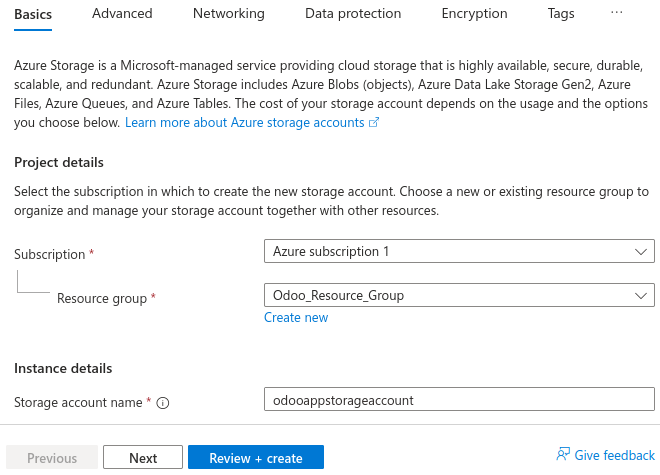
- Leitaðu að þjónustunni Storage accounts, opnaðu hana og smelltu á Create.
- Smelltu á Create new fyrir neðan reitinn Resource group, sláðu inn Heiti (Name) og smelltu á OK.
- Settu inn einkvæmt Storage account name og skráðu það; það verður notað við stillingu Odoo.
- Stilltu storage account eins og óskað er og smelltu þegar tilbúið á Review + create og síðan Create.
Gámur (Container)
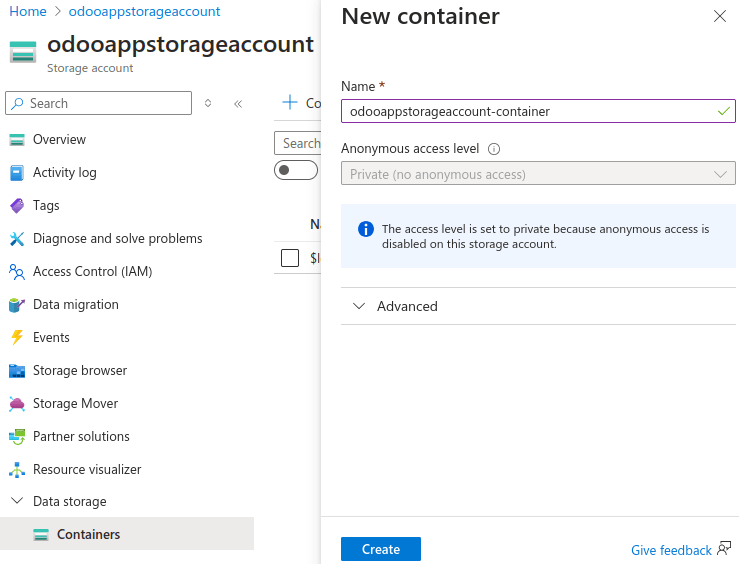
- Opnaðu storage account auðlindina þína, t.d. með því að leita að heitinu, og veldu Containers undir Data storage í hliðarslánni.
- Sláðu inn Heiti (Name), skráðu það; það verður notað við stillingu Odoo, og smelltu á Create.
Deiling auðlinda
- Veldu Resource sharing (CORS) undir Settings í hliðarslá storage accounts.
- Búðu til fyrstu CORS‑regluna fyrir blob‑þjónustu:
- Allowed origins:
* - Allowed methods:
GET - Allowed headers:
Content-Type - Exposed headers:
Content-Type - Max age:
0
- Allowed origins:
- Búðu til aðra CORS‑reglu fyrir blob‑þjónustu og smelltu á Save:
- Allowed origins:
* - Allowed methods:
PUT - Allowed headers:
content-type,x-ms-blob-type - Exposed headers:
content-type,x-ms-blob-type - Max age:
0
- Allowed origins:

Úthlutun hlutverka
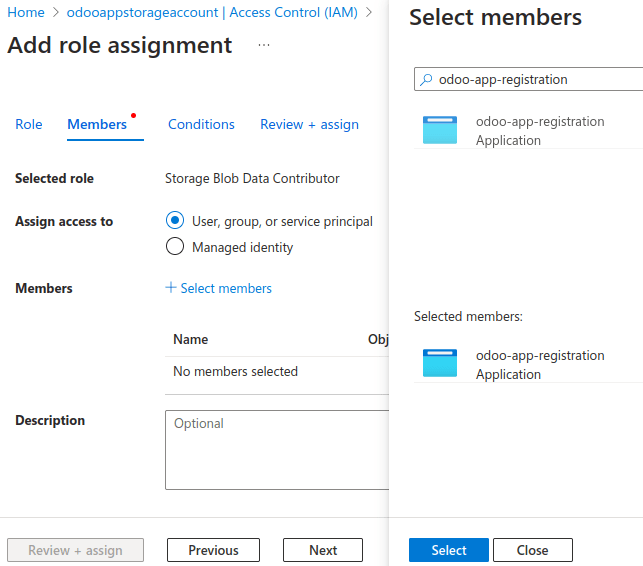
- Veldu Access control (IAM) í hliðarslá storage accounts, smelltu á Add og veldu Add role assignment.
- Leitaðu að Storage Blobs Data Contributor og smelltu á Next.
Athugið
Til að fjarlægja óþarfa delete heimild, búðu til sérsniðið hlutverk og leitaðu í staðinn að heiti þess.
- Smelltu á Select members, sláðu inn heiti forritsins sem var skráð, veldu það og smelltu á Select.
- Smelltu tvisvar á Review + assign.
Sérstillt hlutverk
Athugið
Þetta skref er valkvætt. Ef þú fjarlægir þó heimildina delete kemur það í veg fyrir að sá sem kemst yfir aðgangsupplýsingar skýjageymslunnar geti eytt skrám.
- Opnaðu áskriftarauðlindina þína (t.d. með því að leita að heitinu), veldu Access control (IAM) í hliðarstikunni, smelltu á Add og veldu Add custom role.
- Veldu flipann JSON og smelltu á Edit. Afritaðu kóðann hér að neðan, bættu
subscription-idþínu við undirassignableScopesog breytturoleName(Custom role) ef vill, límdu hann inn og smelltu á Save.{ "properties": { "roleName": "Custom role", "description": "", "assignableScopes": [ "/subscriptions/subscription-id" ], "permissions": [ { "actions": ["Microsoft.Storage/storageAccounts/blobServices/generateUserDelegationKey/action"], "notActions": [], "dataActions": ["Microsoft.Storage/storageAccounts/blobServices/containers/blobs/read", "Microsoft.Storage/storageAccounts/blobServices/containers/blobs/add/action"], "notDataActions": [] } ] } }
Stillingar í Odoo
- Settu upp eininguna Cloud Storage Azure.
- Opnaðu Stillingar og veldu Cloud Storage í leiðarstikunni.
- Veldu Azure Cloud Azure sem þjónustuaðila skýjageymslu fyrir ný viðhengi.
- Sláðu inn:
- heiti geymslureiknings í reitinn Heiti Azure-geymslureiknings;
- heiti gáms í reitinn Heiti Azure-gáms;
- auðkenni leigjanda (tenant) ID í reitinn Azure leigjandaauðkenni;
- auðkenni forrits (client) ID í reitinn Azure biðlaraauðkenni; og
- gildi leynilykils biðlara í reitinn Leynilykill Azure-biðlara.
- Stilltu Lágmarks skráarstærð (bæti) fyrir viðhengi sem geymast á Microsoft Azure.