Prófun og keyrsla herferða
Forritið Marketing Automation í Odoo gerir notendum kleift að prófa markaðsherferðir (og póstsendingar) áður en þær eru ræstar formlega, til að finna villur og leiðrétta áður en þær ná til markhópsins.
Prófa herferðir
Til að prófa markaðsherferð: Opnaðu forritið Marketing Automation og veldu herferðina sem á að prófa; þá opnast ítarskjár herferðar.
Á ítarformi herferðar, gakktu úr skugga um að aðgerðir séu þegar settar upp í vinnuflæðinu (eða byggðu herferð samkvæmt leiðbeiningum í workflow_activities).
Athugið
Prófanir á Marketing Automation herferðum eiga að fara fram í framleiðslugagnagrunni. Afrit (eða prufu) gagnagrunnar hafa takmarkaða getu til að senda tölvupóst.
Til að hefja prófun, smelltu á hnappinn Hefja prófun efst á formsýn herferðar, hægra megin við Ræsa.
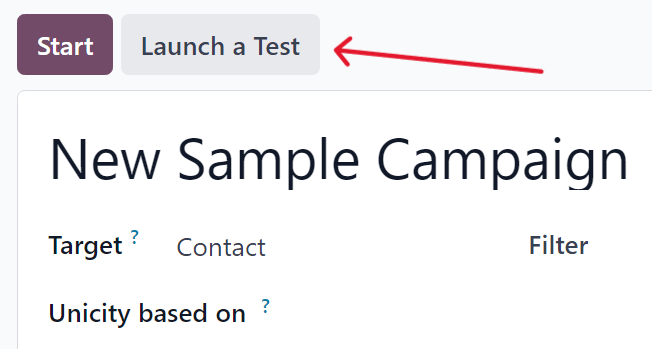
Þá birtist sprettigluggi: Hefja prófun.
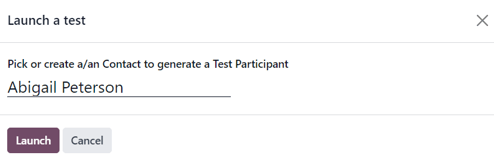
Í sprettiglugganum Hefja prófun, smelltu í reitinn Veldu eða búðu til tengilið til að stofna prufuþátttakanda til að opna fellivalmynd með tengiliðum. Veldu tengilið (eða búðu til nýjan) til að keyra prófunina á.
Athugið
Aðeins er hægt að velja einn tengilið í sprettiglugganum Hefja prófun.
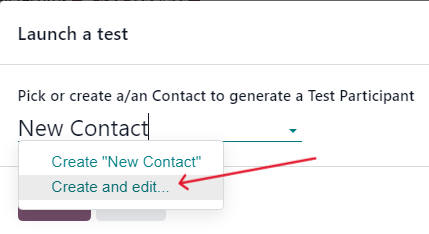
Til að stofna nýjan tengilið beint úr sprettiglugganum Hefja prófun, byrjaðu að slá inn heiti tengiliðs í auðan reit og smelltu á Stofna og breyta....
Þá opnast auður sprettigluggi Stofna færslu þar sem þarf að skrá nauðsynlegar upplýsingar tengiliðar (Tölvupóstur, GSM o.s.frv.) svo prófunin virki. Þegar nauðsynlegar upplýsingar hafa verið skráðar, smelltu á Vista og loka.
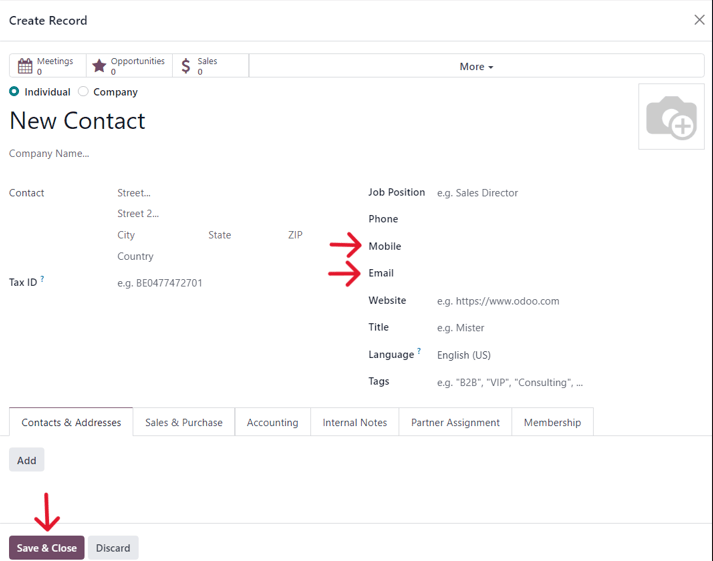
Þegar öllum nauðsynlegum reitum hefur verið fyllt út, smelltu á Vista og loka til að fara aftur í sprettigluggann Hefja prófun.
Veldu tengilið og smelltu á Ræsa til að opna prófunarsíðu herferðar.
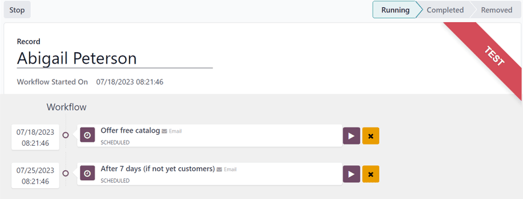
Á prófunarsíðu herferðar sést heiti Færslu sem er í prófun, ásamt nákvæmum upphafstíma í reitnum Vinnuflæði hófst. Þar fyrir neðan, í hlutanum Vinnuflæði, birtist fyrsta aðgerðin (eða aðgerðirnar) sem eru til prófunar.
Til að ræsa prófun á aðgerð, smelltu á hnappinn Keyra, táknaður með ▶️ (spila-hnappur), við hlið fyrstu aðgerðar. Síðan endurhleðst og Odoo sýnir niðurstöður (og greiningar) sem tengjast viðkomandi aðgerð í rauntíma.
Athugið
Ef undiraðgerð er tímasett undir yfiraðgerð birtist hún inndregin í vinnuflæðinu eftir að yfiraðgerðin hefur verið keyrð með ▶️ (spila-hnappnum).
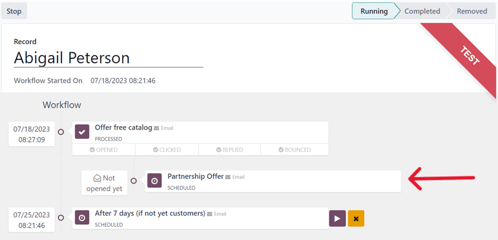
Þegar öllum aðgerðum vinnuflæðisins er lokið, lýkur prófuninni og stöðustikan (efst til hægri) færist á stigið Lokið.
Til að stöðva prófun áður en öllum aðgerðum vinnuflæðisins er lokið, smelltu á Stöðva efst til vinstri á prófunarsíðu herferðar.
Keyra herferðir
Til að keyra herferð, farðu í forritið Marketing Automation og veldu herferðina.
Þegar allar fyrirhugaðar aðgerðir eru tilbúnar í hlutanum Vinnuflæði, smelltu á Ræsa efst til vinstri til að keyra herferðina fyrir skilgreindan markhóp sem tilgreindur er á ítarformi herferðar.
Eftir að Ræsa er smellt fer herferðin af stað og stöðustikan efst til hægri á formsýn herferðar breytist í Í keyrslu.

Athugið
Ef sumir þátttakendur voru þegar í keyrslu í herferð sem var stöðvuð af einhverri ástæðu, birtist viðvörun þegar smellt er á Ræsa á ný. Viðvörunin ráðleggur að smella á Uppfæra til að virkja breytingar sem gerðar voru á herferðinni.
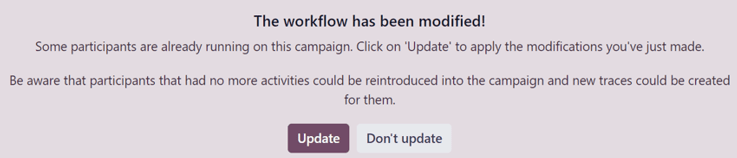
Hafðu í huga að þátttakendur sem höfðu þegar lokið allri upprunalegri herferð geta verið teknir aftur inn í nýbreytta herferð og ný spor gætu myndast fyrir þá.
Eftir því sem póstsendingar og aðgerðir eru ræstar í Vinnuflæði birtast ýmsar tölur og gögn viðkomandi aðgerðar í hverjum aðgerðarreit. Efst á formsýn herferðar birtist einnig röð snjallhnappa fyrir tölfræði.
Þessir greiningar-snjallhnappar fyllast einnig með rauntímagögnum eftir því sem herferðin vindur fram: Sniðmát, Smellir, Prófanir, Þátttakendur.

Stöðva herferðir
Til að stöðva herferð sem er í gangi, farðu í forritið Marketing Automation og veldu herferðina sem á að stöðva. Á ítarformi herferðar, smelltu á Stöðva efst til vinstri.
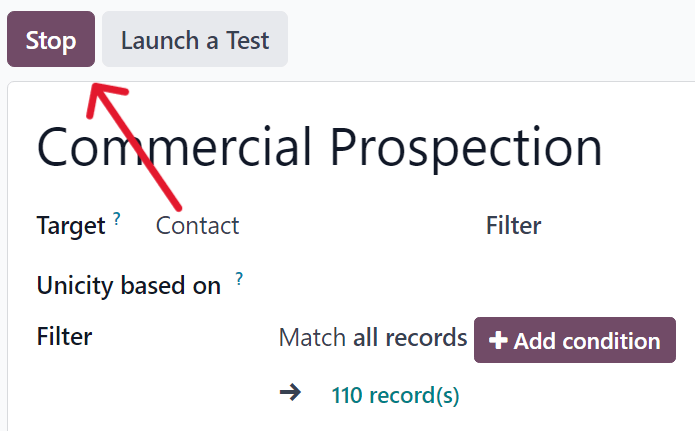
Þegar smellt er er herferðin formlega stöðvuð og staðan breytist í Stöðvuð efst til hægri á formsýn herferðar.

Sjá einnig