Skil á virðisaukaskatti (VSK-skýrsla)
Fyrirtækjum með skráð VSK-númer ber að skila VSK-skýrslu mánaðarlega eða ársfjórðungslega, eftir veltu og reglum sem gilda. VSK-skýrsla veitir skattyfirvöldum upplýsingar um skattskyldar færslur fyrirtækisins. Útskattur er lagður á sölu vöru og þjónustu, en innskattur er sá skattur sem felst í verði keyptra vara eða þjónustu. Út frá þessu má reikna hvað ber að greiða eða fá endurgreitt.
Sjá einnig
Viðvörun
Ef mismunandi tengiliðir deila sama VSK-númeri getur það valdið rangri VSK-skýrslu. Ef tengiliðirnir eru tengdir (t.d. tengdir samstarfsaðilar, deildir innan sama fyrirtækis o.s.frv.), íhugaðu að nota tengiliði af gerðinni móðurfyrirtæki og undireiningar.
Stillingar
Tíðni VSK-skila
Með stillingu á tíðni VSK-skila getur Odoo reiknað VSK-skýrslur rétt og sent sjálfvirkar áminningar svo tryggt sé að skilafrestir séu haldnir.
Farðu í , farðu í hlutann Tíðni VSK-skila og stilltu eftir þörfum:
- Tíðni: Skilgreindu tíðni VSK-skila.
- Skilafrestur: Skilgreindu hvenær Odoo á að senda áminningar um að skila VSK.
- Dagbók: Uppfærðu dagbókina sem VSK-skila færslan er færð í, ef þörf er á.
Athugið
Þessar upplýsingar eru venjulega stilltar við upphafsuppsetningu appsins.
VSK-reitir
Odoo býr til VSK-skýrslur út frá stillingum VSK-reita á hverjum skatti. Allar færslur verða að nota rétta skatthlutfallið til að tryggja rétta skýrslugjöf.
VSK-reitir birtast á flipanum Bókhaldsfærslur á öllum sölureikningum og birgjareikningum.
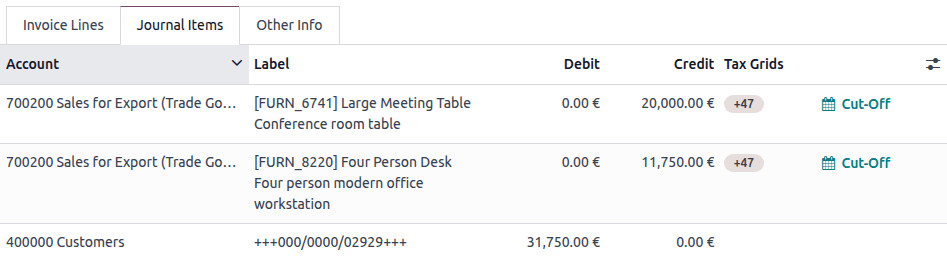
Til að stilla VSK-reiti fyrir skatta: Farðu í , opnaðu viðeigandi skatt og breyttu skattstillingum og VSK-reitum sem notaðir eru á reikninga eða endurgreiðslur.
Athugið
Skattar og skýrslur eru yfirleitt forstillt eftir landinu sem valið er fyrir fyrirtækið.
Dagbók VSK-skila
Á stjórnborði Bókhalds, ljúktu eftirfarandi aðgerðum sem birtast í dagbókinni VSK-skil áður en þú býrð til VSK-skýrslur:
- Stilla upplýsingar fyrirtækis: Stilla upplýsingar fyrirtækis.
- Stilla tímabil: Í glugganum Bókhaldstímabil, fylltu út Upphafsdag, Lok rekstrarárs og uppfærðu Tíðni ef þarf.
- Yfirfara reikningsskrá
Loka VSK-tímabili
Læsing dagsetninga VSK-skila
Með því að setja læsingu á VSK-dagsetningar er komið í veg fyrir breytingar sem gætu haft áhrif á VSK-tengdar færslur. Að læsa tímabilinu áður en Lokafærsla í dagbók er keyrð hjálpar til við að tryggja nákvæmni lokaskýrslu og minnkar hættu á skattavillum.
Til að skoða eða breyta núverandi Læsa VSK-skýrslu dagsetningu, farðu í .
Athugið
Nýjar færslur með bókunardag fyrir Læsa VSK-skýrslu dagsetninguna flytja VSK-upphæðir í næsta opna VSK-tímabil, sem kemur í veg fyrir breytingar á skýrslu eftir að tímabili er lokað.
VSK-skil
Á stjórnborði Bókhalds sýnir dagbókin VSK-skil sjálfvirkar áminningar til að missa ekki af mikilvægum verkum og frestum.
Eftir að öllum stillingum er lokið og öllum VSK-tengdum færslum fyrir tímabilið er bókað, smelltu á VSK-skil í dagbókinni VSK-skil á stjórnborði Bókhalds. Einnig er hægt að fara í .
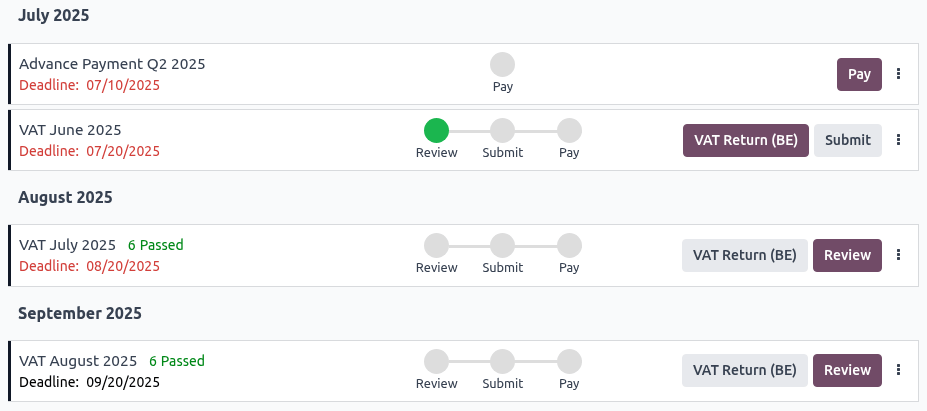
Síðan VSK-skil sýnir tímaröð allra óafgreiddra VSK-skila (VSK-skýrslna) og forgreiðslna (byggt á staðfærslu). Hver lína inniheldur:
- Tímabil (mánuður eða ársfjórðungur).
- Síðasta skiladag.
- Tengt fyrirtæki og útibú, ef við á.
- Skref: Yfirfara, Senda inn og Greiða, sem verða græn þegar þeim er lokið.
- Aðgerðahnappa: Aðalhnappa (fjólubláa) og aukahnappa (gráa) sem sýna forgang.
- (lóðréttur þrípunktsvalmynd) fyrir fleiri valkosti.
Athugið
- Áður en VSK-skýrslan er yfirfarin birtist fjöldi Í bið eða Staðist sannprófunarathugana í rauðu eða grænu, í sömu röð.
- Ef Síðasti skiladagur er liðinn birtist hann í rauðu.
Ábending
Til að flytja út öll VSK-skil fyrir valið tímabil, smelltu á (gír), síðan Flytja allt út til að hlaða niður XLSX-skrá.
VSK-skýrsla
Hvert óafgreitt VSK-skil (VSK-skýrsla) fylgir þessum skrefum: yfirfara, senda inn og greiða.
Til að opna VSK-skýrslu, smelltu á staðbundinn VSK-hnapp (t.d. VAT Return (BE) eða Tax Report (US), eftir staðfærslu) eða Almenn skattaskýrsla á línunni í VSK-skil sýninni.
Ábending
- Smelltu á PDF eða XLSX til að búa til samsvarandi skrá.
- Smelltu á (gír) og Afrita í Documents til að vista skýrsluna í Documents appinu. Veldu snið í Flytja út í, settu Heiti skjals, Möppu til að vista í og bættu við Merkjum. Smelltu síðan á Flytja út.
Til að stofna ný skil, smelltu á Nýtt, veldu viðeigandi Tegund skila og fylltu inn nauðsynlegar Dagsetningar. Smelltu síðan á Búa til skil. Hægt er að búa til eftirfarandi skil:
- Árslok: Fyrirtækjaskattur
- VSK (skil)/Skattur
- VSK-yfirlit (Belgía)
- ESB-sölulisti (EC Sales List) (ESB)
- Forgreiðsla (Belgía)
- Intrastat (ESB)
Yfirferð
Til að hefja yfirferð skattaskila, smelltu á viðeigandi línu skattaskila:
- Ef allar sjálfvirkar skattprófanir standast, smelltu á Staðfesta til að ljúka skrefinu Yfirferð. Dagsetning Læsa skattaskili uppfærist sjálfkrafa og lokafærsla er bókuð í dagbókinni Skattaskil. Þá er hægt að senda skattaskilin inn.
- Ef einhverjar sjálfvirkar skattprófanir eru óunnnar birtist yfirlitið Skattprófanir með eftirfarandi, eftir skattalegri staðfærslu:
- Pörun bankafærslna: Þessi athugun finnur vantaða birgjareikninga; er valkvæð fyrir VSK-skýrslur.
- Viðhengi reikninga: Reikningar verða að hafa viðhengi sem sönnun ef til úttektar kemur.
- Fyrirtækjaupplýsingar: Vantar upplýsingar (t.d. VSK-númer eða land) geta valdið villum í skattaskýrslum eða undanþágum.
- Drög: Öll drög að sölureikningum og birgjareikningum á tímabilinu þarf að yfirfara og bóka, eða færa á aðra bókhaldsdagsetningu.
- Engar neikvæðar upphæðir í VSK-skýrslu: Sumar þjóðir leyfa aðeins jákvæð gildi í skattaskilum, þar sem neikvæð upphæð getur bent til rangrar stillingar.
- Samræmi skatta og landa: Skattar á reikningum þurfa að samsvara landi viðskiptavinar.
Hvert prófunarkort er annaðhvort grænt (Yfirfarið eða Eftirlit), rautt (Frávik) eða grátt (Til yfirferðar). Ef athugun bregst eru tveir valkostir:
- Smelltu á kort misheppnaðrar athugunar til að laga vandann.
- Smelltu á Frávik og veldu Yfirfarið eða Eftirlit til að sleppa prófun án lagfæringar.
Þegar allar athuganir hafa staðist, smelltu á Staðfesta. Síðan, eftir skattalegri staðfærslu, smelltu á Læsa í glugganum Læsa.
Við staðfestingu skattaskila uppfærast dagsetning Læsa skattaskili sjálfkrafa og lokafærsla er bókuð í dagbókinni Skattaskil.
Ábending
- Til að bæta við sérsniðnum athugunum, virkjaðu forritaraham og farðu í Bókhald --> Stillingar --> Athuganir. Smelltu síðan á Nýtt og fylltu út nauðsynlega reiti.
- Allar breytingar á stöðu athugana skrást í spjallinu.
Athugið
Ef dagsetningin Læsa skattaskili er ekki læst áður en yfirferð skattaskila fer fram, læsist tímabilið sjálfkrafa á sömu dagsetningu og bókhaldsdagsetning lokafærslu. Þó þetta hjálpi að koma í veg fyrir ákveðnar villur er mælt með að stilla dagsetningu Læsa skattaskili handvirkt fyrirfram.
Mikilvægt
Eftir að skattaskýrsla fyrir tímabil hefur verið bókuð læsist tímabilið til að koma í veg fyrir nýjar VSK-tengdar bókhaldsfærslur. Leiðréttingar á sölureikningum eða birgjareikningum þarf að skrá á næsta tímabili.
Senda inn
Þegar skattaskil hafa lokið skrefinu Yfirferð, farðu svona áfram:
- Í yfirlitinu Skattaskil, smelltu á staðbundna VSK-skýrslu (t.d. VSK-uppgjör (BE) eða Skattaskýrsla (US), eftir skattalegri staðfærslu) eða hnappinn Almenn skattaskýrsla á viðeigandi línu til að forskoða skýrsluna.
- Eftir yfirferð skýrslunnar, farðu aftur í Skattaskil og smelltu á Senda inn.
- Ef sprettigluggi Leiðbeiningar um innsendingu birtist, fylgdu staðbundnum Leiðbeiningum og smelltu á Merkja sem sent inn eða Merkja greitt.
Innsend skattaskil innihalda allar tölur sem skattyfirvöld þurfa og upphæðina sem greiða á eða endurgreiða.
Ábending
- Til að skoða allar bókaðar lokafærslur, smelltu á dagbókina Skattaskil á stjórnborði Bókhalds.
- Til að skoða bókaða færslu skattaskila, smelltu á :icon:`fa-ellipsis-v` (lóðrétt þrípunktur) og veldu Skoða færslu. Eftirfarandi valkostir eru í boði ef þarf:
- Bakfæra
- Endursetja í drög: Dagsetningu Læsa skattaskili þarf að fjarlægja handvirkt með undantekningu lokunardagsetningar til að setja færslu skattaskila aftur í drög.
Greiða
Þegar skattaskil hafa verið send inn birtist glugginn Greiðsla ef greiða þarf skatt. Hann birtir allar nauðsynlegar greiðsluupplýsingar til að ljúka færslunni, þar á meðal QR-kóða fyrir bankaapp, ef það er í boði fyrir skattalegan staðfærslupakka viðkomandi lands. Í boði eru þrír kostir:
- Smelltu á Merkja greitt eftir að greiðslu er lokið: viðeigandi lína hverfur úr yfirlitinu Skattaskil.
- Smelltu á Senda til að senda allar greiðsluupplýsingar í tölvupósti. Þegar sent er, lýkur skrefinu Greiða og viðeigandi lína hverfur úr yfirlitinu Skattaskil.
- Smelltu á Hætta við: viðeigandi lína helst sýnileg í yfirlitinu Skattaskil og sýnir skuldstöðu. Smelltu á :icon:`fa-paperclip` (bréfaklemma) til að nálgast PDF- og XLSX-skrár innsends skattauppgjörs.

Fyrirframgreiðslur skatta
Athugið
Fyrirframgreiðslur skatta eru sértækar fyrir staðbundna skattalega staðfærslu og kröfur skattkerfa ákveðinna landa.
Í yfirlitinu Skattaskil, smelltu á Greiða á viðeigandi línu fyrir fyrirframgreiðslu skatts sem þarf að afgreiða.
Í glugganum Fyrirframgreiðsla skaltu fylgja staðbundnum ráðleggingum, fylla út nauðsynlega reiti og nota gefnar greiðsluupplýsingar til að ljúka færslunni. Tveir valkostir eru í boði:
- Smelltu á Merkja greitt þegar greiðslu hefur verið lokið: Viðeigandi lína fyrir fyrirframgreiðslu hverfur úr yfirlitinu Skattaskil.
- Smelltu á Senda til að senda allar greiðsluupplýsingar í tölvupósti. Þegar sent er, lýkur skrefinu Greiða og viðeigandi lína fyrir fyrirframgreiðslu hverfur úr yfirlitinu Skattaskil.
- Smelltu á Hætta við: Viðeigandi lína fyrir fyrirframgreiðslu helst sýnileg í yfirlitinu Skattaskil.
Ábending
Til að merkja skattagreiðslu sem þegar hefur verið kláruð, smelltu á :icon:`fa-ellipsis-v` (lóðrétt þrípunktur) og veldu Merkja sem lokið.