Útgjaldakort
Odoo býður bæði plast- og stafræna útgjaldakorta, sem einfalda eftirfylgni og stjórnun útgjalda. Með útgjaldakortum verða útgjaldafærslur til í rauntíma um leið og færslan fer fram, sem veitir betri sýn á kostnað þegar hann fellur til.
Að fella niður þörfina á að búa til útgjaldafærslur handvirkt straumlínulagar ferlið, þar sem færslur verða til sjálfkrafa um leið og kaup eru gerð.
Til að nota útgjaldakort þarf fyrst að stilla kort, og síðan virkja það. Áður en starfsmenn geta notað kortin, þarf að stofna Stripe-reikning og stilla hann, og leggja inn fé á Stripe-reikning fyrirtækisins. Þegar fé er komið á reikninginn (yfirleitt 2–3 virkir dagar þar til innleggið berst til Stripe) geta starfsmenn notað útgjaldakortin og fjármunir dragast þá af Stripe-reikningi fyrirtækisins.
Mikilvægt
Til að búa til og nota útgjaldakort verða bæði forritin Bókhald og Reikningar að vera uppsett.
Til að nálgast trúnaðarupplýsingar korta (kortanúmer og CVV fyrir stafræna kort; PIN fyrir plastkort) verður starfsmaður að hafa notandaprófíl. Þessum upplýsingum er einungis hægt að nálgast í þeim prófíl.
Athugið
Útgjaldakort virka eins og fyrirframgreidd debetkort: þau er einungis hægt að nota með tengdum Stripe-reikningi, og einungis ef fé hefur verið lagt inn á hann.
Framboð
Útgjaldakort eru nú í boði fyrir eftirfarandi lönd:
| Austria | Belgium | Croatia | Cyprus |
| Estonia | Finland | France | Germany |
| Greece | Ireland | Italy | Latvia |
| Lithuania | Luxembourg | Malta | Netherlands |
| Portugal | Slovakia | Slovenia | Spain |
Aðeins fyrirtæki sem eru staðsett í einu af þessum löndum geta stofnað og notað útgjaldakort.
Gjöld
Odoo greiðir öll gjöld sem tengjast stofnun stafrænna og plastkorta.
Stillingar
Tvær stillingar þarf að virkja til að nota útgjaldakort. Farðu í: Útgjöld → Stillingar → Stillingar. Hakaðu við Útgjaldakort og smelltu á Vista. Síðan hleðst aftur og tveir reitir birtast undir valkostinum Útgjaldakort.
Reiturinn Dagbók með Stripe Issuing fyllist sjálfkrafa. Þetta er sjálfgefin dagbók og ekki mælt með að breyta henni nema bókhald útlisti það.
Smelltu síðan á textatengilinn skilmálar og skilyrði og sprettigluggi Skilmálar útgjaldakorta opnast með öllum upplýsingum samningsins. Eftir að hafa lesið, smelltu á Loka, merktu við gátreitinn Ég staðfesti að samþykkja skilmálana til að samþykkja, og smelltu svo á Vista.
Athugið
Samþykkja verður skilmálana til að nota útgjaldakort.
Eftir að hafa samþykkt skilmálana, stofnaðu tengdan Stripe-reikning.
Stofna tengdan Stripe-reikning
Til að stofna tengdan Stripe-reikning, opnaðu forritið Útgjöld og tryggðu að valkosturinn Útgjaldakort sé virkur. Smelltu síðan á Tengjast til að stofna nýjan tengdan Stripe Issuing-reikning.
Fylltu út KYC-spurningalistann frá Stripe. Stripe tekur u.þ.b. 24 klst. að samþykkja eða hafna beiðninni.
Grænt merki Staðfest birtist nú við hliðina á Endurlesa, sem staðfestir að reikningurinn sé rétt stilltur.
Þegar reikningurinn hefur verið staðfestur þarf fyrirtækið að leggja inn fé á Stripe-reikninginn.
Leggja inn fé á Stripe-reikning
Til að starfsmenn geti notað útgjaldakortin þarf fé að vera tiltækt á Stripe-reikningi fyrirtækisins. Til að leggja inn fé: Opnaðu forritið Bókhald. Á Stripe Issuing kanbankortinu, smelltu á Áfylling og sprettigluggi Áfylling opnast.
Sláðu inn upphæðina í reitinn Upphæð. Reitirnir IBAN og BIC eru sjálfvirkt útfylltir samkvæmt Stripe-stillingu og ekki hægt að breyta. Smelltu á Áfylling til að hefja millifærsluna.
Athugið
Notandinn leggur inn á sýnt IBAN með SEPA Credit Transfer (fyrir evrusvæðið). Útgáfubanki Stripe er Circle Bank.
Mikilvægt
Yfirleitt tekur 2–3 virka daga að afgreiða millifærslur. Fjármunir eru ekki tiltækir fyrr en innleggi er lokið.
Stilla útgjaldakort
Til að búa til og stilla nýtt útgjaldakort, smelltu á í aðalvalmynd Útgjöld til að opna mælaborð Kort. Smelltu á Nýtt og autt eyðublað Kort opnast. Fylltu inn eftirfarandi upplýsingar á eyðublaðinu:
-
Heiti korts: Fyrsta línan á kortaeyðublaðinu er tóm og birtir Drög. Skrifaðu heiti kortsins í þennan reit. Þetta þarf ekki að vera mannsnafn; veldu lýsandi heiti sem útskýrir notkun kortsins.
Dæmi
Starfsmaður fer í vikuferðalag til Berlínar til að heimsækja marga viðskiptavini og þarf að greiða fyrir máltíðir, samgöngur og önnur tengd útgjöld. Þar sem þetta er stutt ferð er stofnað rafrænt kort til að skrá öll útgjöldin, með heitinu 0Vif0skiptaferf0 cb7 Berledndb8.
Markaf0sdeildin greiðir margvedsleg gjf6ld allt árið, t.d. fyrir markpf3staf0fejf3nustu, leigu á vf6rvuf0um fyrir vif0burf0i og kynningarvf6rur. Vegna þess af0 ekki er endadagsetning og kortif0 er notað af heilli deild er pantað ffdsedskt kort mef0 heitinu cMarkaf0sdeildd.
-
Korthafi: Veldu einstaklinginn sem notar kortið í fellivalmynd. Þegar valið hefur verið fyllist nafn viðkomandi í reitinn Drög, fyrir ofan Korthafi.
-
Uppfæra upplýsingar: Við hliðina á nafni korthafa, smelltu á Uppfæra upplýsingar og sprettigluggi Stilling korthafa opnast. Uppfærðu nafn korthafa, fæðingardag, símanúmer, netfang og heimilisfang. Allar umbeðnar upplýsingar verða að vera fylltar inn, þar sem þær eru notaðar til að stofna útgjaldakort hjá Stripe og til að staðfesta auðkenni korthafa þegar þörf er á. Vanti upplýsingar er ekki hægt að stofna eða panta kortið og villa birtist.
Mikilvægt
Símanúmerið er notað fyrir tveggja þátta auðkenningu. Hægt er að breyta símanúmerinu síðar; við breytingu fer viðvörun á upprunalega númerið.
-
Tegund: Smelltu á valhnappinn við hliðina á æskilegri tegund útgjaldakorts. Valkostir eru:
- Fýsískt: Prentað kort er sent til starfsmanns. Ef valið birtist reitur Afhendingarheimilisfang. Veldu í fellivalmynd heimilisfang starfsmanns eða fyrirtækis sem á að senda kortið á.
- Rafrænt: Rafræn kort eru tiltæk samstundis þegar stillingum er lokið og kortið hefur verið virkjað.
-
Fyrirtæki: Veldu fyrirtækið sem útgjöldin tengjast í fellivalmynd. Hvert kort verður að tengjast einu fyrirtæki og er ekki hægt að nota milli allra fyrirtækja eða útibúa í gagnagrunninum. Gakktu úr skugga um að valið fyrirtæki sé með eigið Stripe Connect reikning stilltan, annars virka útgjaldakortin ekki.
-
Stripe-dagbók: Stripe Issuing fyllir þennan reit sjálfgefið og ekki er hægt að breyta honum.
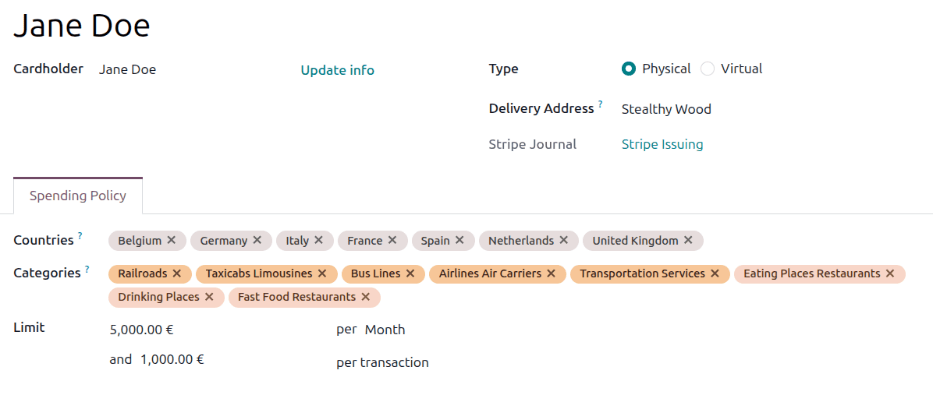
Stilltu síðan eftirfarandi reiti á flipanum Útgjaldastefna á kortaeyðublaðinu:
-
Lönd: Veldu í fellivalmynd þau lönd þar sem má nota kortið. Land fyrirtækisins fyllist sjálfgefið. Önnur lönd sem starfsmaður kann að ferðast til eða kaupa gjaldfærðan varning frá, ættu að vera á þessum lista.
-
Flokkar: Ef útgjaldakortið má aðeins nota til kaupa innan tiltekinna flokka, veldu þá flokka í fellivalmynd. Ef þetta svæði er autt má nota kortið fyrir alla útgjaldaflokka.
Odoo getur flokkað færslur út frá MCC sem kortanetið (t.d. Mastercard) gefur upp. Sérhver söluaðili hefur MCC sem auðkennir starfsemi og vöruhópa. Þegar kort útgefið af Stripe er notað fylgir MCC færslunni svo Stripe geti samþykkt eða hafnað henni út frá stillingum kortsins.
Dæmi
Fyrirtæki gefur út útgjaldakort sem aðeins er heimilt að nota fyrir flug, lest og leigubíla.
Til að stilla þetta: smelltu í reitinn Flokkur og smelltu á Leita meira... neðst. Í sprettiglugganum Leit: Flokkar, smelltu í leitarreitinn og veldu Flutningaþjónusta í dálknum Síur .
Hakaðu síðan við gátreitina við þá flokka sem eiga við. Í þessu dæmi eru valin einungis Járnbrautir, Farþegajárnbrautir, Leigubílar og limósínur og Flugfélög/flugrekendur.
Smelltu á Velja og valdir samgönguflokkar fylla reitinn Flokkar.
-
Hámark: Stilltu tvö útgjaldaþök fyrir kortið. Fyrri stillingin setur heildarupphæð sem má eyða á tilteknu tímabili. Notaðu fellivalmyndina á eftir orðinu per til að velja tímabilið sem hámarkið gildir fyrir. Valkostir: Dagur, Vika, Mánuður, Ár eða Allur tími. Settu síðan inn hámarksupphæð fyrir valið tímabil.
Stilltu að lokum hámark á færslu: Sláðu inn þá hæstu upphæð sem má rukka í einni færslu á kortið.
Dæmi
Fyrirtæki leyfir starfsmönnum að kaupa flugmiða sem eru samtals undir $1,000.00. Auk þess er mánaðarlegt þak, $3,000.00, á öllum útgjöldum.
Stillt væri:
3,000.00á Mánuður og1,000.00á hverja færslu.
Ábending
Hægt er að breyta kortatakmörkum hvenær sem er. Breytingar taka gildi strax.
Mikilvægt
Öll útgjaldakort draga greiðslur af einum Stripe-reikningi. Mælt er með að setja takmörk á kort til að forðast stórar færslur sem geta tæmt útgjaldareikning Stripe of snemma.
Virkja útgjaldakort
Þegar útgjaldakort hefur verið stillt er næsta skref að virkja kortið. Farðu í og mælaborð Kort opnast og sýnir öll kort í Kanban-sýn.
Öll kort sýna stöðu sína á borða efst til hægri á hverju korti. Stöður eru annað hvort:
- Drög: Eyðublaðið er fyllt út, en kort hefur ekki verið beðið um né virkjað.
- Í bið: Fýsískt kort hefur verið pantað, en ekki virkjað.
- Virkt: Hægt er að nota kortið. Þessi staða sýnir ekki stöðuborða á kortinu.
- Hlé: Kort hefur verið sett í bið og engar færslur er hægt að vinna með þessari stöðu.
- Lokað: Fýsíska eða rafræna kortið er afpantað og ekki hægt að nota.
Smelltu á kort til að virkja það og kortaeyðublaðið opnast. Gakktu úr skugga um að allir reitir séu stilluð og smelltu síðan annað hvort á Panta ef óskað er eftir fýsísku korti, eða Virkja ef verið er að búa til rafrænt kort.
Athugið
Fýsísk kort berast á 5 til 10 virkum dögum. Þegar pantað er bætast afhendingarupplýsingar í spjall og sá notandi sem pantaði kortið fær upplýsingarnar í tölvupósti.
Ef beðið er um fýsískt kort breytist staða þess í Óvirkt á meðan það er prentað og sent á valið heimilisfang. Þegar kortið berst, fylgdu leiðbeiningum sem fylgja til að virkja það.
Ef kortið er rafrænt breytist staða þess í Virkt um leið og smellt er á Virkja, og það er þá tilbúið til notkunar.
Þegar staða útgjaldakorts er Virkt má nota það til að kaupa gjaldfæranlegar vörur og þjónustu, svo lengi sem kaupin eru innan takmarkana sem sett eru á kortið.
Sýnikort útgjalda
Til að prófa virkni útgjaldakarta án virks Stripe-reiknings, settu upp viðbótina Expense Cards: Demo. Hún skiptir út framleiðsluaðgerðum og gerir þér kleift að stofna prufureikning hjá Stripe, nota rafræn kort og sýndarfé til að herma eftir færslum.
Athugið
Ef framleiðslureikningur er þegar stilltur, ekki nota demo-viðbótina, þar sem hún skrifar yfir núverandi uppsetningu.
Notkun útgjaldakorta
Notkun útgjaldakorts er nánast sú sama og á öðrum kredit- eða debetkortum. Eini munurinn er hvort notað er fiskt kort eða rafrænt kort.
Þegar kaup eru gerð með útgjaldakorti býr forritið sjálfkrafa til útgjaldafærslu í appinu Útgjöld, tengda við viðkomandi kort. Næsta skref er að hengja viðeigandi kvittun við.
Athugið
Best er að taka strax mynd af kvittun þegar hún berst, til að minnka hættu á að hún glatist og beiðni um endurgreiðslu verði hafnað.
Opnaðu útgjaldafærsluna: Farðu í Útgjöld → Kort og smelltu á viðkomandi kort. Smelltu síðan á snjallhnappinn Útgjöld og stjórnborð Útgjöld fyrir kortið opnast. Öll útgjöld sem ekki hafa kvittun tengda færslunni sýna Vinsamlega hlaðið upp kvittun.
Smelltu á viðeigandi útgjald til að opna ítarlega færslu. Smelltu á hnappinn Hengja kvittun; skráarvafri opnast. Finndu kvittunina og smelltu á Opna til að velja hana og hengja við útgjaldið.
Gerðu aðrar nauðsynlegar breytingar á útgjaldafærslunni. Þegar allt er rétt, smelltu á Senda inn til að skila kvittun, eða Skipta upp ef kvittun þarf að dreifast á mörg útgjöld.
Mikilvægt
Ef reynt er að kaupa utan skráðra landa, utan skráðra flokka, eða yfir færslu-/heildartakmörk fyrir tiltekið tímabil, verður útgjaldinu hafnað og það birtist á stjórnborði Útgjöld fyrir kortið með stöðunni Hafnað.
Til að sjá nánari skýringar á höfnun, smelltu á snjallhnappinn Útgjöld fyrir kortið og opnaðu hafnaða færslu. Skýringarnar birtast í samskiptasvæðinu, skráðar af OdooBot.
Fiskt kort
Með fisku korti eru kaup framkvæmd á sama hátt og með venjulegu fyrirframgreiddu debetkorti.
Þegar notandi fær kortið þarf kortahafi að virkja það samkvæmt leiðbeiningum sem fylgja kortinu. Opnaðu svo appið Útgjöld og smelltu á kortið sem er með stöðuna Í bið. Smelltu á Virkja og, þegar beðið er um, sláðu inn síðustu fjóra tölustafi kortsins, staðfestu símanúmer, samþykktu skilmála og ljúktu virkjun.
PIN-númer korts
Til að skoða PIN-númer kortsins verður kortahafi að vera með notandaaðgang. Farðu í Útgjöld → Kort og opnaðu kortið. Sláðu inn sex stafa kóðann sem sendur er með SMS á skráð símanúmer. Kortið og PIN-númer þess birtist í sprettiglugga. PIN-númerið er sýnt fyrir neðan kortið og er ekki hægt að breyta.
Rafrænt kort
Ef notað er rafrænt kort þarf kortahafi að vera með notandaaðgang til að fá aðgang að kortaupplýsingum sem þarf fyrir kaup.
Til að sækja kortaupplýsingar: Farðu í Útgjöld → Kort og smelltu á rafræna kortið. Opnaðu síðan flipann Kortaupplýsingar. Þar birtast tvö atriði: kortanúmer (aðeins síðustu fjórir sýndir) og gildistími.
Til að skoða allar upplýsingar skaltu smella á Skoða upplýsingar. Sprettigluggi Tveggja þátta auðkenning opnast. Sláðu inn sex stafa auðkenningarkóðann sem er sendur í SMS á símanúmer kortahafa. Kortið birtist í sprettiglugganum með öllum upplýsingum: kortanúmeri, gildistíma og öryggisnúmeri. Lokaðu glugganum með því að smella á X.
Ábending
Android-notendur geta bætt rafrænu útgjaldakortunum sínum við Google Wallet.
Týnd kort
Ef fiskt kort týnist, eða ef aðgangsupplýsingar rafræns korts hafa lekið, þarf að uppfæra kortin í appinu Útgjöld svo þau verði ónothæf. Þetta kallast að loka korti.
Til að stöðva allar færslur á korti: Farðu í Útgjöld → Kort og smelltu á kortið sem á að gera óvirkt. Á kortaeyðublaðinu, smelltu á Loka; sprettigluggi Loka korti opnast.
Smelltu í reitinn við hliðina á Ástæða og veldu ástæðu lokunar: Týnt, Stolið eða Annað. Smelltu síðan á Loka. Kortið verður óvirkt og rauður borði með textanum Lokað birtist á kortinu í yfirlitinu Kort.
Dæmi
Starfsmaður fær rafrænt útgjaldakort fyrir væntanlega viðskiptaferð. Hann notar kortið til að kaupa flugmiða og hótelherbergi mánuði fyrir ferð.
Viku fyrir brottför berst honum tölvupóstur frá flugfélaginu um öryggisbrot þar sem nöfn, samskiptaupplýsingar og kaupupplýsingar, þar með talið kortanúmer, hafi lekið.
Starfsmaðurinn tilkynnir yfirmanni sínum stöðuna. Yfirmaðurinn opnar rafræna kortið og lokar því með ástæðunni Annað. Síðan úthlutar yfirmaðurinn nýju rafrænu korti fyrir ferðina.
Tímabundið hlé á korti
Ef starfsmaður er frá í lengri tíma, t.d. í orlofi eða veikindum, er mælt með að gera tímabundið hlé á kortinu til að koma í veg fyrir sviksamlegar færslur. Þetta kallast að setja kort á hlé.
Til að setja kort á hlé: Farðu í Útgjöld → Kort og smelltu á viðkomandi kort. Á kortaeyðublaðinu, smelltu á Setja á hlé; kortið verður ónothæft þar til það er virkjað aftur.
Dæmi
Starfsmaður í söludeild er með fiskt útgjaldakort fyrir fundi með viðskiptavinum. Hann eignast nýlega barn og verður í fæðingarorlofi í þrjá mánuði.
Á síðasta vinnudegi opnar yfirmaðurinn kortafærsluna og smellir á Setja á hlé. Þegar starfsmaðurinn kemur aftur til starfa opnar yfirmaðurinn kortið og smellir á Virkja til að gera það virkt á ný.