Gerðir og framleiðendur
Odoo-forritið Fleet flokkar hvert ökutæki eftir framleiðanda og gerð (t.d. BMW, X2). Áður en ökutæki er bætt við gagnagrunninn verða framleiðandi og gerð að vera til í gagnagrunninum.
Framleiðendur
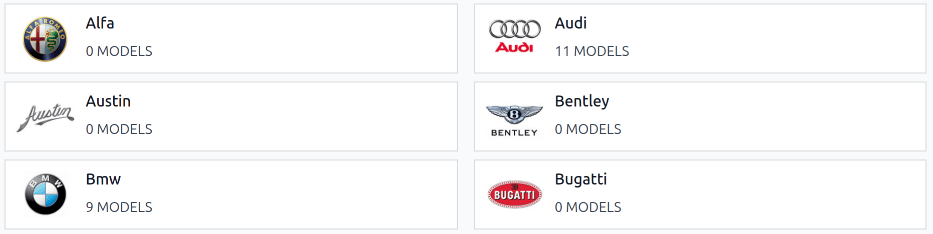
Odoo-forritið Fleet kemur með fyrirfram skilgreindum sextíu og sjö algengum framleiðendum bíla og hjóla í gagnagrunninum, ásamt lógóum þeirra. Farðu í Fleet → Stillingar → Framleiðendur og yfirlitið Framleiðendur opnast.
Sjálfgefna sían, Með gerðum, sýnir aðeins framleiðendur sem þegar hafa ökutækjagerðir. Fjarlægðu sjálfgefnu síuna til að sjá alla framleiðendur.
Framleiðendur eru raðaðir í stafrófsröð og hver kortaeining sýnir hve margar tilteknar gerðir eru skilgreindar fyrir viðkomandi framleiðanda.
Bæta við framleiðanda
Til að bæta nýjum framleiðanda við gagnagrunninn skaltu smella á Nýtt efst til vinstri í yfirlitinu Framleiðendur og þá opnast tómt eyðublað. Skráðu heiti framleiðanda í reitinn Heiti og veldu mynd til að hlaða upp fyrir Lógó.
Gerðir
Þegar ökutæki er bætt við flotann skaltu tilgreina ökutækjagerðina til að halda skráningu uppfærðri, m.a. um burðargetu og varahlutasamræmi.
Ólíkt framleiðendum eru gerðir ekki fyrirfram skilgreindar í forritinu Fleet. Þegar ný gerð bætist í flotann verður gerð (og ef þarf framleiðandi) að vera bætt við gagnagrunninn.
Bæta við gerð
Til að bæta við nýrri ökutækjagerð skaltu fara í Fleet → Stillingar → Gerðir. Smelltu á Nýtt efst til vinstri og fylltu inn eftirfarandi á nýju eyðublaði gerðar.
Athugið
Eftir uppsetta staðfærslu geta sumir reitir eða kaflar ekki birst.
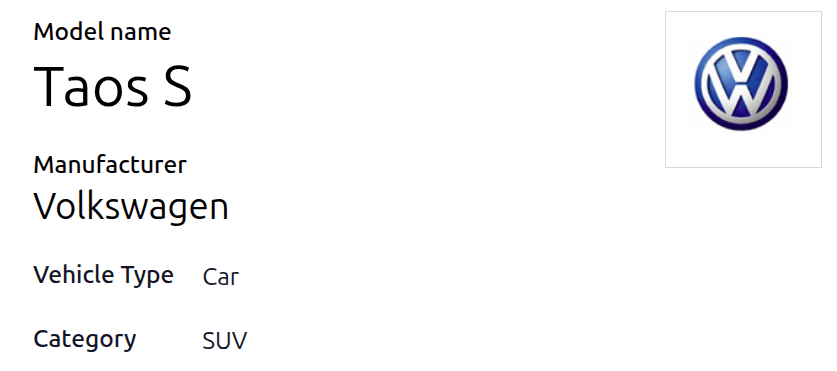
- Heiti gerðar: Sláðu inn heiti gerðar.
- Framleiðandi: Veldu framleiðanda í fellivalmynd. Ef hann er ekki skilgreindur, bættu framleiðanda við.
- Tegund ökutækis: Veldu í fellivalmyndinni annað hvort Bifreið eða Hjól.
Mikilvægt
Ekki er hægt að bæta við fleiri ökutækjategundum. Fleet heldur þeim föstum til að vernda samþættingu við Payroll, þar sem ökutæki geta talist starfsmannakjör.
- Flokkur: Veldu flokk fyrir ökutækið í fellivalmyndinni eða búðu til nýjan.
Athugið
Engir flokkar eru fyrirfram skilgreindir í Odoo-forritinu Fleet. Bæta þarf öllum flokkum við gagnagrunninn.
Flipinn Upplýsingar
Í flipanum Upplýsingar tilgreinir þú nánari atriði um ökutækjagerðina, s.s. stærð bíls, sætafjölda og upplýsingar um vél.
Gerð
- Árgerð: Sláðu inn árið sem ökutækið var framleitt.
- Sætisfjöldi: Sláðu inn hve marga farþega ökutækið rúmar.
- Hurðafjöldi: Sláðu inn fjölda hurða á ökutækinu.
- Litur: Sláðu inn lit ökutækisins.
- Dráttarkrókur: Hakaðu við ef ökutækið er með dráttarkrók.
Laun
Kaflinn Laun birtist aðeins ef fyrirtækið er með staðfærslu stillta á Belgíu. Kostnaðartölur eru mánaðarlegar, nema Listaverð (m/VSK).
- Hægt að óska eftir: Virkjaðu gátreitinn ef starfsmenn mega óska eftir þessari gerð, ef ökutæki er hluti af ráðningarsamningi.
- Listaverð (m/VSK): Sláðu inn MSRP (verð frá framleiðanda) við kaup eða leigu ökutækis.
- CO2-gjald: Táknar losunargjald koldíoxíðs sem greitt er til belgískra stjórnvalda. Þetta er reiknað sjálfkrafa út frá belgískum lögum og reglugerðum og er ekki hægt að breyta. Gjaldið byggir á tölunni í reitnum CO2-losun (í kaflanum Vél á flipanum Upplýsingar) á eyðublaði ökutækis.
Mikilvægt
Breyting á reitnum CO2-losun leiðréttir gildið í reitnum CO2-gjald.
- Kostnaður (afskrifaður): Sláðu inn mánaðarkostnað ökutækis sem birtist í launastillingum fyrir framtíðarstarfsmenn. Þetta hefur áhrif á heildarlaun og útborguð laun starfsmanns sem fær úthlutað ökutækinu. Talan afskrifast með tímanum samkvæmt staðbundnum skattalögum. Kostnaður (afskrifaður) afskrifast ekki sjálfkrafa á gerð, heldur aðeins samkvæmt samningi tengdum tilteknu ökutæki.
- Heildarkostnaður (afskrifaður): Samtala reitanna Kostnaður (afskrifaður) og CO2-gjald. Hann afskrifast einnig með tímanum.
Vél
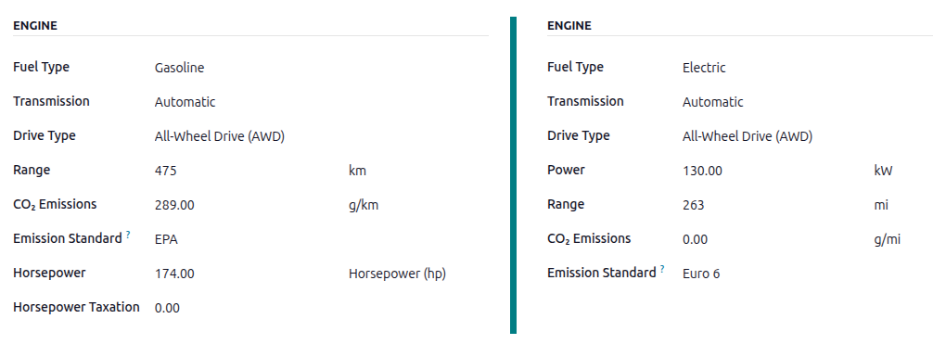
- Eldsneytistegund: Veldu tegund eldsneytis í fellivalmynd. Sjálfgefnir valkostir eru Dísil, Bensín, Fullt tvinn, Tengiltvinn dísil, Tengiltvinn bensín, CNG, LPG, Vetni eða Rafmagn.
- Drægni: Sláðu inn vegalengd sem ökutækið kemst á einni tankfyllingu eða einni hleðslu, í mílum (mi) eða kílómetrum (km). Til að breyta einingu, smelltu á fellivalmyndina við hliðina á km eða mi og veldu einingu.
- CO2-losun: Sláðu inn meðallosun koldíoxíðs í grömmum á kílómetra (g/km) eða á mílu (g/mi). Þessar upplýsingar koma frá framleiðanda bílsins.
- Losunarstaðall: Sláðu inn prófunarferli eða viðmið sem notað er til að ákvarða CO2-losun, t.d. EPA eða Euro 6.
- Gírkassi: Veldu í fellivalmyndinni annað hvort Beinskipting eða Sjálfskipting.
- Afl-eining: Veldu í fellivalmyndinni hvort afl sé mælt í kílóvöttum eða hestöflum.
- Afl: Ef ökutækið er raf- eða tvinn, sláðu inn afl í kílóvöttum (kW). Þessi reitur birtist aðeins ef kW er valið fyrir reitinn Afl.
- Hestöfl: Sláðu inn hestöfl (hp) ökutækisins. Þessi reitur birtist aðeins ef Hestöfl er valið fyrir reitinn Afl.
- Hestaflsskattur: Sláðu inn upphæð skatta samkvæmt vélarsmíð. Upphæðin fer eftir staðbundnum skattalögum; ráðfærtu þig við bókhaldsdeild til að tryggja réttar tölur. Þessi reitur birtist aðeins ef reiturinn Afl er stilltur á Hestöfl (sem breytir reitnum Afl í Drægni).
- Skattafrádráttur: Prósentan sem má draga frá skatti er fyllt út út frá staðfærslu og er ekki hægt að breyta. Þessi reitur birtist aðeins fyrir ákveðnar staðfærslur.
Flipinn Birgjar
Á þessum flipa tilgreinirðu hvaða birgjum má kaupa ökutækið af. Með réttri uppsetningu er hægt að stofna beiðnir um tilboð fyrir ökutæki í gegnum forritið Innkaup.
Til að bæta við birgi, smelltu á reitinn Bæta við birgjum á flipanum Birgjar. Þá opnast sprettigluggi Bæta við: Birgjar með lista yfir alla birgja í gagnagrunninum. Merktu gátreitinn við hlið nafns birgis og smelltu á Velja. Engin takmörk eru á fjölda birgja sem má bæta við listann.
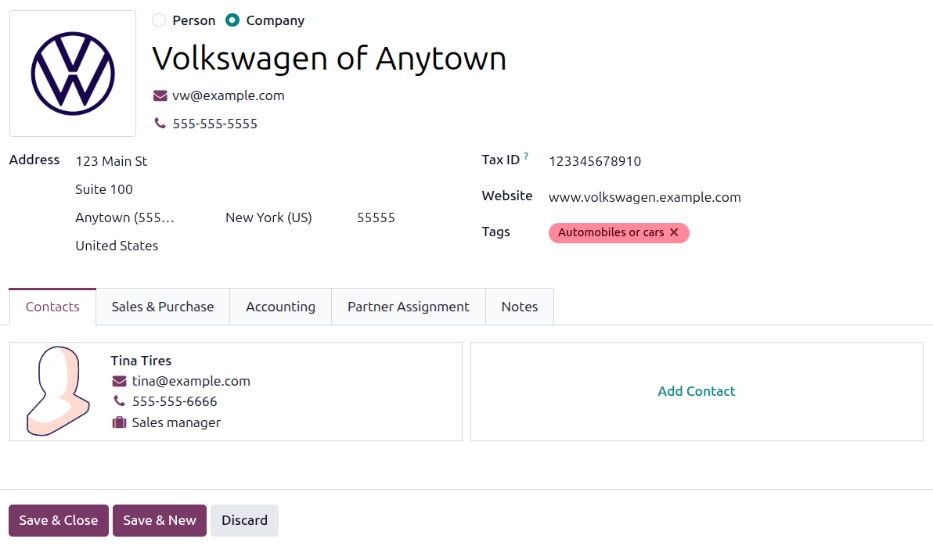
Ef birgir er ekki þegar í gagnagrunninum, smelltu á Nýtt neðst til vinstri í sprettiglugganum Bæta við: Birgjar. Í eyðublaðinu Stofna birgja skráirðu nauðsynlegar upplýsingar, og smelltu síðan á Vista og loka til að bæta birginu við, eða Vista og nýtt til að bæta við núverandi birgi og stofna næsta.
Ábending: Birgjar eru vistaðir í forritinu Tengiliðir.
Flokkur gerðar
Til að auðvelda skipulag vagnakosts er ráðlagt að setja ökutækjagerðir undir tiltekna flokka. Flokkar gerða eru stilltir á eyðublaði ökutækjagerðar.
Odoo kemur ekki með neinum flokkum forstilltum; alla flokka þarf að bæta við.
Til að skoða flokka sem eru þegar til í gagnagrunninum, farðu í forritið Fleet → Configuration → Categories. Allir flokkar birtast í listayfirliti.
Bæta við nýjum flokki gerðar
Til að bæta við nýjum flokki, smelltu á hnappinn Nýtt efst vinstra megin í Flokkar. Ný skráningarlína birtist neðst á listanum. Skrifaðu heiti nýs flokks og smelltu svo á Vista, eða hvar sem er á skjánum, til að vista.
Til að endurraða hvernig flokkar birtast í listanum, smelltu á táknið (færanlegt) vinstra megin við nafn flokks og dragðu línuna á óskaða stað.
Röð listans hefur ekki áhrif á gagnagrunninn. Hins vegar getur verið hentugt að skoða flokka ökutækja í ákveðinni röð, t.d. eftir stærð eða fjölda farþega sem ökutækið tekur.
Athugið: Þegar notað með forritinu Birgðahald fylgja reitirnir Hámarksþyngd og Hámarksrúmmál burðargetu ökutækis. Þetta hjálpar við stjórnun innanhússafhendinga með því að sýna hve mikið rými og þyngd er eftir til lestunar vara.