Tengja prentara
Uppsetning prentara er einföld. Hægt er að nota prentarann til að prenta kvittanir, miða, pantanir eða skýrslur úr mismunandi Odoo-appum. Einnig má úthluta prentunaraðgerðum sem aðgerð á kveikju í framleiðsluferli, eða bæta þeim við gæðaeftirlitspunkt eða gæðaathugun.
Viðvörun
Eina leiðin til að tengja prentara beint við Odoo-gagnagrunn er með IoT-kerfi. Án IoT-kerfis er hægt að prenta, en það er þá stýrt af prentaranum sjálfum, sem er ekki ráðlögð aðferð.
Tenging
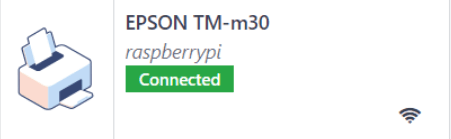
IoT-kerfi styðja prentara sem tengjast með USB eða net-tengingu. Studdir prentarar finnast sjálfkrafa og birtast í listanum Tæki í IoT-appinu.
Mikilvægt
Prentarar sem tengjast IoT-kerfinu yfir netið þurfa að vera á sama neti og IoT-kerfið.
Athugið
Það getur tekið allt að tvær mínútur fyrir prentara að birtast í listanum Tæki í IoT-appinu.
Tengja prentara
Tengja verkbeiðnir við prentara
Hægt er að tengja verkbeiðnir við prentara í gegnum gæðaeftirlitspunkt, til að prenta miða fyrir framleiddar vörur.
Í forritinu Gæði er hægt að skilgreina tæki á gæðaeftirlitspunkti. Farðu í og opnaðu viðkomandi punkt.
Mikilvægt
Framleiðsluaðgerð og verkbeiðniaðgerð þurfa að vera tengdar við gæðaeftirlitspunkt áður en reiturinn Tegund leyfir valið Prenta miða.
Hér skaltu breyta punktinum með því að velja reitinn Tegund og velja Prenta miða í fellivalmyndinni. Þá birtist reiturinn Tæki, þar sem hægt er að velja tengda prentara.
Prentarinn er nú nothæfur með völdum gæðaeftirlitspunkti. Þegar komið er að punktinum í framleiðsluferlinu, býður gagnagrunnurinn upp á að prenta miða fyrir tiltekna vöru.
Ábending
Hægt er að nálgast gæðaeftirlitspunkta einnig með því að fara í , velja viðkomandi tæki og fara á flipann Gæðaeftirlitspunktar til að bæta þeim við tækið.
Athugið
Á eyðublaði gæðaathugunar er einnig hægt að stilla Tegund athugunar sem Prenta miða.
Sjá einnig
Tengja skýrslur við prentara
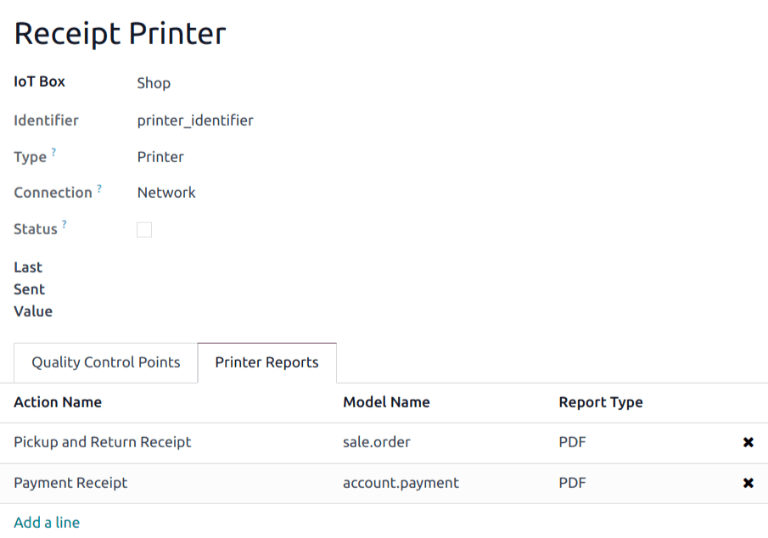
Hægt er að tengja skýrslugerðir við tiltekinn prentara. Gerðu eftirfarandi:
- Farðu í og veldu prentarann.
- Farðu á flipann Skýrslur prentara og smelltu á Bæta við línu.
- Í sprettiglugganum sem opnast, veldu þær skýrslugerðir sem á að tengja við prentarann og smelltu á Velja.
Ábending
Skýrslur er einnig hægt að stilla með því að virkja forritaraham og fara í . Veldu viðkomandi skýrslu úr listanum og stilltu IoT-tæki.
Í fyrsta sinn sem tengd skýrsla er prentuð birtist sprettigluggi Velja prentara. Hakaðu í gátreitinn við réttan prentara fyrir skýrsluna og smelltu á Prenta. Frá þeim tíma er skýrslan tengd prentaranum.
Hreinsa skyndiminni prentara á tæki
Eftir að prentari er tengdur við skýrslu er stillingin vistuð í skyndiminni vafra. Notandi getur því haft mismunandi prentara vistaða í skyndiminni fyrir mismunandi skýrslur eftir því hvaða tæki er notað til að nálgast Odoo. Það þýðir líka að ólíkir notendur geta fengið sömu skýrslu prentaða sjálfvirkt á ólíka prentara eftir eigin óskum.
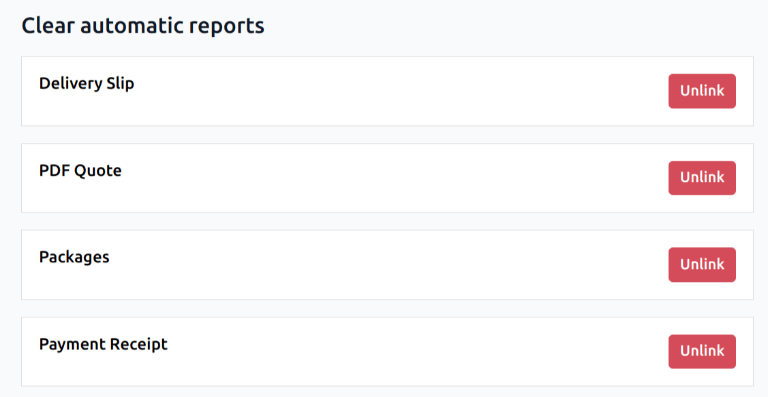
Til að aftengja skýrslu frá prentara skaltu fara í . Þá birtist listi yfir skýrslur sem tengdar eru prentara á þessu tæki. Smelltu á Aftengja við hverja skýrslu til að fjarlægja tenginguna.
Mikilvægt
Þetta skref kemur einungis í veg fyrir að skýrslan prentist sjálfkrafa á tilgreindan prentara úr þessum vafra. Skýrslan er enn tengd á tækinu, undir flipa Skýrslur prentara.
Sjá einnig
Möguleg vandamál
Prentarinn finnst ekki
Ef prentari birtist ekki í tækjalistanum, farðu á heimasíðu IoT box eða Windows virtual IoT, smelltu á Sýna í hlutanum Tæki og staðfestu að prentarinn sé á listanum.
Ef prentarinn birtist ekki á heimasíðu IoT-kerfisins, smelltu á Printer Server, síðan Administration og Add Printer. Ef prentarinn er ekki í listanum er líklegt að hann sé ekki rétt tengdur.
Prentarinn prentar handahófskenndan texta
Fyrir flesta prentara ætti réttur rekill að finnast og veljast sjálfkrafa. Í sumum tilfellum dugar sjálfvirk greining þó ekki og ef enginn rekill finnst gæti prentarinn prentað handahófskennda stafi.
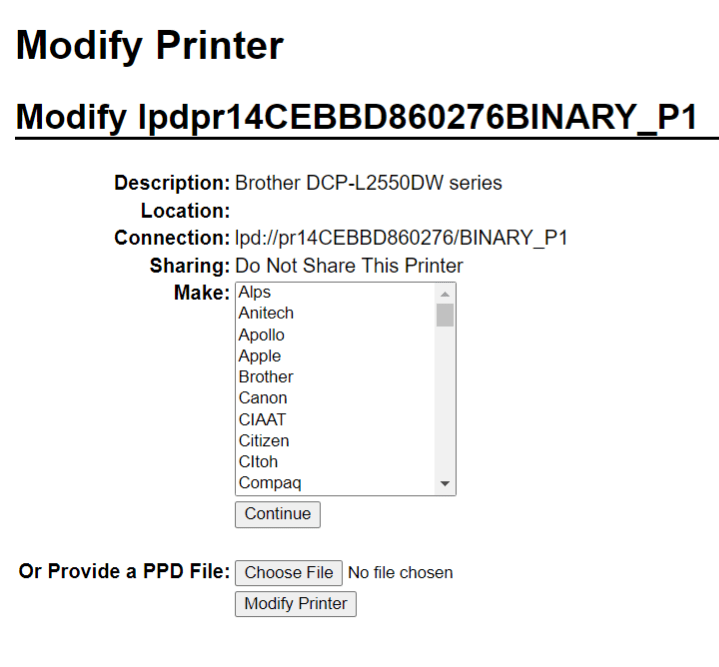
Lausnin er að velja viðeigandi rekil handvirkt. Á heimasíðu IoT-kerfisins, smelltu á Printer Server, síðan Printers og veldu prentarann á listanum. Í fellivalmyndinni Administration, smelltu á Modify Printer. Fylgdu skrefunum og veldu framleiðanda og gerð prentarans.
Athugið
Epson-kvittanaprentarar og Zebra-miðaprentarar þurfa ekki rekil til að virka. Gakktu úr skugga um að enginn rekill sé valinn fyrir þessa prentara.
Prentari finnst en er ekki rétt greindur
Ef Odoo og IoT-kerfið þekkja prentarann ekki rétt, farðu í , smelltu á kort tækisins til að opna formið og stilltu reitinn Undirtegund á viðeigandi val: Kvittanaprentari, Miðaprentari eða Skrifstofuprentari.
Sértækt tilvik í stillingum Epson-prentara
Flestir Epson-prentarar styðja kvittanaprentun í Odoo Kassakerfi með skipuninni GS v 0. Eftirfarandi gerðir styðja hana þó ekki:
- TM-U220
- TM-U230
- TM-P60
- TMP-P60II
Til að leysa þetta geturðu stillt prentarann til að nota skipunina ESC *.
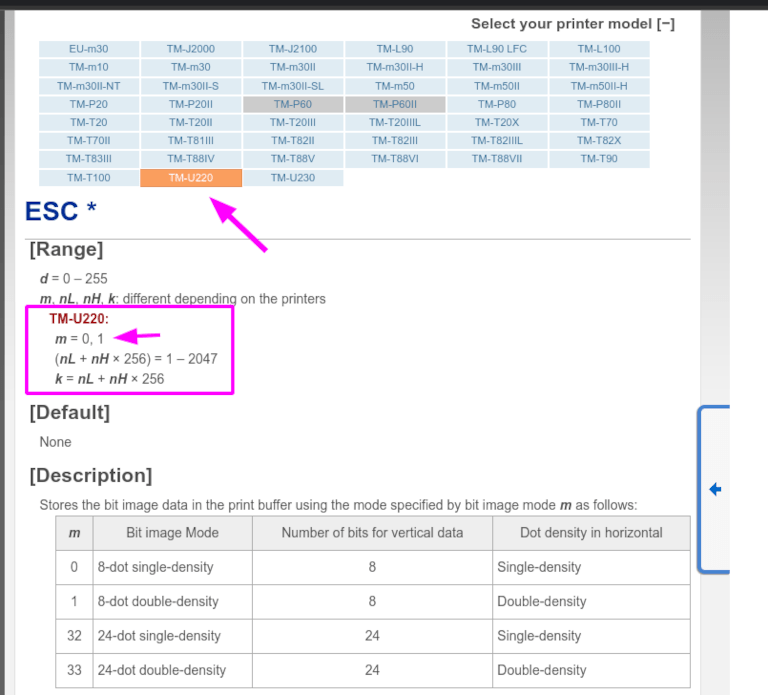
Skoðaðu fyrst samhæfni á vef Epson fyrir bæði GS v 0 og ESC *.
Ef prentarinn er ekki samhæfur við GS v 0 en styður ESC *, stilltu IoT-kerfið til að nota ESC * svona:
- Opnaðu heimasíðu IoT box eða Windows virtual IoT.
- Smelltu á Printer server, og síðan Administration á CUPS-síðunni.
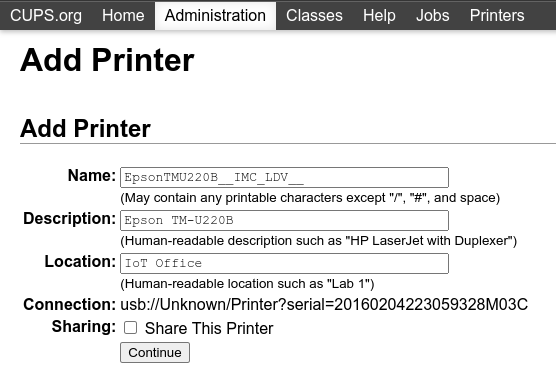
- Smelltu á Add Printer í hlutanum Printers, veldu prentarann og smelltu á Continue.
Ábending
Ef þú ert ekki viss um heiti prentarans, farðu svona að:
- Skráðu hjá þér hvaða prentarar sjást á CUPS-síðunni.
- Slökktu á prentaranum og endurhlaðtu síðuna.
- Berðu saman við fyrri listann til að sjá hvaða prentari hvarf.
- Kveiktu aftur á prentaranum og endurhlaððu síðuna.
- Athugaðu listann aftur til að sannreyna að prentarinn birtist á ný.
- Sá prentari sem hvarf og birtist aftur er sá sem um ræðir. Hann getur verið Unknown undir Local printers.
- Á síðunni Add Printer, skilgreindu Name prentarans eftir þessari reglu:
__IMC_ _ _..._ __ printer_nameer heiti prentarans. Það má innihalda hvaða staf sem er nema_,/,#eðaIMC: stendur fyrir Image Mode Column (einfalda heitið áESC *).param_1: stendur fyrir tiltekinn stika:SCALE: Kvörðun myndar (með óbreyttu hlutfalli).Xá að vera heiltala sem lýsir prósentukvarða. Til dæmis er100upprunaleg stærð,50er helmingi minna og200er tvöfalt stærra.LDV: Low Density Vertical (verður stillt á High Density Vertical ef ekki er tilgreint).LDH: Low Density Horizontal (verður stillt á High Density Horizontal ef ekki er tilgreint).
Athugið
- Stillingar fyrir þéttleika geta þurft að vera á ákveðinn hátt, eftir prentaragerð.
- Skoðaðu ESC * skjölun Epson til að sjá hvort prentarinn krefjist þess að stilla þessa stika.
Dæmi
Eftirfarandi eru dæmi um rétta og ranga nafnasetningu:
Rétt nafnasetning:
EPSONTMm30II__IMC__EPSON_TM_U220__IMC_LDV_LDH_SCALE80__
Röng nafnasetning (hindrar ekki endilega prentun, en úttakið gæti ekki orðið eins og vænst er):
EPSON TMm 30II: Heitið má ekki innihalda bil.EPSONTMm30II: Heitið sjálft er rétt, en það mun ekki notaESC *.EPSONTMm30II__IMC: Vantar tvöfalda undirstrikið í lokin__.EPSONTMm30II__IMC_XDV__: StikinnXDVsamsvarar engum tilgreindum stikum.EPSONTMm30II__IMC_SCALE__: StikinnSCALEvantar gildi kvarða.
- Þegar heiti prentarans hefur verið skilgreint samkvæmt reglunni, smelltu á Continue.
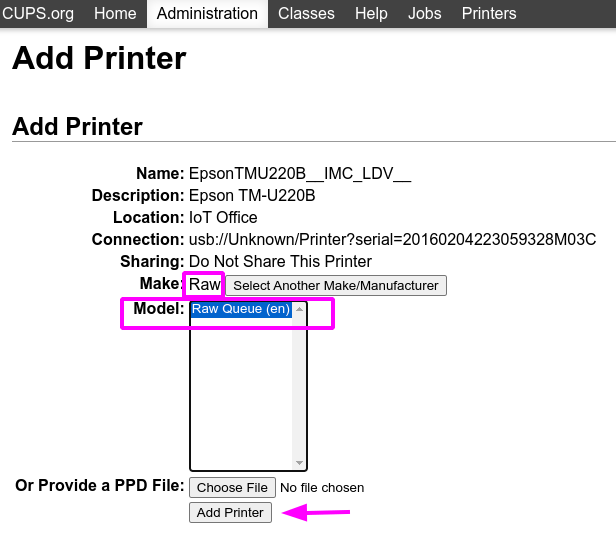
- Stilltu Make sem Raw og Gerð sem Raw Queue (en).
- Smelltu á Add Printer. Ef allt er rétt stillt, á síðan að vísa á Banners-síðuna.
- Bíddu í nokkrar mínútur þar til IoT-kerfið finnur prentarann og samstillir við Odoo-þjóninn.
- Farðu í stillingar kassakerfis og veldu POS-stöðina þína, eða smelltu á lóðrétta þriggja punkta hnappinn (⋮) á POS-korti og veldu Edit. Skrunaðu að hlutanum Connected Devices, virkjaðu IoT Box, og veldu prentarann í reitnum Receipt Printer. Smelltu á Save.
Athugið
Ef prentarinn var settur upp rangt (t.d. heldur áfram að prenta handahófskenndan texta, eða kvittunin er of stór eða of lítil), er ekki hægt að laga það með því að breyta heitinu í CUPS. Búðu í staðinn til nýjan prentara frá grunni með breyttum stikum, samkvæmt skrefunum hér að ofan.
Dæmi
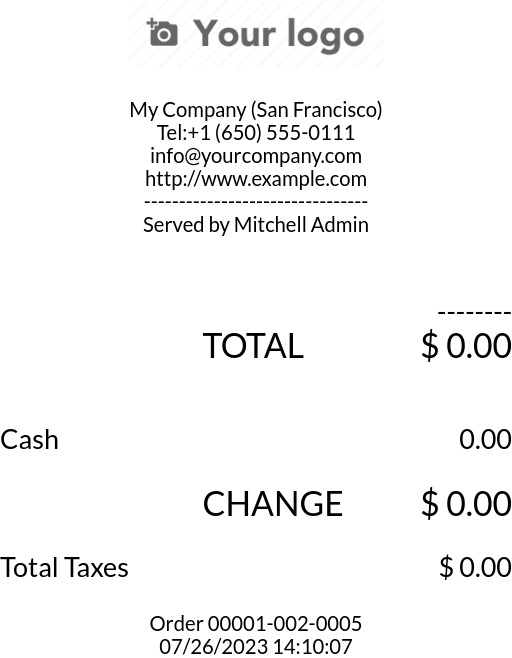
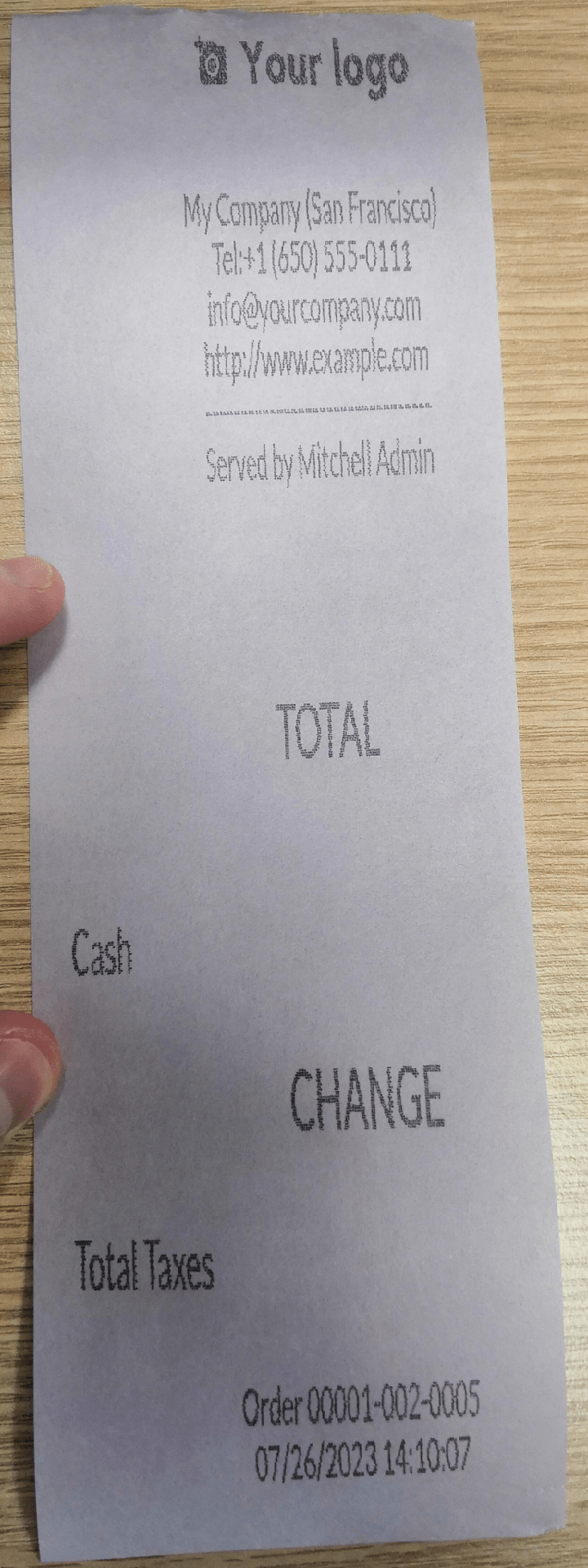
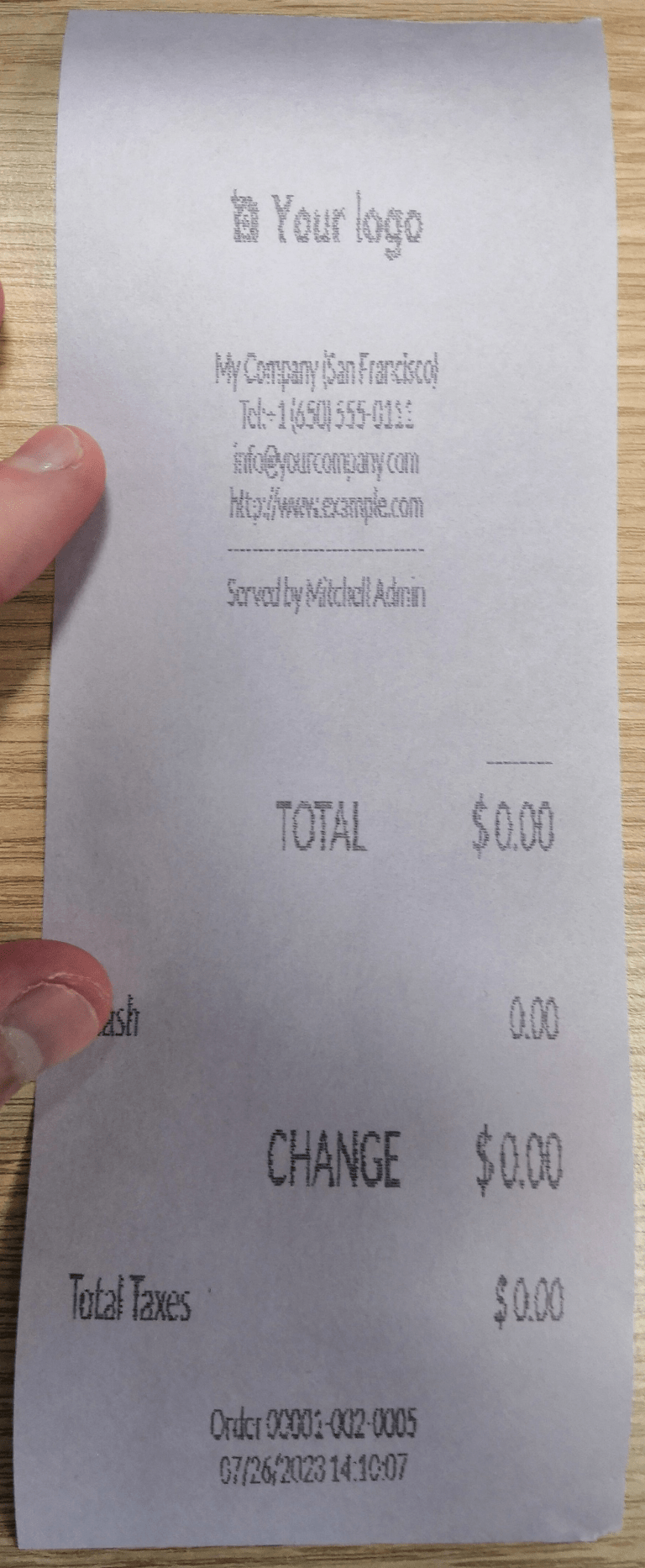
Eftirfarandi er dæmi um bilanaleitarferli fyrir prentaragerðina TM-U220B með skipuninni ESC *. Kvittunin hér fyrir neðan er dæmi um rétta prentun vegna réttrar sniðunar (í fræðinni):
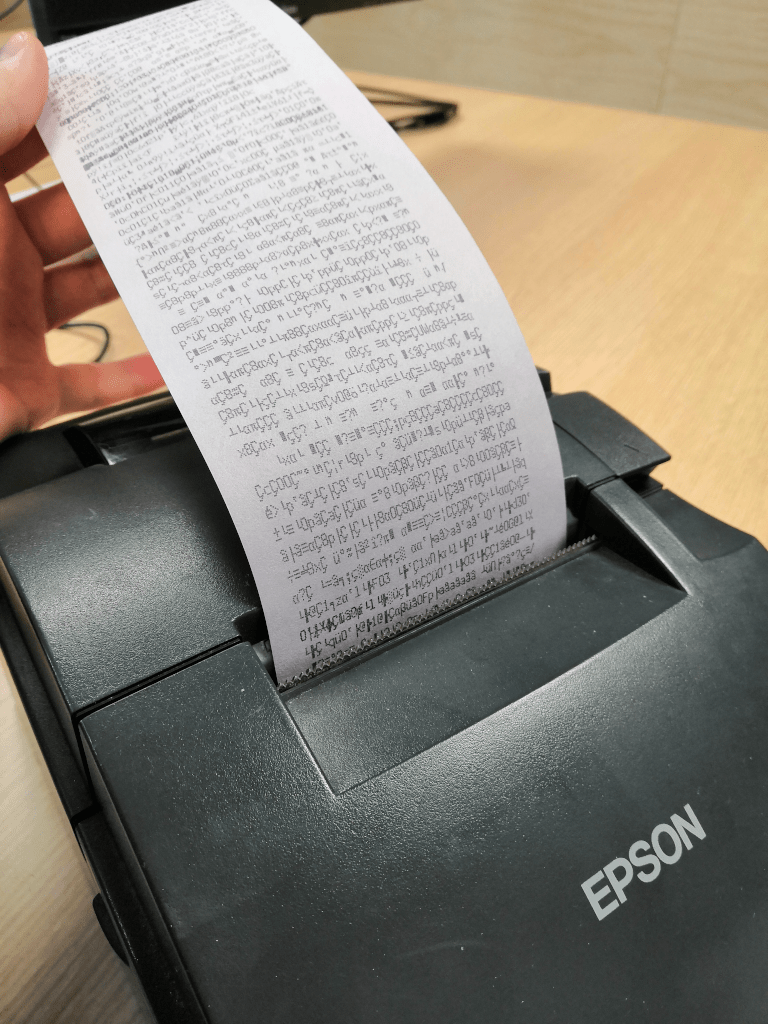
Ef þessi kvittun er prentuð strax án réttrar sniðunar mun það ekki virka, því TM-U220B styður ekki skipunina GS v 0. Í staðinn munu prentast handahófskenndir stafir:
Til að stilla sniðun rétt fyrir Epson TM-U220B skaltu fylgja þessum skrefum:
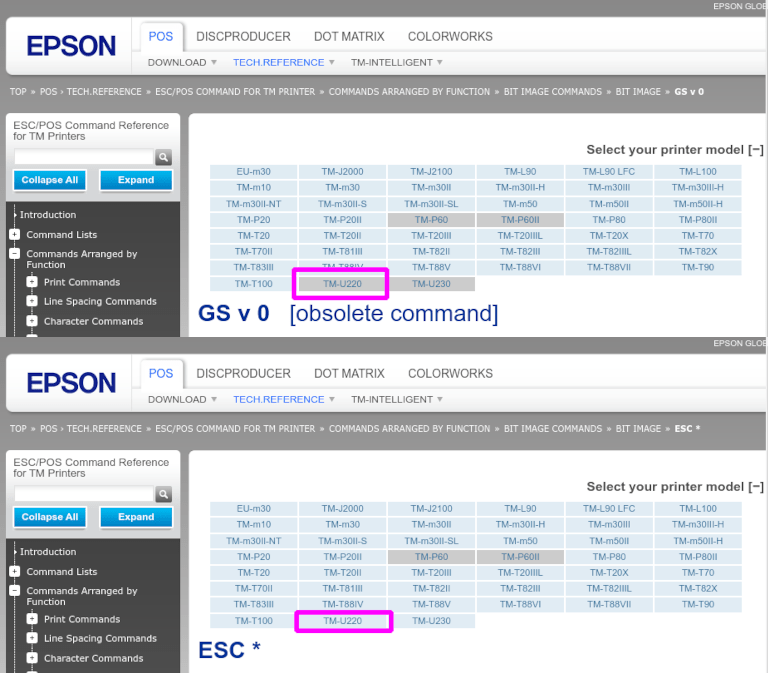
- Eftir að hafa skoðað samhæfni á vef Epson fyrir bæði GS v 0 og ESC *, kemur í ljós að TM-U220B styður ekki
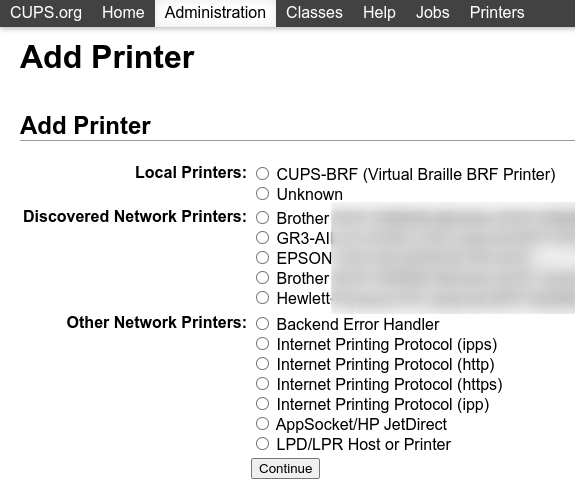
GS v 0en styðurESC *. - Þegar prentara er bætt við birtir CUPS lista yfir tiltæka prentara:
Í þessu tilviki er prentarinn tengdur með USB og er því ekki undir Discovered Network Printers. Líklegra er að hann sé Unknown undir Local Printers. Með því að taka USB-snúru prentarans úr IoT-kerfinu og endurhlaða síðuna hverfur prentarinn Unknown. Þegar henni er stungið í aftur birtist hann á ný.
- Varðandi nafnaregluna: þar sem prentarinn þarf að prenta með skipuninni
ESC *verður að bæta við__IMC.Fyrir þessa tilteknu gerð (TM-U220) á
mað vera 0 eða 1. Samkvæmt töflu Description á ESC * vef Epson getam-gildi verið 0, 1, 32 eða 33. Því geturmekki verið 32 eða 33 í þessu tilviki (að öðrum kosti prentast handahófskenndir stafir).Taflan inniheldur tölugildin 32 og 33; þau koma bæði fyrir ef Number of bits for vertical data er 24, þ.e. með High Vertical Density. Fyrir Epson TM-U220 þarf að þvinga Low Vertical Density, því þessi prentaragerð styður ekki High Vertical Density fyrir skipunina
ESC *.Til að bæta við Low Vertical Density skaltu bæta stikanum
LDVvið nafnaregluna. - Smelltu á Continue til að halda áfram. Stilltu síðan Make sem Raw og Gerð sem Raw Queue (en).
Þegar prentað er með nafnareglunni
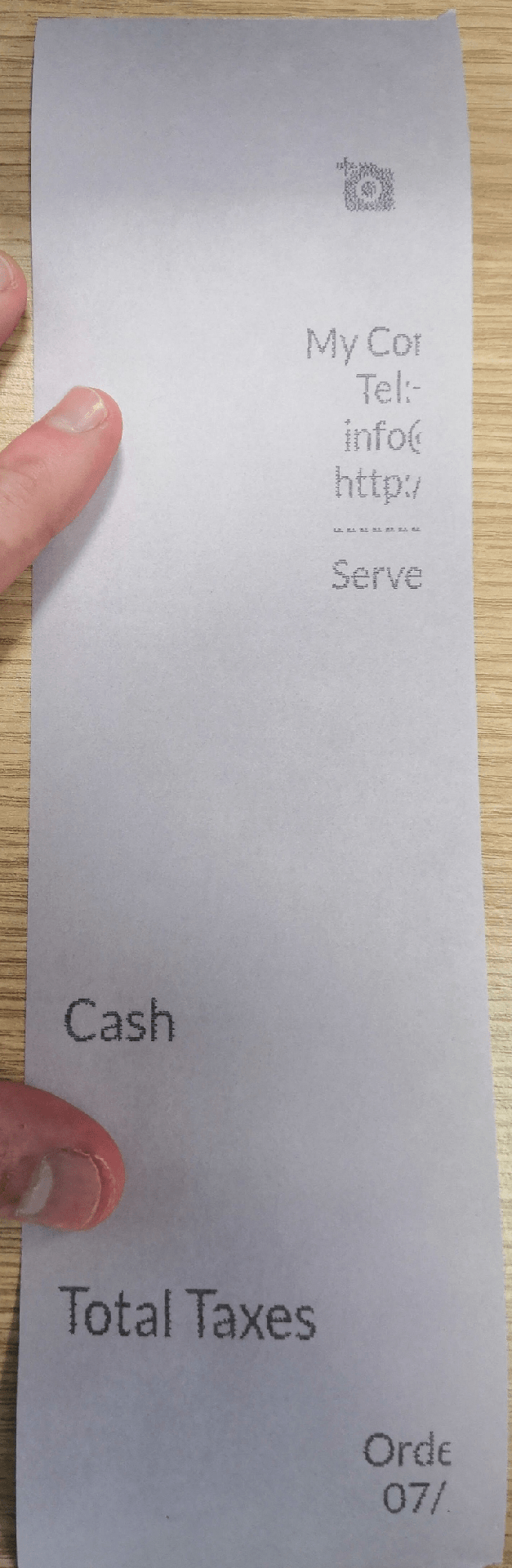
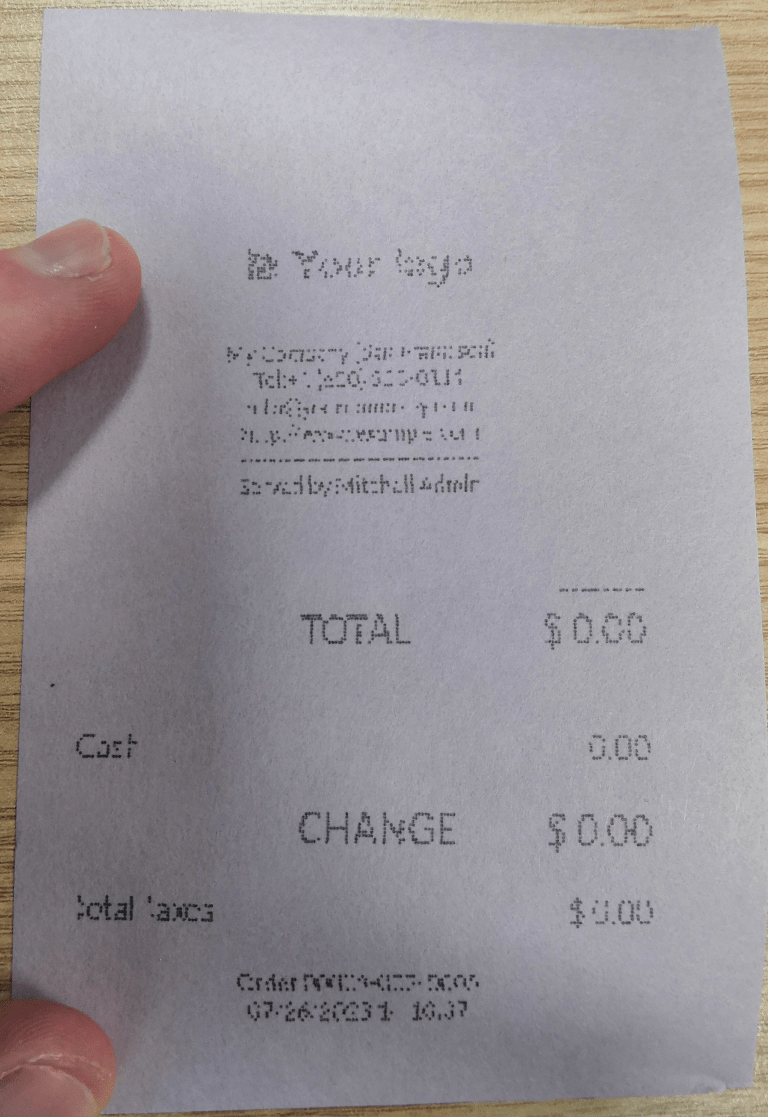
EpsonTMU220B__IMC_LDV__prentast kvittunin, en hún er of stór og fer út fyrir spássíur. Bættu þá við nýjum prentara (og nafnareglu) með stikanumSCALEtil að laga stærð kvittunar.Hér eru nokkur dæmi:
| Nafnasamningur prentara | EpsonTMU220B__IMC_LDV__ |
EpsonTMU220B__IMC_LDV_SCALE75__ |
EpsonTMU220B__IMC_LDV_LDH__ |
EpsonTMU220B__IMC_LDV_LDH_SCALE35__ |
|---|---|---|---|---|
|
 |
 |
 |
 |
Vandamál við prentun á DYMO LabelWriter
DYMO LabelWriter er þekktur fyrir vandamál við prentun með IoT-kerfum. OpenPrinting CUPS þjónninn setur prentarann upp með drifunum „Staðbundinn RAW prentari“. Til að hægt sé að prenta verður að stilla rétta „Tegund og gerð“ svo vísað sé í réttan bílstjóra fyrir tækið.
Auk þess þarf að bæta við nýjum prentara til að minnka prenttöf sem kemur upp eftir að drif eru uppfærð.
Mikilvægt
DYMO LabelWriter 450 DUO er mældi DYMO prentarinn fyrir notkun með Odoo og IoT-kerfum. Tækið sameinar tvo prentara: merkimiðaprentara og teipprentara. Þegar eftirfarandi skref eru framkvæmd er mikilvægt að velja rétta gerð (annað hvort DYMO LabelWriter 450 DUO Label (en) eða DYMO LabelWriter 450 DUO Tape (en)). Til samræmis vísa skrefin hér að neðan í DYMO LabelWriter 450 DUO Label (en). Aðlagaðu vallista eftir þörfum.
DYMO LabelWriter prentar ekki
Ef DYMO LabelWriter prentar ekki, settu upp ný drif:
- Farðu á heimasíðu IoT-kerfisins og smelltu á Prentþjónn til að opna OpenPrinting CUPS stjórnborðið.
- Smelltu á Prentarar í efstu valrönd og veldu prentarann af listanum.
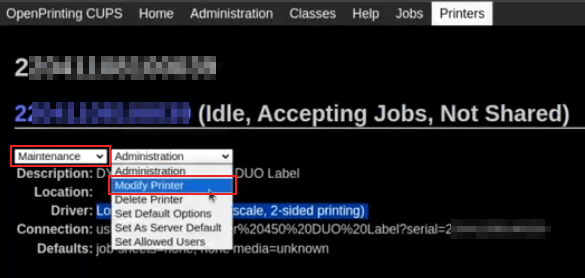
- Veldu Viðhald í fyrsta fellivalmyndinni.
- Veldu Breyta prentara í annarri fellivalmynd.
- Veldu tiltekna nettengingu/prentara sem á að breyta og smelltu á Áfram.
- Á næstu síðu, smelltu á Áfram og veldu DYMO í fellivalmyndinni Tegund.
- Smelltu á Áfram og stilltu Gerð á DYMO LabelWriter 450 DUO Label (en) (eða þá DYMO-gerð sem er í notkun).
- Smelltu á Breyta prentara til að virkja nýju drifin; staðfestingarsíða birtist.
- Smelltu á Prentarar í efstu valrönd; allir prentarar á OpenPrinting CUPS þjóni birtast, þar á meðal nýuppfærði DYMO LabelWriter 450 DUO Label (eða sú DYMO-gerð sem er í notkun).
- Smelltu á nýuppfærða prentarann, opnaðu Viðhald fellivalmyndina og veldu Prenta prufusíðu til að prenta prufumerkimiða. Ef uppfærslan tókst ætti prufumerkimiði að prentast eftir fáeinar sekúndur.
Til að minnka þessa töf, bættu við nýjum prentara samkvæmt skrefunum hér fyrir neðan.
DYMO LabelWriter: prenttöf
Ábending
Ef DYMO LabelWriter 450 DUO prentar alls ekki, eða finnst ekki (þ.e. er með RAW drifgerð), þá uppfærðu drifin á tækinu.
Til að laga töfina eftir breytingu á drifum, settu prentarann upp á ný:
- Farðu á heimasíðu IoT-kerfisins og smelltu á Prentþjónn til að opna OpenPrinting CUPS stjórnborðið.
- Smelltu á Stjórnun í efstu valrönd og síðan Bæta við prentara.
- Á næstu síðu, í hlutanum Staðbundnir prentarar, veldu DYMO LabelWriter 450 DUO Label (DYMO LabelWriter 450 DUO Label) (eða þá DYMO-gerð sem er í notkun) sem er fyriruppsett. Smelltu á Áfram.
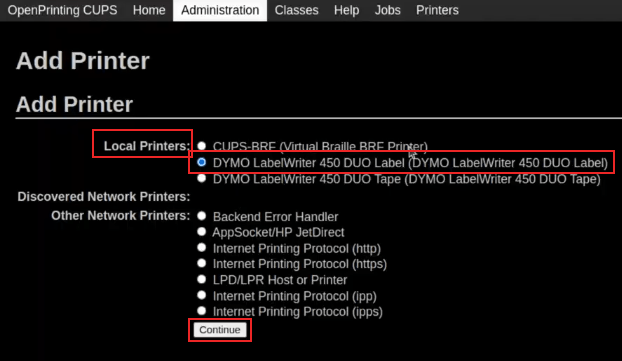
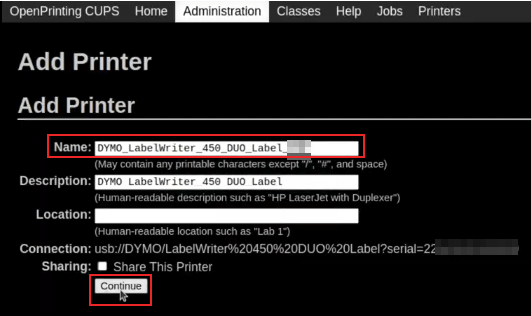
- Á næstu síðu, uppfærðu Heiti í eitthvað auðþekkjanlegt, þar sem upprunalegi prentarinn verður áfram á listanum. Smelltu svo á Áfram.
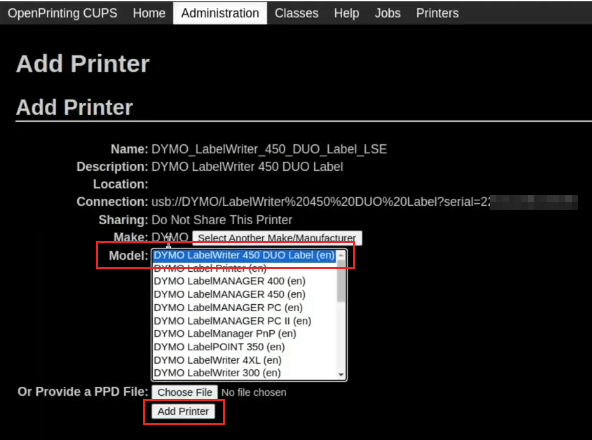
- Stilltu Gerð á DYMO LabelWriter 450 DUO Label (en) (eða þá DYMO-gerð sem er í notkun) og smelltu síðan á Bæta við prentara til að ljúka uppsetningu.
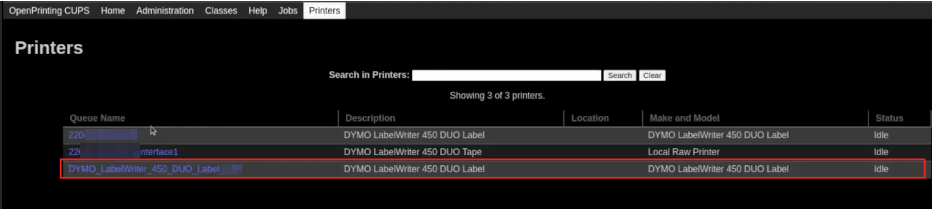
- Smelltu á Prentarar í efstu valrönd og veldu nýuppsetta prentarann DYMO LabelWriter 450 DUO Label (eða þá DYMO-gerð sem er í notkun) af listanum.
- Opnaðu Viðhald fellivalmyndina og veldu Prenta prufusíðu til að prenta prufumerkimiða. Prentunin ætti að hefjast strax eða eftir eina til tvær sekúndur.
Zebra-prentari prentar ekki neitt
Zebra-prentarar eru viðkvæmir fyrir sniði ZPL-kóða (Zebra Programming Language). Ef ekkert kemur úr prentaranum eða auðir merkimiðar prentast, reyndu þá að breyta sniði skýrslunnar sem er send til prentarans. Til að gera það, virkjaðu forritaraham, farðu í og leitaðu að viðeigandi sniðmáti.
Sjá einnig
Vandamál með strikalesara
Stafirnir sem lesast af strikalesara samsvara ekki strikamerkinu
Flestir strikalesarar eru sjálfgefið stilltir á bandarískt QWERTY-lyklaborð. Ef lesarinn notar annað lyklaborð, farðu í og opnaðu kort strikalesaratækisins. Veldu síðan rétta tungumálastillingu í Lyklaborðsuppsetning.
Athugið
Lyklaborðsuppsetning er tungumálaháð og valkostir ráðast af tækinu og tungumáli gagnagrunnsins (t.d. English (UK), English (US) o.s.frv.).
Ekkert gerist þegar strikamerki er skannað
Gakktu úr skugga um að rétt tæki sé valið í stillingum kassakerfis (ef við á) og að strikamerkið sé stillt til að senda ENTER staf (keycode 28) í lok hvers strikamerkis.
Strikalesari er skráður sem lyklaborð
Mikilvægt
Sumir strikalesarar skrá sig sem USB-lyklaborð en ekki sem strikalesara og IoT-kerfi þekkja þá ekki.
Til að breyta tegund tækis handvirkt, farðu í og opnaðu kort strikalesaratækisins. Virkjaðu síðan Er skanni.
Strikalesari les hvern staf fyrir sig
Þegar farið er inn í farsímaútgáfu Odoo af síma eða spjaldtölvu sem pöruð er við strikalesara í gegnum IoT-kerfið, getur lesarinn túlkað hvern staf í strikamerkinu sem aðskilda skönnun. Til að leysa þetta, farðu í og opnaðu kort strikalesaratækisins. Veldu síðan rétta tungumálastillingu í Lyklaborðsuppsetning.
Athugið
Lyklaborðsuppsetning er tungumálaháð og valkostir ráðast af tækinu og tungumáli gagnagrunnsins (t.d. English (UK), English (US) o.s.frv.).