AI-fulltrúar
AI-fulltrúi er snjall aðstoðarmaður í Odoo sem skilur náttúrulegt mál, framkvæmir verk og aðstoðar notendur með því að eiga samskipti við Odoo-verkfæri. Fulltrúar eru kjarnahluti AI-uppbyggingar í Odoo. Hver fulltrúi hefur skýrt hlutverk, kerfisfyrirmæli og safn viðfangsefna og verkfæra sem móta hegðun hans.
Fulltrúar samanstanda af tveimur meginþáttum, Viðfangsefnum og Heimildum.
- Viðfangsefni eru leiðbeiningar og hlutverk sem segja fulltrúanum hvaða verk eigi að klára. Verkfæri eru tengd viðfangsefnum og eru raunverulegar aðgerðir sem fulltrúinn getur notað til að framkvæma verk.
- Heimildir veita fulltrúanum upplýsingar sem hann þarf til að ljúka verkum.
Mikilvægt
Þó að hægt sé að nota marga AI eiginleika í Odoo án forritsins AI, krefst gerð og sérsnið fulltrúa þess að forritið AI sé uppsett.
AI-fyrirmæli í Odoo
Áður en unnið er með AI-fulltrúa er mikilvægt að skilja grunnatriði varðandi AI-fyrirmæli.
AI-fyrirmæli eru skrifleg fyrirmæli eða samhengi sem gefið er AI-líkani til að segja því hvernig eigi að svara beiðni eða hvaða hlutverk það eigi að taka. Fyrirmæli geta skilgreint:
- tón, stíl og persónuleika líkansins
- umfang þess sem líkanið má gera
- tegund útkomu sem búist er við
Í Odoo fær hver AI-fulltrúi úthlutað „System Prompt“, sem skilgreinir heildarhlutverk, tilgang og hegðun fulltrúans. Það er eins konar erindisbréf fulltrúans og stýrir öllum samskiptum.
Hvert Viðfangsefni felur einnig í sér eigin fyrirmælalíkan, sem kallast „Instructions“. Leiðbeiningarnar eru sértækar fyrir viðfangsefnið og skerpa á því hvernig fulltrúinn hegðar sér í ákveðnu samhengi eða verkflæði og hvernig hann vinnur innan Odoo-umhverfisins.
Leiðbeiningar innihalda oft:
- Tilgang, þ.e. hvað viðfangsefnið nær yfir
- Reglur eða skorður sem fulltrúinn á að fylgja þegar þessu viðfangsefni er úthlutað
- Skref-fyrir-skref verkflæði til að ljúka tiltekinni aðgerð
- Tæknilegar upplýsingar sem þarf til að framkvæma aðgerðir
Uppbygging fulltrúa
Viðfangsefni
Viðfangsefni eru safn leiðbeininga og verkfæra sem skilgreina hvernig fulltrúi hegðar sér í ákveðnu samhengi. Einfaldlega sagt segja viðfangsefni til um hvað fulltrúi má gera í gagnagrunninum. Viðfangsefni stýra samtölum, segja fulltrúanum hvað hann má gera, hvernig og hvenær.
Mikilvægt
Ef fulltrúa eru ekki úthlutuð nein viðfangsefni getur hann aðeins veitt upplýsingar, ekki lokið verkum eða gert breytingar á gagnagrunninum.
Hvert viðfangsefni inniheldur ítarleg fyrirmæli sem veita fulltrúanum nánari leiðbeiningar um hvernig eigi að framkvæma verkin sem tengjast viðfangsefninu, skilgreina mörk hegðunar og hvernig túlka beri ásetning notanda. Þessi fyrirmæli tryggja að fulltrúinn fylgi stöðugu rökhugsunarmynstri og noti viðeigandi verkfæri til að skila nákvæmum, samhengisbundnum svörum.
Eftirfarandi viðfangsefni eru forstillt í forritinu AI:
- „Leit á náttúrulegu máli“: styður túlkun fyrirspurnar notanda til að opna viðeigandi Odoo-skjá með nauðsynlegum verkfærum til leitar.
- „Upplýsingaleit“: safn verkfæra til að sækja upplýsingar um líkön.
- „Stofna fyrirspurnir“: safn verkfæra til að styðja sjálfvirka stofnun fyrirspurna. Þetta viðfangsefni er aðeins í boði ef forritið CRM er uppsett.
Innan hvers viðfangsefnis eru „Leiðbeiningar“, sem virka sem fyrirmæli og móta uppbyggingu samskipta, og eitt eða fleiri AI-verkfæri sem tilgreina hvaða aðgerðir fulltrúinn getur framkvæmt.
Verkfæri
Verkfæri eru þær aðgerðir sem fulltrúinn getur framkvæmt í Odoo. Þar á meðal eru aðgerðir eins og að stofna fyrirspurn eða opna sýn. Verkfæri færa fulltrúann út fyrir samtölin og gera raunverulegar aðgerðir mögulegar. Tiltæk verkfæri í gagnagrunni ráðast af því hvaða forrit eru uppsett. Hægt er að tengja mörg „AI-verkfæri“ við eitt viðfangsefni.
Heimildir
Heimildir eru þau gögn sem fulltrúinn getur vísað til þegar hann býr til svör eða klárar verk. Heimildir eru settar í vísitölu svo fulltrúinn geti sótt viðeigandi upplýsingar þegar notandi spyr spurninga.
Dæmi
Fulltrúi sem er hannaður til að svara fyrirspurnum viðskiptavina er með greinar úr Þekking sem heimildir, t.d. algengar spurningar.
Heimildir geta verið á eftirfarandi sniðum:
- PDF-skjöl
- Vefslóðir
- Skjöl (upphlaðin í forritinu Skjöl)
- Greinar úr forritinu Þekking
Mikilvægt
Ef valkosturinn „Takmarka við heimildir“ er virkjaður á fulltrúa getur hann aðeins nýtt upplýsingar úr upphlaðnum og virkum heimildum.
Búa til nýjan fulltrúa
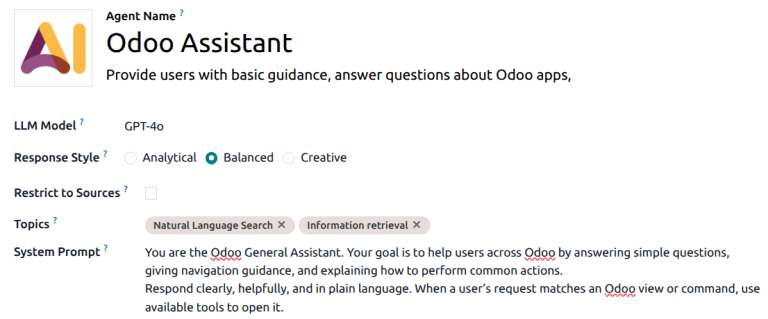
Til að búa til nýjan AI-fulltrúa skaltu fara í AI-forritið --> Nýtt. Sláðu inn „Heiti fulltrúa“ og bættu við stuttri lýsingu ef vill.
Ábending
Áður en nýr fulltrúi er búinn til er æskilegt að hafa skýrt notkunartilvik í huga. Það hjálpar við að skrifa „Kerfisfyrirmæli“ og úthluta „Viðfangsefnum“ og „AI-verkfærum“.
Veldu „LLM-líkan“ úr fellivalmynd.
Mikilvægt
Odoo styður margar útgáfur af bæði ChatGPT og Gemini.
Veldu næst „Svarsnið“. Það stýrir heildartón fulltrúans þegar hann svarar. Veldu eitt af eftirfarandi:
- „Greiningarmiðað“: reiknimiðað; líklegra til að gefa sama svar við sömu spurningu. Mælt með þegar nákvæmni skiptir meira máli en diplómatía.
- „Blönduð“: blanda af Greiningarmiðuðu og Skapandi. Frábært þegar svara þarf utanaðkomandi viðskiptavinum þar sem bæði nákvæmni og diplómatía skipta máli.
- „Skapandi“: nálgast spurningar á mannlegri hátt, getur breytt svörum í hvert sinn eftir samtali. Hentar best þegar lausnir ráðast af aðstæðum.
Hakaðu við gátreitinn „Takmarka við heimildir“ til að láta fulltrúann svara eingöngu út frá tilgreindum heimildum.
Veldu næst eitt eða fleiri „Viðfangsefni“ fyrir fulltrúann. Eins og að ofan er útskýrt innihalda Viðfangsefni bæði leiðbeiningar og verkfæri sem styðja fulltrúann við að hjálpa notendum að ljúka verki.
Sláðu inn „Kerfisfyrirmæli“ með ítarlegum leiðbeiningum fyrir hlutverk og ábyrgð fulltrúans.
Ábending
Sértækni og lengd „Kerfisfyrirmæla“ getur verið mismunandi eftir notkunartilviki. Notaðu forstillaða fulltrúa sem dæmi um mögulegar upplýsingar.
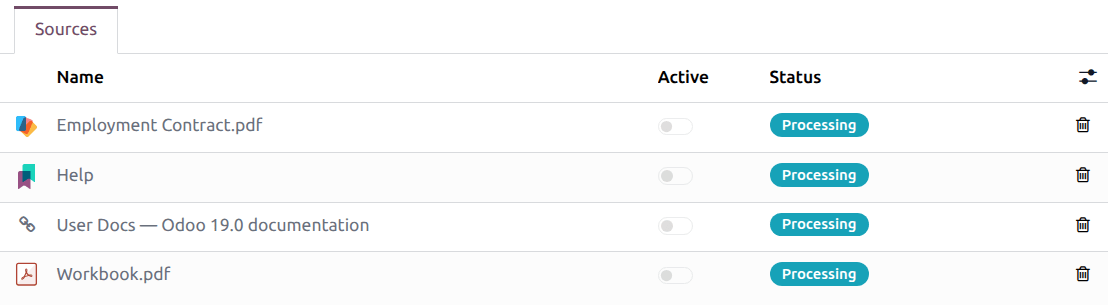
Ef „Heimildir“ eru nauðsynlegar fyrir fulltrúann skaltu fletta að flipanum „Heimildir“ og smella á „Bæta við heimild“.
Veldu snið:
- PDF-skjöl: Veldu viðeigandi skrá í skráarglugga og smelltu á „Opna“.
- Vefslóðir: Límdu slóðina. Hægt er að bæta við mörgum slóðum í einu, ein slóð í hverja línu. Smelltu á „Vista“.
- Skjöl (upphlaðin í forritinu Skjöl): Hakaðu við einn eða fleiri hluti og smelltu á „Velja“.
- Greinar úr forritinu Þekking: Hakaðu við eina eða fleiri greinar og smelltu á „Velja“.
Þegar heimild hefur verið bætt við uppfærir reiturinn „Staða“ stöðuna. Heimild er tilbúin þegar staðan breytist úr „Í vinnslu“ í „Vísuð“. Renndu rofanum „Virk“ til að virkja heimildina.
Mikilvægt
Ef ekki tekst að hlaða upp heimild getur það stafað af árekstri við valið LLM-líkan.
Smelltu á hnappinn „Prófa“ til að opna samtalsglugga og prófa nýja fulltrúann.