Þjónustur
Til að viðhalda bílaflota á réttan hátt þarf bæði reglubundið viðhald og reglulegar viðgerðir. Skipulagning viðgerða og stjórnun þjónustu fyrir allan flotann tryggir að ökutæki séu í lagi þegar þeirra er þörf.
Þjónustur eins og reglulegt viðhald, t.d. olíuskipti eða dekkjaskipti/viðsnúningur, má skrá fyrirfram. Aðrar viðgerðir eru skráðar þegar þær eiga sér stað.
Stofna þjónustufærslur
Búðu til þjónustufærslu á tvo vegu: beint í Bílaflota appinu, eða af birgjareikningi í Bókhaldi.
Úr Bílaflota-appinu
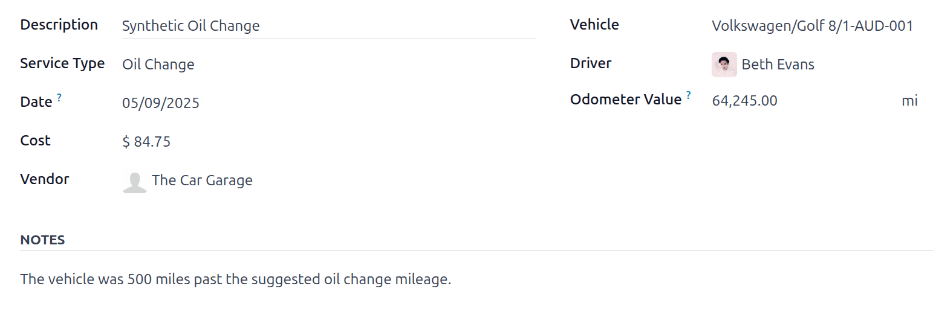
Til að skrá þjónustu á ökutæki í Bílafloti skaltu fara í aðalyfirlit Þjónusta með því að fara í: Bílafloti → Bílafloti → Þjónustur. Opnaðu nýtt þjónustuform með því að smella á Nýtt efst til vinstri.
Fylltu út upplýsingarnar á forminu. Einu skyldusvæðin eru Þjónustutegund og Ökutæki.
Reitirnir á forminu:
- Lýsing: Sláðu inn stutta lýsingu á þjónustunni.
- Þjónustutegund: Veldu gerð þjónustu í fellivalmynd. Ef viðkomandi tegund er ekki til, sláðu hana inn og smelltu á Búa til "(service type)" eða Búa til og breyta... til að bæta við og stilla þjónustutegund.
Mikilvægt
Aðeins ein Þjónustutegund er fyrirfram stillt í Odoo: Birgjareikningur.
- Dagsetning: Veldu dagsetningu þjónustunnar (veitt eða áætluð) í dagatalinu. Notaðu örvar til vinstri/hægri til að fletta milli mánaða og smelltu svo á dagsetningu.
- Kostnaður: Settu inn áætlaðan kostnað, ef tiltækt. Ef um framtíðaráætlun er að ræða skaltu skilja auðið. Reiturinn má uppfæra eftir því sem áætlanir og lokakostnaður liggja fyrir.
- Birgir: Veldu þann birgi sem framkvæmir þjónustuna. Ef birgirinn er ekki til í kerfinu, bættu honum við og stilltu.
- Ökutæki: Veldu það ökutæki sem var í þjónustu. Þegar ökutæki er valið fyllist Ökumaður sjálfkrafa út og eining fyrir Staða kílómetramælis birtist.
- Ökumaður: Núverandi ökumaður fyllist sjálfkrafa þegar Ökutæki er valið. Hægt er að breyta með fellivalmynd.
- Staða kílómetramælis: Sláðu inn stöðu mælis þegar þjónustan var unnin. Eining er annaðhvort kílómetrar (km) eða mílur (mi), eftir stillingu valins ökutækis.
Ábending
Til að skipta á milli km og mi skaltu smella á innri tengilinn til hægri við ökutækið í Ökutæki-reitnum. Breyttu einingu og farðu svo til baka á þjónustuformið í brauðmylsnunni. Einingin uppfærist þá í Staða kílómetramælis.
- ATHUGASEMDIR: Skrifaðu athugasemdir neðst á þjónustuforminu, t.d. nánari upplýsingar um tilboð eða varahluti sem á að skipta.
Úr Bókhalds-appinu
Stundum eru viðgerðir unnar og rukkaðar áður en þjónustufærslur eru stofnaðar. Þetta er algengt þegar viðgerðir eru óvæntar, t.d. dráttur á bilaðri bifreið eða neyðarviðgerðir. Í slíkum tilvikum er hægt að búa til þjónustufærslu beint af birgjareikningi í Bókhaldi.
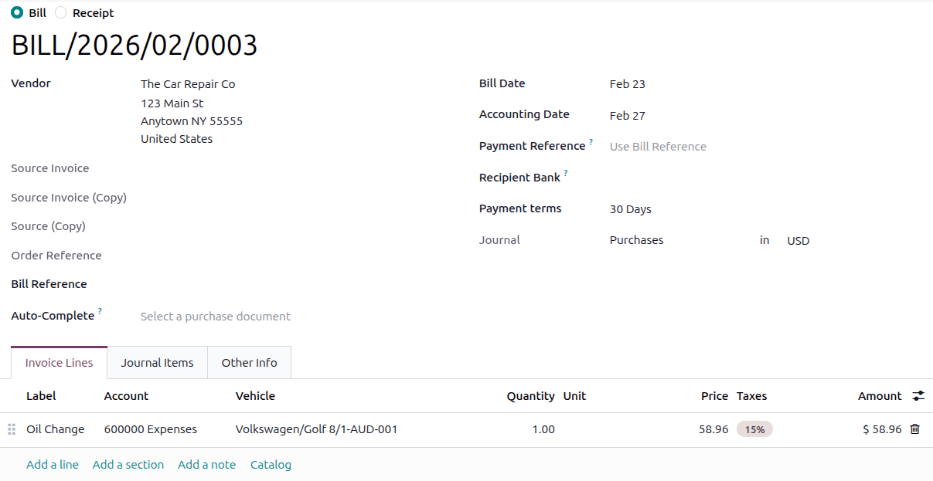
Til að tengja birgjareikning við þjónustu og stofna þjónustufærslu: Opnaðu Bókhald og veldu Innkaup á yfirlitinu. Opnaðu viðkomandi birgjareikning.
Á flipanum Reikningslínur skaltu smella á stillingartáknið (fleiri valkostir) til að opna fellivalmynd. Hakaðu við gátreitinn við Ökutæki og smelltu svo út fyrir til að loka valmyndinni.
Smelltu í reitinn Ökutæki og veldu það ökutæki sem þjónustan tengist.
Mikilvægt
Til að bæta ökutæki á reikning verður Staða reikningsins á yfirliti bókhalds að vera Drög. Ef reikningurinn hefur verið staðfestur skaltu smella á Endursetja í drög á reikningnum og bæta síðan við ökutækinu.
Þegar reiturinn Ökutæki hefur verið fylltur út skaltu opna Þjónustur yfirlitið með því að fara í: Bílafloti → Bílafloti → Þjónustur. Þjónustutegund er sjálfgefið Birgjareikningur. Færslan þarf að vera uppfærð til að halda réttri þjónustusögu.
Smelltu á nýju færsluna Birgjareikningur til að skoða þjónustuna. Smelltu á reitinn Þjónustutegund til að sjá allar tiltækar tegundir og veldu rétta tegund. Ef þörf er á, stofnaðu nýja þjónustutegund.
Á þjónustufærslunni birtist efst snjallhnappurinn Reikningur þjónustunnar. Smelltu á Reikningur þjónustunnar til að opna samsvarandi birgjareikning.
Ábending
Leturlitur í snjallhnappnum Reikningur þjónustunnar sýnir stöðu reikningsins: Grænn = staðfestur/greiddur, appelsínugulur = í drögum.
Stofna þjónustutegund
Eina leiðin til að stofna þjónustutegundir er af þjónustuformi.
Á þjónustuforminu slærðu inn heiti nýrrar Þjónustutegundar í samsvarandi reit. Smelltu síðan á Búa til og breyta... og birtist sprettigluggi Stofna þjónustutegund.
Tegundin sem var slegin inn á þjónustuformið fyllir sjálfkrafa reitinn Heiti og er hægt að breyta ef vill.
Veldu síðan Flokk fyrir nýju þjónustutegundina í fellivalmynd. Tveir sjálfgefnir valkostir eru Samningur eða Þjónusta. Ekki er hægt að stofna fleiri flokka.
Ef þjónustan á eingöngu við um samninga eða þjónustur, veldu samsvarandi Flokk. Ef hún á við um bæði samninga og þjónustur, skildu reitinn eftir auðan.
Smelltu á Vista og loka þegar búið er.
Stofna birgi
Þegar þjónusta er framkvæmd í fyrsta sinn er birgirinn oft ekki kominn í gagnagrunninn. Best er að skrá fullar upplýsingar um birginn svo unnt sé að sækja nauðsynlegar upplýsingar síðar.
Birgjum er bætt við í Tengiliðir-appinu. Sjá leiðbeiningar fyrir nánari upplýsingar.
Athugið
Mismunandi flipar eða reitir geta verið sýnilegir á forminu Stofna birgi, eftir því hvaða önnur öpp eru uppsett.
Skoða þjónustu
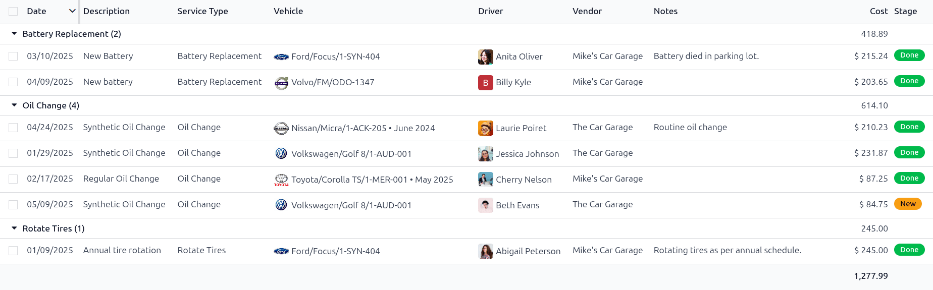
Til að skoða allar þjónustur og viðgerðir í gagnagrunninum, bæði eldri og nýjar beiðnir, farðu í Floti → Floti → Þjónusta. Allt birtist í listayfirliti, með öllum upplýsingum fyrir hvert tilfelli.
Þjónustufærslur eru hópaðar eftir þjónustutegund. Fjöldi viðgerða fyrir hverja þjónustutegund birtist í sviga á eftir heiti þjónustutegundar.
Hver færsla sýnir eftirfarandi upplýsingar:
- Dagsetning: Dagsetning þegar þjónustan eða viðgerðin var framkvæmd (eða beðið var um hana).
- Lýsing: Stutt lýsing á viðkomandi þjónustu eða viðgerð til að skýra nánar.
- Þjónustutegund: Tegund þjónustu eða viðgerðar sem var framkvæmd. Veldu úr lista þjónusta sem þarf að stilla.
- Ökutæki: Það ökutæki sem þjónustan var unnin á.
- Ökumaður: Núverandi ökumaður ökutækisins.
- Birgir: Sá birgir sem framkvæmdi þjónustuna eða viðgerðina.
- Athugasemdir: Upplýsingar sem skráðar eru til frekari skýringar.
- Kostnaður: Heildarkostnaður þjónustunnar eða viðgerðarinnar.
- Staða: Staða þjónustunnar eða viðgerðarinnar. Valkostir: Nýtt, Í vinnslu, Lokið eða Hætt við.
Neðst í dálkinum Kostnaður birtist samtals kostnaður allra þjónustu og viðgerða.