Tveggja skrefa framleiðsla
Í Odoo Framleiðslu er hægt að framleiða vörur í einu, tveimur eða þremur skrefum. Í tveggja skrefa framleiðslu stofnar Odoo framleiðslupöntun (MO) og tiltektarflutning fyrir íhluti, en stofnar ekki flutning fyrir tilfærslu fullunninna vara inn í birgðir. Birgðatalan uppfærist samt miðað við fjölda framleiddra vara, en sjálf tilfærsla þeirra til og frá birgðum er ekki skráð.
Ábending
Fjöldi skrefa í framleiðslu er skilgreindur á vöruhúsastigi, þannig að hvert vöruhús getur notað mismunandi fjölda skrefa. Til að breyta fjölda skrefa fyrir ákveðið vöruhús skaltu fara í og velja síðan vöruhús á skjánum Vöruhús.
Á flipanum Vöruhússtillingar finnur þú reitinn Framleiðsla og velur eitt af þremur valkostum: Framleiða (1 skref), Sækja íhluti og framleiða (2 skref) eða Sækja íhluti, framleiða og setja vörur í birgðir (3 skref).

Búa til framleiðslupöntun
Til að framleiða vöru í Odoo Framleiðslu skaltu fara í og smella á Nýtt til að stofna nýja MO.
Á nýju MO velurðu vöruna sem á að framleiða í fellivalmyndinni Vara. Reiturinn Uppskrift fyllist sjálfkrafa með tengdri uppskrift (BoM).
Ef vara hefur fleiri en eina BoM geturðu valið ákveðna uppskrift í reitnum Uppskrift og þá fyllist reiturinn Vara sjálfkrafa með samsvarandi vöru.
Eftir að BoM hefur verið valin fyllast fliparnir Íhlutir og Verkbeiðnir með íhlutum og aðgerðum samkvæmt uppskriftinni. Ef bæta þarf við fleiri íhlutum eða aðgerðum fyrir MO-ið sem er í vinnslu, bættu þeim við á flipunum Íhlutir og Verkbeiðnir með því að smella á Bæta við línu.
Að lokum skaltu smella á Staðfesta til að staðfesta MO.
Vinna úr tiltektarflutningi íhluta
Eftir að tveggja skrefa MO hefur verið staðfest birtist snjallhnappurinn Flutningar efst á síðunni. Smelltu á hann til að opna tiltektarflutning íhluta fyrir MO-ið. Þessi flutningur er notaður til að rekja tilfærslu íhluta frá þeim staðsetningum þar sem þeir eru geymdir yfir á staðsetninguna þar sem þeirra er notað til framleiðslu vörunnar.
Eftir að íhlutir hafa verið teknir úr geymslustað sínum skaltu smella á Staðfesta efst á flutningnum og síðan á Beita í sprettiglugganum Tafarlaus flutningur? sem birtist. Þannig er flutningurinn merktur Lokið og birgðir uppfærast miðað við magn fluttra íhluta.
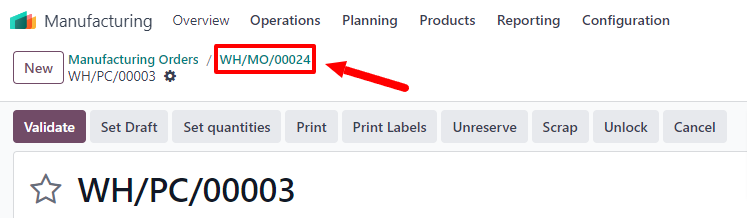
Að lokum skaltu snúa aftur í MO-ið með því að smella á brauðmola WH/MO/XXXXX efst á síðunni.
Vinna úr framleiðslupöntun
Unnið er úr MO með því að ljúka öllum verkbeiðnum á flipanum Verkbeiðnir. Hægt er að gera það beint á MO-inu eða í spjaldtölvuyfirliti verkbeiðna.
Grunnverkflæði
Til að ljúka verkbeiðnum beint af MO skaltu fara í og velja þar MO.
Á síðu MO skaltu velja flipann Verkbeiðnir. Þegar vinna hefst við fyrstu verkbeiðni sem þarf að ljúka skaltu smella á hnappinn Ræsa fyrir þá aðgerð. Odoo Framleiðsla ræsir þá tímamæli sem skráir hversu lengi verkbeiðnin tekur.
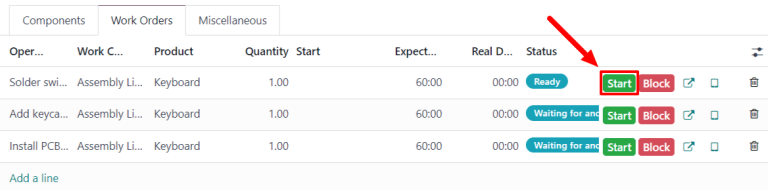
Þegar verkbeiðni er lokið skaltu smella á Lokið fyrir þá verkbeiðni. Endurtaktu sama ferli fyrir hverja verkbeiðni á listanum á flipanum Verkbeiðnir.
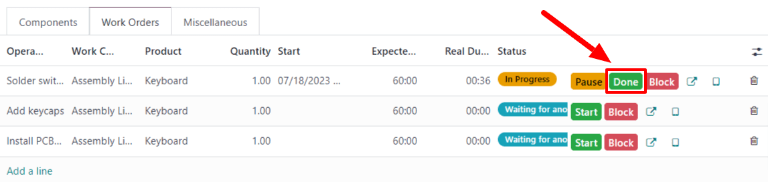
Eftir að öllum verkbeiðnum hefur verið lokið skaltu smella á Framleiða allt efst á skjánum til að merkja MO sem Lokið og skrá framleiddu vörurnar í birgðir.
Verkferli í Shop Floor
Til að ljúka verkbeiðnum fyrir |MO| með einingunni Shop Floor, farðu í og veldu síðan |MO|.
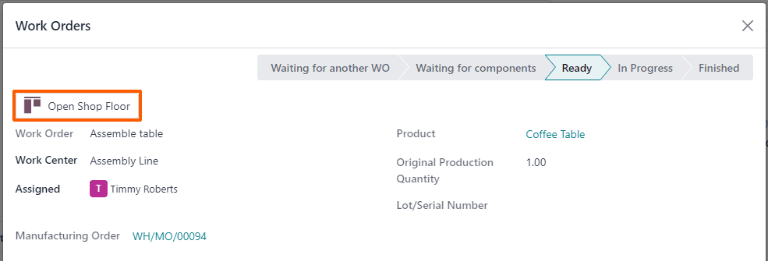
Á |MO|, opnaðu flipann Verkbeiðnir og smelltu á ↗️ (ferningur með ör út úr honum) á línu fyrstu verkbeiðnar sem á að vinna. Þá opnast Verkbeiðnir sprettigluggi með upplýsingum og aðgerðum fyrir verkbeiðnina.
Í sprettiglugganum, veldu Opna Shop Floor efst til vinstri til að opna eininguna Shop Floor.
Þegar farið er beint inn úr tiltekinni verkbeiðni innan |MO|, opnast Shop Floor sjálfgefið á síðu þeirrar vinnustöðvar þar sem verkbeiðnin á að fara fram. Síðan sýnir spjald fyrir verkbeiðnina með |MO|-númeri, vöru og fjölda eininga sem á að framleiða, og skrefunum sem þarf að ljúka.
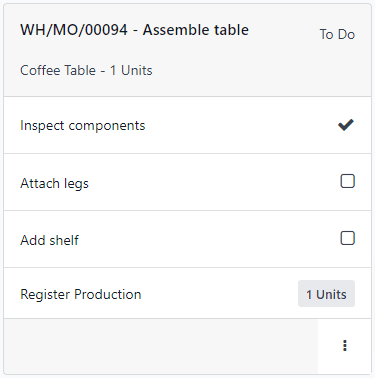
Verkbeiðni er unnin með því að ljúka hverju skrefi á spjaldinu. Smelltu á skref og fylgdu leiðbeiningum í sprettiglugganum sem birtist. Þegar skrefi er lokið, smelltu á Næsta til að fara í næsta skref, ef við á.
Önnur leið er að haka við gátreitinn hægra megin á línu skrefsins á spjaldi verkbeiðninnar. Þá er skrefið merkt lokið sjálfkrafa, án þess að sprettigluggi birtist.
Síðasta skrefið á spjaldi verkbeiðni heitir Skrá framleiðslu. Þetta skref skráir fjölda eininga sem voru framleiddar. Ef framleiddur fjöldi er sá sami og |MO| var búin til fyrir, smelltu á hnappinn Fjöldi eininga hægra megin á línunni til að skrá þann fjölda sjálfkrafa.
Ef skrá þarf annan fjölda, smelltu á skrefið Skrá framleiðslu til að opna sprettiglugga. Sláðu inn framleiddar einingar í reitinn Einingar og smelltu síðan á Staðfesta.
Athugið
Skrefið Skrá framleiðslu birtist á hverju spjaldi verkbeiðni. Það þarf að ljúka því fyrir fyrstu verkbeiðnina sem er unnin. Eftir það birtist skrefið sem þegar lokið fyrir allar aðrar verkbeiðnir í |MO|.
Eftir að öllum skrefum verkbeiðni er lokið birtist hnappur neðst á spjaldi verkbeiðninnar. Ef ljúka þarf fleiri verkbeiðnum áður en |MO| er lokað, heitir hnappurinn Merkja sem lokið. Ef engar fleiri verkbeiðnir eru eftir, heitir hnappurinn Ljúka framleiðslu.
Ef smellt er á Merkja sem lokið dofnar spjaldið og hverfur. Þegar það er horfið, fær verkbeiðnin stöðuna Lokið á |MO| og næsta verkbeiðni birtist í Shop Floor á síðu þeirrar vinnustöðvar sem hún á að fara fram á. Unnt er að vinna frekari verkbeiðnir samkvæmt leiðbeiningunum hér að ofan.
Ef smellt er á Ljúka framleiðslu dofnar spjaldið og hverfur. Þegar það er horfið, fær |MO| stöðuna Lokið og framleiddar einingar eru færðar í birgðir.
Eftir að hafa smellt á Merkja sem lokið eða Ljúka framleiðslu kemur í staðinn hnappurinn Afturkalla. Smelltu á Afturkalla áður en spjaldið dofnar alveg til að halda verkbeiðninni opinni.
Ábending
Þessi kafli lýsir grunnferli við vinnslu |MO| í Shop Floor. Fyrir ítarlegri umfjöllun um eininguna og alla eiginleika hennar, sjá skjölunina.