Viðburðabásar
Forritið Events gerir notendum kleift að búa til, selja og stýra bókunum á básum fyrir viðburði.
Stillingar
Til að geta búið til, selt og stýrt básum þarf að virkja eiginleikann Stjórnun bása.
Farðu í: forritið Events → Configuration → Settings. Merktu við gátreitinn Stjórnun bása og smelltu síðan á Vista til að virkja stillinguna.
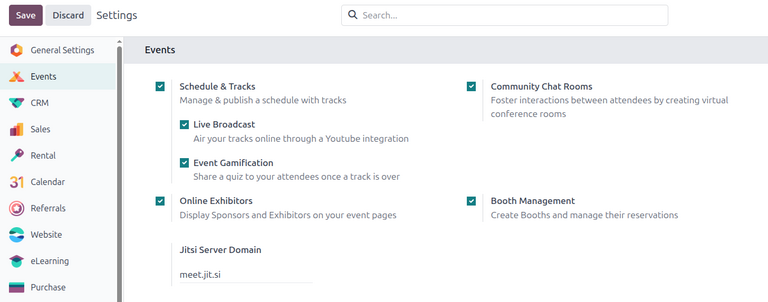
Þegar stillingin Stjórnun bása er virkjuð, býr Odoo sjálfkrafa til sjálfgefna vöru Event Booth í gagnagrunninum með Vörutegund stillta sem Þjónusta og Búa til við pöntun stillt sem Event Booth.
Notendur geta breytt/afritað þessa sjálfgefnu vöru eða búið til nýja, sérsniðna vöru. Í báðum tilvikum verður að vera til vara af gerðinni Event Booth með þessari uppsetningu til að hægt sé að búa til bása og básaflokka, eins og sýnt er síðar í þessari leiðbeiningu.
Básaflokkar
Hægt er að búa til sérsniðna básaflokka til að úthluta mismunandi verðflokkum og styrktaraðilum á marga báða í einu.
Þegar stillingin Stjórnun bása er virkjuð, býr Odoo sjálfkrafa til þrjá sjálfgefna básaflokka: Standard Booth, Premium Booth og VIP Booth. Hægt er að breyta/afrita þessa flokka eða stofna nýja, sérsniðna flokka. Í öllum tilvikum verða básaflokkar að vera til í gagnagrunninum áður en hægt er að stofna viðburðabása.
Yfirlit básaflokka
Til að skoða og stýra básaflokkum skaltu fara í: forritið Events → Configuration → Booth Categories.
Yfirlitið Básaflokkur sýnir lista yfir alla stofnaða básaflokka ásamt heiti flokks, tengdri Event Booth vöru og verði.
Athugið
Ef styrktaraðilar eru virkjaðir í forritinu Events, birtist aukalegur gátreitur Stofna styrktaraðila á hverri línu í listanum sem og á eyðublaði básaflokks.
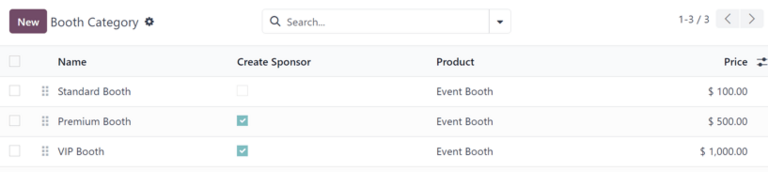
Til að breyta fyrirliggjandi básaflokki skaltu velja hann úr listanum og gera viðeigandi breytingar á eyðublaði flokksins sem opnast.
Stofna básaflokk
Til að stofna básaflokk skaltu smella á Nýtt efst til vinstri á síðunni til að opna tómt eyðublað.
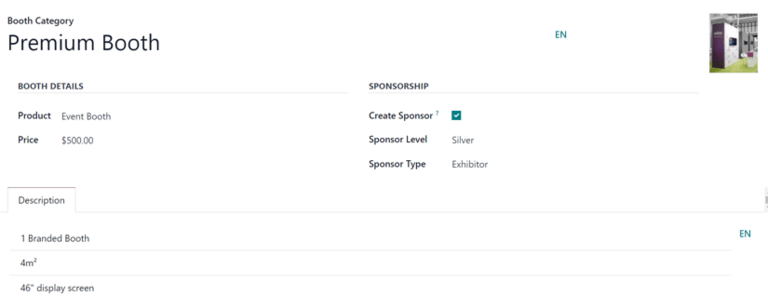
Byrjaðu á að setja inn heiti flokks í reitinn efst, Básaflokkur. Þessi reitur er skyldu reitur.
Valfrjálst er að hlaða upp mynd (t.d. sýnismynd af básnum).
Í kaflanum Upplýsingar um bás skaltu úthluta Event Booth vöru í reitnum Vara. Þetta er skyldu reitur.
Stilltu síðan verð flokksins í reitnum Verð.
Ef styrktaraðilar eru stilltir birtist kaflinn Styrktaraðild með gátreitnum Stofna styrktaraðila. Þegar hann er virkjaður verður notandinn skráður sem opinber styrktaraðili viðburðarins þegar bókaður er bás í þessum flokki.
Að auki er hægt að stilla reitina Styrktarstig og Tegund styrktaraðila til að skilgreina stig/flokk og tegund styrktaraðildar. Sjá nánar í leiðbeiningum um styrktaraðila um stillingu stiga og tegunda.
Að lokum er hægt að setja inn frekari upplýsingar um básaflokkinn á flipanum Lýsing (t.d. fermetrafjölda, aðstöðu, stærð skjás o.s.frv.).
Bæta básum við viðburði
Eftir að básaflokkar hafa verið stilltir er hægt að stofna báða og tengja þá við tiltekna viðburði.
Yfirlit bása
Til að stofna og bæta básum við tiltekinn viðburð skaltu fyrst opna eyðublað viðburðarins og smella á snjallhnappinn Básar efst til að opna yfirlitið Básar.
Yfirlitið birtist sjálfgefið í Kanban-sýn og er hópað í tvö þrep: Laust og Ólaust. Básar í Laust eru enn í boði fyrir sýnendur. Básar í Ólaust hafa þegar verið bókaðir og eru ekki lengur í boði.
Athugið
Yfirlitið Básar er einnig hægt að skoða í (Listi), (Graf) eða (Pivot) sýnum til að greina upplýsingar um bása fyrir tiltekinn viðburð.
Auk sjálfgefnu síanna Laust og Ólaust er hægt að hópa yfirlitið Básar eftir:
- Staða: Hópa eftir framboði bása. Þetta er sjálfgefin hópun.
- Leigjandi: Hópa eftir einstökum leigjendum bása.
- Básaflokkur: Hópa eftir flokkum bása.
- Greitt: Hópa eftir því hvort básar hafi verið greiddir og bókaðir.
- Viðburður: Hópa eftir tengdum viðburði.
Sjá skýrslugerð fyrir nánari upplýsingar um sýnir og hvernig á að beita síum og hópun.
Stofna viðburðabás
Til að stofna nýjan bás skaltu smella á Nýtt í Kanban- eða listayfirliti. Þá opnast eyðublað fyrir nýjan bás.
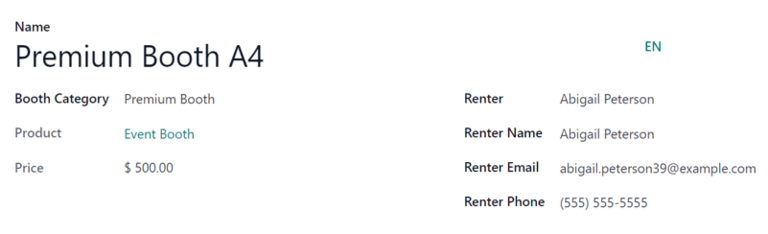
Byrjaðu á að setja inn Heiti básins. Þessi reitur er skyldu reitur.
Veldu (eða stofnaðu) Básaflokk. Þetta er skyldu reitur.
Eftir að Básaflokkur hefur verið valinn birtist samsvarandi vara og verð flokksins í Vara og Verð reitunum sem ekki er hægt að breyta.
Halda má áfram með því að velja tengilið leigjanda í fellivalmynd Leigjandi til að fylla sjálfkrafa út reitina Nafn leigjanda, Netfang leigjanda og Sími leigjanda. Einnig er hægt að fylla þessa reiti handvirkt.
Athugið
Þegar leigjandi bókar bás í gegnum vefsíðu viðburðarins, fyllast leigjandareitirnir sjálfkrafa út út frá upplýsingum sem gefnar eru við netkaupin. Básinn breytir þá sjálfkrafa stöðu úr Laust í Ólaust.
Hægt er að breyta stöðu básins (Laust eða Ólaust) handvirkt, annaðhvort með því að smella á viðeigandi stöðu í stöðustiku efst til hægri á eyðublaðinu eða með því að draga og sleppa básnum í viðeigandi dálk í Kanban-sýn yfirlitsins Básar.
Bókun viðburðabása
Þegar viðburðabásar hafa verið stilltir geta leigjendur skoðað og bókað þá á vefsíðu viðburðarins í gegnum undirvalmyndina Bóka bás.
Í þessum kafla er sýnt hvernig á að stilla vefsíðu viðburðarins þannig að leigjendur geti bókað bása. Að því loknu er sýnt hvernig leigjendur bóka bása á vefnum.
Virkja bókanir bása
Til að opna síðuna fyrir viðburðabása fyrir tiltekinn viðburð skaltu fara á eyðublað viðburðarins í forritinu Events og smella á snjallhnappinn Fara á vef til að opna vefsíðu viðburðarins.
Ef undirvalmynd viðburðar (með valkostinum Bóka bás) birtist ekki, eru tveir vegir til að láta hana birtast: í gegnum breytingaham vefsíðu eða í forritaraham.
Breytingahamur vefsíðu
Á meðan þú ert á síðu viðburðarins skaltu fara í breytingaham með því að smella á Breyta efst til hægri. Opnaðu síðan flipann Sérsníða í hliðarstikunni með vefhönnunarverkfærum.
Á flipanum Sérsníða skaltu virkja rofann Undirvalmynd (sértæk) og smella á Vista. Þá birtist undirvalmynd viðburðar með ýmsum valkostum (t.d. Talks, Agenda, Info o.s.frv.).
Forritarahamur
Að öðrum kosti má fara í forritaraham og opna eyðublað tiltekins viðburðar í forritinu Events.
Með forritaraham virkan birtist fjöldi valkosta fyrir undirvalmynd efst á eyðublaði viðburðar. Merktu við gátreitinn Undirvalmynd vefar til að sýna undirvalmyndina á vefsíðu viðburðarins.
Veldu næst hvaða valmöguleikar eigi að birtast í undirvalmyndinni. Í þessu tilviki skaltu ganga úr skugga um að gátreiturinn Skráning bása sé valinn.
Bóka bás
Þegar undirvalmyndin hefur verið virkjuð á viðburðasíðunni, hvort sem er í vefsíðuritli eða með aflúsunarham, geta básleigendur skoðað og bókað tiltæka bása.
Básleigendur fara á síðuna Bóka bás á viðburðavefnum með því að velja viðkomandi viðburð af heimasíðu Viðburðir og smella síðan á undirvalmyndina Bóka bás.
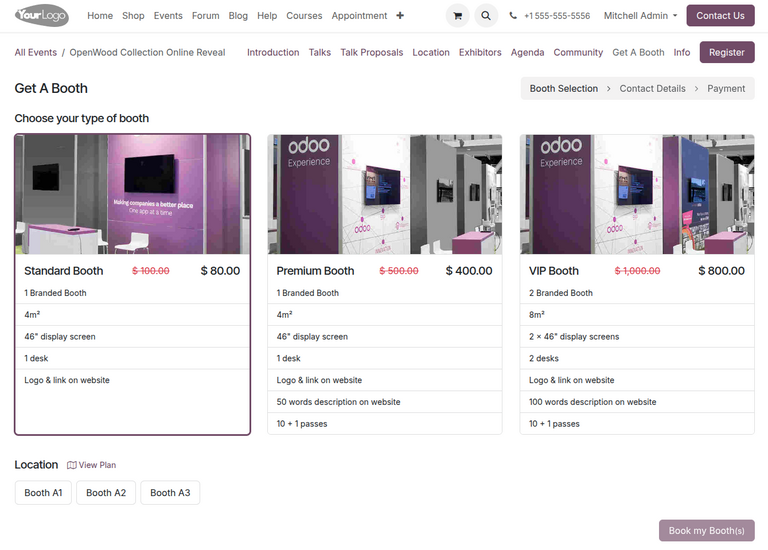
Á síðunni Bóka bás er valinn viðeigandi báskostur og síðan Staðsetning. Næst er smellt á hnappinn Bóka bás neðst til hægri á síðunni.
Þá birtist síðan Tengiliðaupplýsingar þar sem fyllt er út annað hvort Tengiliðaupplýsingar eða Upplýsingar styrktaraðila, eftir því hvernig básinn var stilltur.
Eftir að nauðsynlegum upplýsingum hefur verið komið á, er smellt á Fara í greiðslu neðst á síðunni og haldið áfram í hefðbundið greiðsluferli.
Þegar greiðsla hefur verið staðfest er básinn frátekinn.
Í gagnagrunninum færist valinn bás sjálfkrafa á stigið Ótiltækt á viðburðatengdri síðunni Básar í Viðburðir appinu.
Upplýsingar um Styrktaraðila (ef við á) og Sölupöntun eru einnig aðgengilegar af tilteknum viðburðarformi í gegnum samsvarandi snjallhnappa efst á forminu.
Sjá einnig