Leikjavæðing í CRM
Í CRM-forriti Odoo bjóða leikjavæðingartól upp á að meta og hvetja notendur með sérsniðnum áskorunum, markmiðum og verðlaunum. Markmið miða að aðgerðum innan CRM og hægt er að fylgjast sjálfvirkt með þeim og verðlauna þátttakandi söluteymi.
Uppsetning
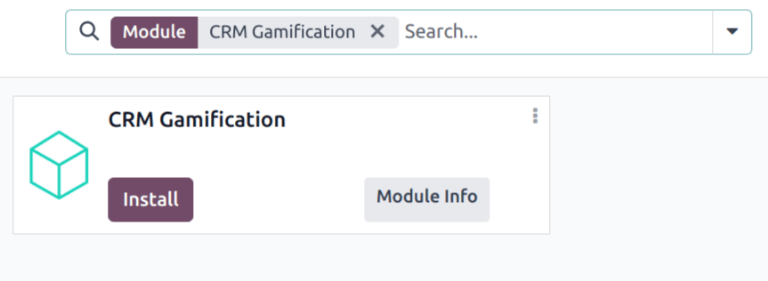
Til að setja upp módúlinn CRM Gamification, farðu í forritið Apps. Smelltu í leitarreitinn efst á síðunni og fjarlægðu síuna Apps. Sláðu inn CRM Gamification til að leita.
Á módúlnum CRM Gamification skaltu smella á Setja upp. Módúllinn bætir við markmiðum og áskorunum sem tengjast CRM og Sala.
Athugið
Ef bæði CRM og Sala eru uppsett, er CRM Gamification módúllinn settur upp sjálfkrafa á gagnagrunninum.
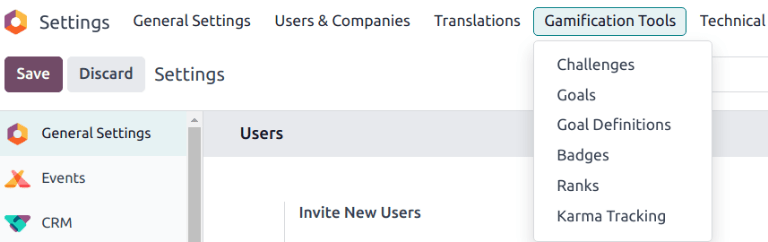
Til að nálgast valmyndina Gamification Tools skaltu fyrst virkja forritaraham.
Farðu síðan í: Stillingar forritið --> Gamification Tools.
Búa til merki
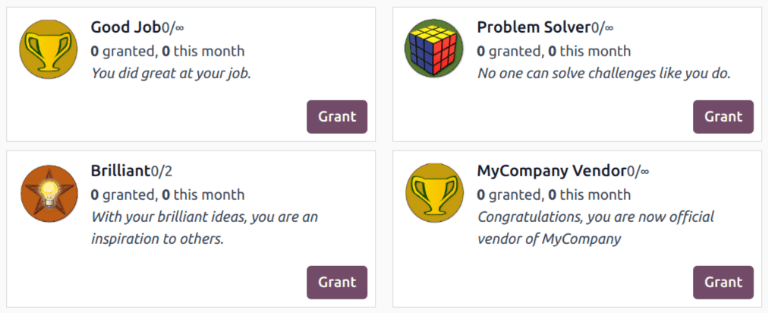
Merki eru veitt notendum þegar þeir ljúka áskorun. Hægt er að veita mismunandi merki eftir tegund verkefna og hægt er að úthluta sama merki til fleiri en eins notanda, eftir því hvenær þeir ná markmiðinu.
Til að skoða núverandi merki, eða búa til nýtt, farðu í: Stillingar --> Gamification Tools --> Badges.
Athugið
Suma merki má veita utan áskorana. Opnaðu Kanban-kort viðkomandi merkis og smelltu á Veita. Þá opnast sprettigluggi Veita merki. Veldu notanda í reitnum Hverjum viltu veita merkið?.
Bættu við skýringum um ástæðu veitingar í reitinn fyrir neðan og smelltu á Veita merki.
Til að búa til nýtt merki skaltu smella á Nýtt efst til vinstri til að opna tómt eyðublað. Sláðu inn heiti í reitinn Merki og bættu við lýsingu.
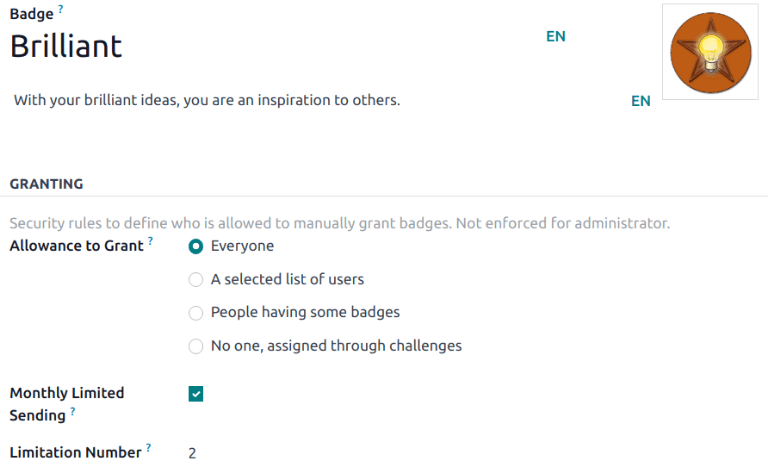
Reiturinn Heimild til veitingar skilgreinir hvenær og af hverjum megi veita merkið:
- Allir: hvaða notandi sem er má veita merkið handvirkt.
- Valinn hópur notenda: aðeins tilteknir notendur mega veita merkið. Ef valið, birtist nýr reitur, Heimilaðir notendur. Veldu notendur úr fellivalmynd.
- Notendur með ákveðin merki: aðeins notendur sem þegar hafa fengið tiltekið merki mega veita þetta merki. Ef valið, birtist reiturinn Nauðsynleg merki. Veldu hvaða merki notandi þarf að hafa áður en hann má veita þetta merki öðrum.
- Enginn, úthlutað í gegnum áskoranir: ekki er hægt að veita merkið handvirkt; það er aðeins veitt í gegnum áskoranir.
Til að takmarka fjölda merkja sem notandi má senda, merktu við gátreitinn Mánaðarleg úthlutunartakmörkun. Þetta setur hámark á hversu oft notandi má veita merkið. Í reitnum Hámarksfjöldi skaltu skrá hámarksfjölda sendinga á mánuði á hvern notanda.
Búa til áskorun
Til að búa til áskorun, farðu í: Stillingar --> Gamification Tools --> Challenges. Smelltu á Nýtt efst til vinstri til að opna tómt eyðublað.
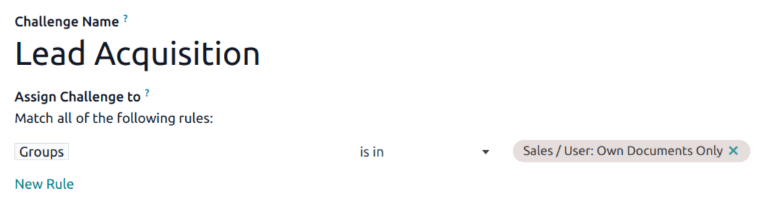
Efst á eyðublaðinu skaltu skrá Heiti áskorunar.
Búa til úthlutunarreglur
Til að úthluta áskoruninni á tiltekna notendur þarf að skilgreina eina eða fleiri úthlutunarreglur.
Smelltu í fyrsta reitinn undir Úthluta áskorun til og veldu viðmið úr fellivalmynd til að skilgreina regluna. Smelltu svo í næsta reit til að velja virkja reglunnar. Ef þarf, smelltu í þriðja reitinn til að afmarka viðmiðið frekar.
Ábending
Til að ná utan um alla notendur með heimildir í Sölu appinu, búðu til reglu með eftirfarandi viðmiðum:
- Hópar
- er í
Sales/User: Own Documents Only
Í reitnum Tímabil skaltu velja tímabil sem markmið eru metin sjálfvirkt eftir.
Bæta við markmiðum
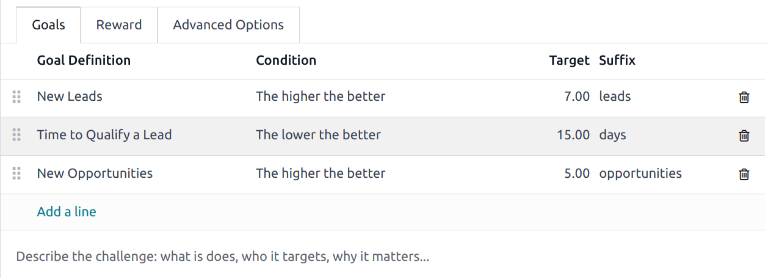
Áskoranir geta byggt á einu markmiði eða mörgum, með mismunandi viðmiðum. Til að bæta markmiði við áskorunina, smelltu á Bæta við línu á flipanum Markmið.
Í reitnum Skilgreining markmiðs skaltu velja markmið úr fellivalmynd. Reiturinn Skilyrði uppfærist sjálfkrafa út frá skilyrði skilgreiningarinnar.
Ábending
Módúllinn CRM Gamification inniheldur forstillt markmið fyrir söluteymi:
- Nýjar leiðir
- Tími að hæfa leið
- Dagar til að loka samningi
- Ný tækifæri
- Nýjar sölupantanir
Settu Markgildi fyrir markmiðið út frá Viðskeyti.
Endurtaktu skrefin fyrir hvert viðbótarmarkmið.
Bæta við verðlaunum
Opnaðu síðan flipann Verðlaun. Veldu merki sem skulu veitt Fyrir 1. notanda og Fyrir hvern næsta notanda úr fellivalmyndunum.
Athugið
Merki eru veitt þegar áskorun lýkur. Það er annaðhvort í lok keyrslutímabils, á lokadegi áskorunar eða þegar áskorun er lokað handvirkt.
Eftir uppsetningu skaltu smella á Hefja áskorun efst til vinstri til að byrja áskorunina.