Sérsniðnar skýrslur
Odoo kemur með öflugt og einfalt skýrslukerfi. Vélbúnaðurinn gerir þér kleift að búa til nýjar skýrslur, svo sem skattaskýrslur, efnahagsreikninga og rekstrarreikninga með sértækum hópunum og framsetningu.
Mikilvægt
Virkjaðu forritaraham til að fá aðgang að stillingum bókhaldsskýrslna.
Til að búa til nýja skýrslu skaltu fara í Bókhald --> Stillingar --> Bókhaldsskýrslur. Búðu til annaðhvort rótarskýrslu eða afbrigði.
Ábending
- Íhugaðu að vista breyttar skýrslur sem afbrigði til að halda rótarskýrslum óbreyttum.
- Til að opna stjórnunarskjá fyrir skýrslu beint úr skýrslunni skaltu smella á táknið (gírar).
Rótarskýrslur
Rótarskýrslur eru almennar og hlutlausar bókhaldsskýrslur. Þær þjóna sem módel sem staðbundnar útgáfur byggja á. Ef skýrsla er ekki tengd rótarskýrslu er hún sjálf talin rótarskýrsla.
Dæmi
Skattaskýrsla fyrir Belgíu og BNA myndu báðar nota sömu almennu útgáfuna sem grunn og laga hana að innlendum reglum.
Til að opna nýja rótarskýrslu þarf að búa til valmyndaratriði. Opnaðu stillingar skýrslunnar, smelltu á Aðgerð, Búa til valmyndaratriði, og endurhlaðið síðan síðuna. Skýrslan birtist nú undir Bókhald --> Skýrslugerð.
Athugið
Fá tilfelli krefjast nýrrar rótarskýrslu, t.d. þegar skattyfirvöld í landi krefjast nýrrar og sértækrar skýrslugerðar.
Afbrigði
Afbrigði eru landsbundnar útgáfur rótarskýrslna og vísa því alltaf í rótarskýrslu. Til að búa til afbrigði skaltu velja almenna (rótar-)skýrslu í reitnum Rótarskýrsla þegar ný skýrsla er búin til.
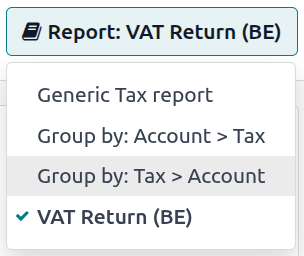
Þegar rótarskýrsla er opnuð úr valmyndinni Skýrslugerð í Bókhaldi birtast öll afbrigði hennar í valmynd afbrigða efst hægra megin.
Dæmi
VSK-skýrsla (BE) er afbrigði af rótarskýrslunni Generic Tax report.
Línur
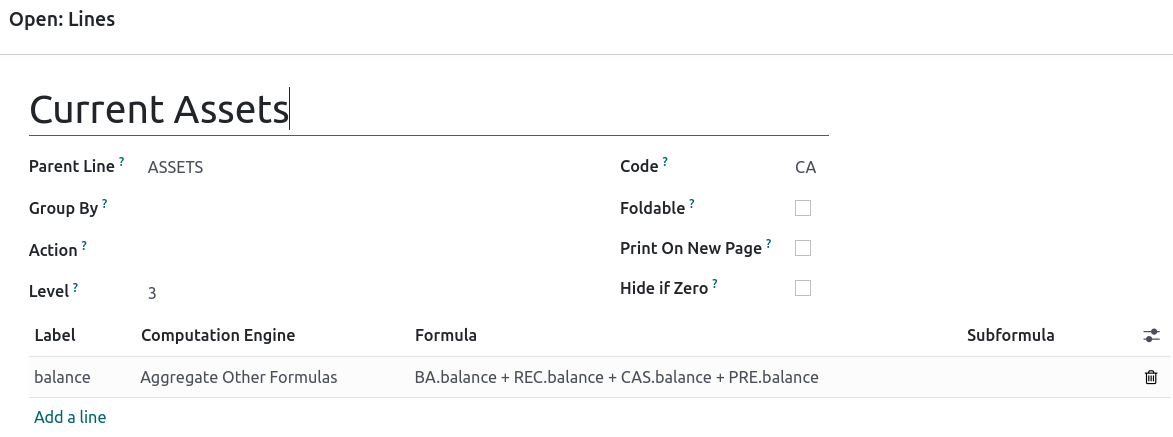
Eftir að skýrsla hefur verið búin til (rót eða afbrigði) er næsta skref að fylla hana með línum. Til að búa til nýja línu skaltu smella á Bæta við línu. Til að breyta línu skaltu smella á hana og breyta í sprettiglugganum. Allar línur þurfa Heiti og geta haft valkvæðan Kóða sem gerir kleift að nota gildi línunnar í formúlum.
Segðir
Hver lína getur innihaldið eina eða fleiri segðir. Hægt er að líta á segðir sem undirbreytur sem línan þarfnast. Til að búa til segð skaltu smella á Bæta við línu innan sprettigluggans fyrir línuna.
Þegar segð er búin til þarftu að setja inn Auðkenni sem vísað er til segðarinnar með. Auðkennið verður að vera einstakt innan segða hverrar línu. Reitina Útreiknivél og Formúla þarf líka að fylla út. Útreiknivélin skilgreinir hvernig formúlur og undirformúlur eru túlkaðar. Hægt er að blanda segðum með ólíkum útreiknivélum undir sömu línu ef þörf krefur.
Athugið
Eftir útreiknivél getur einnig verið krafist undirformúla.
Útreiknivél: Odoo Domain
Þegar notuð er útreiknivélin Odoo Domain er formúla túlkuð sem Odoo domain sem beinist að account.move.line hlutum.
Undirformúlan skilgreinir hvernig færslur sem passa við domain eru notaðar til að reikna gildi segðarinnar:
sum- Útkoman er summa allra stöðuyfirlitsbalansa samsvarandi færslna.
sum_if_pos- Útkoman er summa allra balansa samsvarandi færslna ef upphæðin er jákvæð. Annars er hún
0. sum_if_neg- Útkoman er summa allra balansa samsvarandi færslna ef upphæðin er neikvæð. Annars er hún
0. count_rows- Útkoman er fjöldi undirlína þessarar segðar. Ef foreldralína er með Flokka eftir gildi samsvarar þetta fjölda ólíkra flokkunarlykla í samsvarandi færslum. Annars er þetta fjöldi samsvarandi færslna.
Ábending
Til að snúa formerki niðurstöðunnar við skaltu setja - fremst í undirformúluna.

Útreiknivél: Skattamerki
Þegar notuð er útreiknivélin Skattamerki eru innihald reitsins Formúla pöruð við skattamerki. Ef slík merki eru ekki til þegar segðin er búin til verða þau stofnuð.
Við útreikning segðarinnar má gróflega lýsa reikningnum svona: (upphæð færslna með + merki) - (upphæð færslna með - merki).
Dæmi
Ef Formúla er tag_name passar vélin við skattamerkin +tag_name og -tag_name og býr þau til ef þarf. Til frekari útskýringa: tvö merki eru pöruð af formúlunni. Ef formúlan er A mun hún krefjast (og stofna ef þarf) merkjanna +A og -A.
Útreiknivél: Safna úr öðrum formúlum
Útreiknivélin Aggregate Other Formulas framkvæmir reikniaðgerðir á upphæðum sem fást úr öðrum segðum. Formúlur hér samanstanda af tilvísunum í segðir aðskildum með einu af fjórum grunnaðgerðum (+, -, /, *). Til að vísa í segð skaltu slá inn kóða foreldralínunnar á eftir punkt . og svo auðkenni segðarinnar (t.d. code.label).
Undirformúlur geta verið ein af eftirfarandi:
if_above(CUR(amount))- Gildi reiknisegðarinnar er aðeins skilað ef það er hærra en tilgreindur þröskuldur. Annars er niðurstaðan
0. if_below(CUR(amount))- Gildi reiknisegðarinnar er aðeins skilað ef það er lægra en tilgreindur þröskuldur. Annars er niðurstaðan
0. if_between(CUR1(amount1), CUR2(amount2))- Gildi reiknisegðarinnar er aðeins skilað ef það er stranglega á milli tilgreindra marka. Annars er því breytt að næsta marki.
if_other_expr_above(LINE_CODE.EXPRESSION_LABEL, CUR(amount))- Gildi reiknisegðarinnar er aðeins skilað ef gildi segðarinnar sem vísað er í með línukóða og auðkenni segðar er hærra en tilgreindur þröskuldur. Annars er niðurstaðan
0. if_other_expr_below(LINE_CODE.EXPRESSION_LABEL, CUR(amount))- Gildi reiknisegðarinnar er aðeins skilað ef gildi segðarinnar sem vísað er í með línukóða og auðkenni segðar er lægra en tilgreindur þröskuldur. Annars er niðurstaðan
0.
CUR er gjaldmiðilskóði með hástöfum og amount er upphæð þröskuldsins í þeim gjaldmiðli.
cross_report(xml_id | report_id)
Notað til að vísa í segð úr annarri skýrslu sem tilgreind er með xml_id eða sjálfri skýrslukenni (report ID).
Útreiknivél fyrir forskeyti reikningskóða
Forskeyti reikningskóða útreiknivélin passar upphæðir á reikningum með því að nota forskeyti reikningskóða sem breytur í reikniformúlu.
Dæmi
21
Reikniformúlur geta líka verið eitt forskeyti, eins og hér.
Dæmi
21 + 10 - 5
Formúlan leggur saman stöður færslulína á reikningum sem byrja á 21 og 10, og dregur frá stöðuna á reikningum með forskeytið 5.
Einnig er hægt að hunsa val á undirskeytum.
Dæmi
21 + 10\(101, 102) - 5\(57)
Formúlan virkar eins og í fyrra dæmi en hunsar forskeytin 101, 102 og 57.
Hægt er að beita „undirsíun“ á kredit og debet með viðskeytunum C og D. Þá er reikningur aðeins tekinn með ef forskeytið passar og heildarstaða færslulína á reikningnum er kredit/debet.
Dæmi
Reikningur 210001 er með stöðuna -42 og reikningur 210002 er með stöðuna 25. Formúlan 21D passar aðeins við reikninginn 210002 og skilar því 25. 210001 passar ekki þar sem staðan er kredit.
Undanþágur á forskeytum má blanda með viðskeytunum C og D.
Dæmi
21D + 10\(101, 102)C - 5\(57)
Formúlan leggur saman stöður færslulína á reikningum sem byrja á 21 ef hún er debet (D) og 10 ef hún er kredit (C), en hunsar forskeytin 101, 102, og dregur frá stöðuna á reikningum með forskeytið 5, en hunsar forskeytið 57.
Til að passa bókstafina C eða D í forskeyti, án þess að nota þá sem viðskeyti, notaðu tóma undanþágu ().
Dæmi
21D\()
Formúlan passar við reikninga sem byrja á 21D, óháð formerki stöðunnar.
Auk forskeyta er hægt að passa reikninga með tögum reikninga. Þetta er sérstaklega gagnlegt ef ekki er til staðlaður reikningslykill í landinu; sama forskeyti getur þá þjónað ólíkum tilgangi milli fyrirtækja.
Dæmi
tag(25)
Formúlan passar við reikninga sem hafa tengt tag með auðkenni 25.
Ef tagið er skilgreint í gögnunarskrá má nota XMLID í stað númeraauðkennis.
Dæmi
tag(my_module.my_tag)
Formúlan passar við reikninga sem hafa tengt tagið my_module.my_tag.
Hægt er að nota reikniformúlur með tögum og jafnvel blanda þeim með val á forskeytum.
Dæmi
tag(my_module.my_tag) + tag(42) + 10
Stöður reikninga merktum my_module.my_tag leggjast saman við reikninga tengda taginu með auðkenni 42 og reikninga með forskeytið 10.
Viðskeytin C og D má nota með tögum á sama hátt.
Dæmi
tag(my_module.my_tag)C
Formúlan passar við reikninga með tagið my_module.my_tag og kreditstöðu.
Undanþágur á forskeytum virka einnig með tögum.
Dæmi
tag(my_module.my_tag)\(10)
Formúlan passar við reikninga með tagið my_module.my_tag og kóða sem ekki byrjar á 10.
Útreiknivél fyrir ytri gildi
Ytra gildi útreiknivélin vísar í handvirk og millifærð gildi. Þessi gildi eru ekki geymd með account.move.line, heldur með account.report.external.value. Hvert slíkt gagnapunktur bendir beint á þá segð sem hann hefur áhrif á, þannig að lítið þarf að tilgreina í valinu hér.
Formúlur geta verið eftirfarandi:
sum- Ef niðurstaðan á að vera summa allra ytri gilda á tímabilinu.
most_recent- Ef niðurstaðan á að vera gildið úr síðasta ytra gildinu á tímabilinu.
Að auki má nota undirformúlur á tvo vegu:
rounding=X- Skipar að rúnna upphæð í X aukastafi (settu tölu í stað
X). editable- Gefur til kynna að hægt sé að breyta segðinni handvirkt; þá birtist tákn í skýrslu sem leyfir notanda að framkvæma aðgerðina.
Athugið
Handvirk gildi eru búin til við date_to sem nú er valið í skýrslunni.
Báðum undirformúlum má blanda með því að aðskilja þær með ;.
Dæmi
editable;rounding=2
Undirformúlan sýnir rétta leið til að blanda báðum hegðununum.
Útreiknivél fyrir sérsniðið Python-fall
Sérsniðið Python-fall útreiknivélin er leið fyrir forritara til að bæta inn sérhæfðum útreikningum eftir þörfum. Formúla er heiti python-falls sem á að kalla á, og Undirformúla er lykill sem sóttur er úr dictionary sem fallið skilar. Notaðu þessa útreiknivél aðeins ef verið er að smíða sérsniðið módel.
Dálkar
Skýrslur geta haft óákveðinn fjölda dálka. Hver dálkur sækir gildi sín í segðirnar sem skilgreindar eru á línunum. Reiturinn expression_label á dálknum gefur heiti þeirra segða sem birt eru. Ef lína er ekki með segð í þessum reit birtist ekkert fyrir hana í þessum dálki. Ef þurfa má fleiri dálka verður að nota mismunandi heiti á segðum.
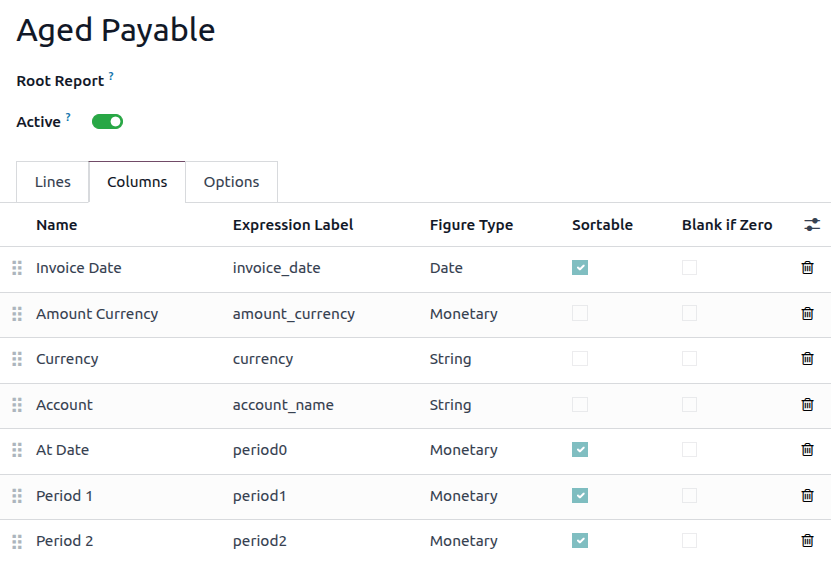
Þegar notaður er samanburður tímabila undir flipanum Valkostir á bókhaldsskýrslu, eru allir dálkar endurtekndir fyrir hvert tímabil.
Hópun lína
Óstaðluð hópun er möguleg með því að bæta við eða nota fyrirliggjandi reiti á módelinu Bókhaldsfærsla, að því gefnu að reitirnir séu tengdir og ekki geymdir.
Athugið
Hópun lína krefst þess að skýrslan hafi skýrt skilgreindar skýrslulínur sem hægt er að breyta. Frestunarskýrslur styðja til dæmis ekki hópun lína þar sem þær nota kvikar línur sem eru myndaðar.
Búa til nýjan reit á bókhaldsfærslu
Til að búa til óvistaðan, tengdan reit í módelinu Bókhaldsfærsla, farðu í , smelltu á (bug) og síðan Reitir. Smelltu á Nýtt til að búa til nýjan reit og fylltu út eftirfarandi:
- Heiti reits: tæknilegt heiti reitsins
- Heiti (merking): sýnilegt heiti reitsins
- Gerð reits: sú gerð sem tengdi reiturinn á að vísa í
- Geymt: Hakaðu ekki við þennan reit; aðeins óvistaðir reitir er hægt að nota til að hópa línur.
- Tengt módel: Ef gerðin er
one2many,many2manyeðamany2one, veldu módel upprunareitsins sem á að hópa eftir. - Skilgreining tengds reits: tæknileg slóð að reitnum sem á að hópa eftir.
Dæmi
Til að hópa eftir söluteymi viðskiptavinar (commercial partner) setur þú tengdan reit í move_id.team_id.
Hópa línur
Til að hópa línur, farðu á flipann Línur á viðkomandi skýrslu, smelltu á línuna sem þú vilt hópa og breyttu reitnum Hópa eftir. Settu inn tækninafnið (Heiti reits) á reitnum sem á að nota sem hóplykil.
Ábending
Til að sjá lista yfir alla reiti módelsins og tækninöfn þeirra, farðu í , smelltu á (bug) og síðan Reitir. Tækninafnið á hverjum reit er sýnt í dálkinum Heiti reits.
Sjá einnig