Póstlistar
Póstlistar í Odoo eru notaðir fyrir samskipti bæði fyrir og eftir sölu í forritinu Email Marketing. Þeir nýtast söluteymum sem hæfðir tækifæralistar, sem þátttakendur í markhópum eða sem núverandi viðskiptavinir sem uppfylla tiltekin skilyrði.
Hægt er að búa til póstlista í Odoo og flytja þá út sem niðurhalsskrá eða yfir í forritin Knowledge, Dashboards eða Spreadsheets, eða flytja inn með afriti/lími eða skráarupphleðslu.
Búa til póstlista
Farðu í Email Marketing → Mailing Lists → Mailing Lists og smelltu á Nýtt.
Smelltu á Nýtt til að opna tómt eyðublað póstlista.
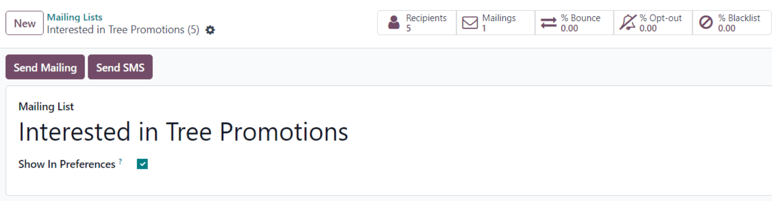
Skrifaðu heiti í reitinn Póstlisti efst á eyðublaðinu.
Ef viðtakendur eiga að geta nálgast póstlistann af síðu fyrir áskriftarstjórnun og uppfært stillingar sínar, hakkaðu við Sýna í stillingum.
Efsta vinstra megin á eyðublaði póstlista eru tveir hnappar: Senda póstsendingu og Senda SMS.
Mikilvægt
Hnappurinn Senda SMS birtist aðeins ef forritið SMS Marketing er uppsett.
Smelltu á Senda póstsendingu til að opna nýtt eyðublað fyrir póstsniðmát. Fylltu það út samkvæmt leiðbeiningum í Email Marketing.
Smelltu á Senda SMS til að opna nýtt eyðublað fyrir SMS-sniðmát. Fylltu það út samkvæmt leiðbeiningum í SMS Marketing.
Efst á eyðublaðinu eru snjallhnappar sem sýna margvíslega mælikvarða fyrir póstlistann. Þegar smellt er á slíkan hnapp opnast sérstök síða með nánari tölfræði fyrir viðkomandi atriði.
Snjallhnapparnir á eyðublaði póstlista eru:
- Viðtakendur: fjöldi áskrifenda á póstlistanum
- Póstsendingar: hve margar sendingar hafa verið sendar með þessum póstlista
- % Óafhent: hlutfall sendinga tengdra þessum póstlista sem skiluðust ekki
- % Afskráð: hlutfall viðtakenda sem hafa afskráð sig af sendingum frá þessum póstlista
- % á svartlista: hlutfall viðtakenda sem hafa sett sig alfarið á svartlista gagnvart póstlistanum
Þegar öllum stillingum á eyðublaðinu er lokið bætir Odoo nýja póstlistanum sjálfkrafa við síðuna Póstlistar í Email Marketing (Email Marketing → Mailing Lists → Mailing Lists).
Bæta tengiliðum á póstlista
Í Email Marketing eru nokkrar leiðir til að bæta tengiliðum á póstlista.
Á síðunni Póstlistar (Email Marketing → Mailing Lists → Mailing Lists) skaltu smella á tengilinn Samtals tengiliðir á línu póstlistans sem bæta á tengiliðum við.
Þá opnast sérsniðin síða Tengiliðir póstlista fyrir þann póstlista, þar sem hægt er að stofna eða flytja inn tengiliði og tengja þá svo við póstlistann.
Þessa sömu síðu má einnig opna með því að smella á viðkomandi póstlista á síðunni Póstlistar og smella síðan á snjallhnappinn Viðtakendur á eyðublaði póstlistans.
Einnig er hægt að flytja tengiliði beint inn á tiltekinn póstlista af síðunni Póstlistar með því að smella á Flytja inn tengiliði lengst til hægri á línu póstlistans.

Þá opnast Innflutningur tengiliða á póstlista sprettigluggi.
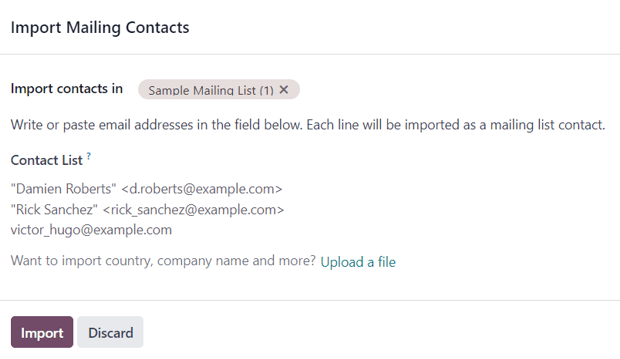
Reiturinn Flytja inn tengiliði í fyllist sjálfkrafa með völdum póstlista. Skrifaðu eða límdu netföng í reitinn Tengiliðalisti fyrir neðan.
Hægt er að flytja inn land, heiti fyrirtækis o.fl. með tenglinum Hlaða upp skrá neðst í sprettiglugganum.
Þegar búið er að skrá alla tengiliði og stillingar, smelltu á Flytja inn.
Til að bæta tengiliðum á tiltekinn póstlista úr yfirliti allra tengiliða póstlista í gagnagrunninum skaltu fara í Email Marketing → Mailing Lists → Tengiliðir póstlista. Þá opnast síðan Tengiliðir póstlista með lista yfir alla tengda tengiliði.
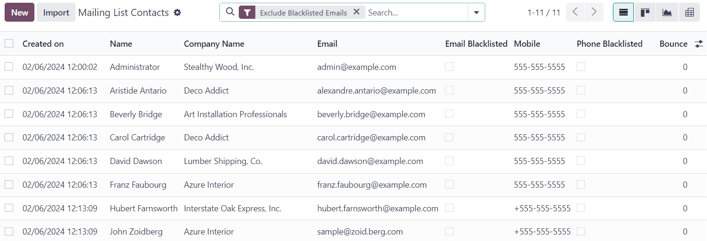
Sjálfgefinn síari Útiloka tölvupósta á svartlista er virkur í leitarstikunni.
Á síðunni Tengiliðir póstlista má stofna og/eða flytja inn tengiliði og bæta þeim svo á póstlista.
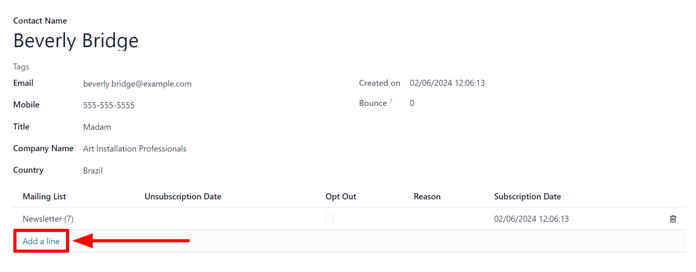
Til að bæta fyrirliggjandi tengilið á póstlista skaltu velja tengiliðinn af listanum á síðunni Tengiliðir póstlista til að opna eyðublað hans.
Neðst á eyðublaðinu skaltu smella á Bæta við línu undir dálknum Póstlisti, finna viðkomandi póstlista í fellivalmyndinni og velja hann.
Ábending
Hægt er að stofna póstlista beint af tengiliðafærslu með því að skrifa heiti nýs póstlista í reitinn Póstlisti. Eftir að heiti hefur verið slegið inn birtast tveir valkostir í fellivalmyndinni: veldu Búa til til að stofna listann og breyta honum síðar, eða Búa til og breyta... til að stofna og breyta honum strax.
Til að fjarlægja tengilið af póstlista sem hann er skráður á, virkjarðu gátreitinn Afskrá. Ef hakað er við Afskrá er einnig hægt að skrá Ástæðu afskráningar.
Þegar tengiliður hefur afskráð sig birtist dagsetning virkjunar afskráningar í dálknum Dagsetning afskráningar á eyðublaðinu.
Einnig sést Dagsetning áskriftar. Reiturinn fyllist sjálfkrafa með dagsetningu og tíma þegar áskrift að póstlistanum var vistuð.
Hægt er að tengja marga póstlista við sama tengilið.
Til að eyða póstlista af tengiliðafærslu skaltu smella á táknið 🗑️ (ruslatunna).
Tengja póstlista við vefinn
Þegar póstlisti er búinn til í gagnagrunninum býður Odoo upp á að tengja póstlistann beint við Odoo-vefinn (búinn til með Website forritinu).
Til að tengja póstlista við vefinn, farðu í framenda vefsins. Auðveldast er að opna Website af aðalstjórnborði Odoo.
Þá opnast heimasíða vefsins.
Á framenda vefsins: Smelltu á hnappinn Breyta efst til hægri. Þá birtist hægri hliðarstika með draga-og-sleppa efniskubbum með ýmsum eiginleikum, stillingum og hönnunarvalkostum.
Leitaðu síðan að Newsletter í leitarreitnum í hliðarstikunni. Kubbar undir valkostinum Fréttabréf eru notaðir til að bæta áskriftarreitum fyrir hvaða póstlista sem er inn á vefinn.
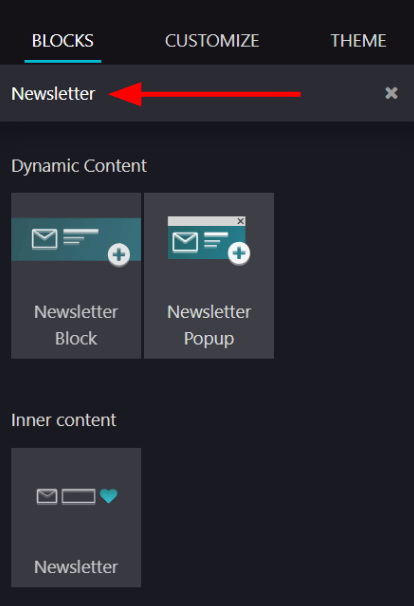
Þá birtast eftirfarandi efniskubbar: Fréttabréfakubbur, Fréttabréf-sprettigluggi og Fréttabréf. Hægt er að nota einhver þessara til að bæta áskriftarreitum fyrir póstlista inn á vefinn.
Valkosturinn Fréttabréfakubbur setur sérsníðanlegan kubb inn í meginmál síðunnar þar sem gestur getur slegið inn netfang sitt og smellt á hnapp til að skrá sig á tiltekinn póstlista.
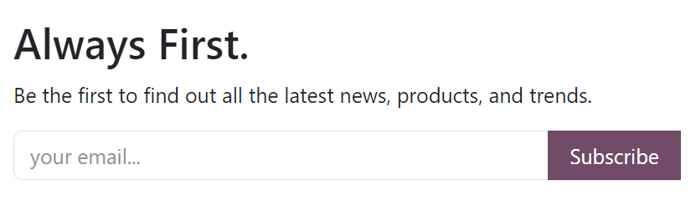
Valkosturinn Fréttabréf-sprettigluggi birtir sérsníðanlegan sprettiglugga þegar gestur skrunar að þeim hluta vefsins þar sem kubburinn er staðsettur. Þar getur gestur slegið inn netfang sitt, smellt á hnapp og skráð sig á viðkomandi póstlista.

Valkosturinn Fréttabréf býður upp á sömu virkni og hinir kostirnir, en samanstendur aðeins af reit fyrir netfang og áskriftarhnappi.
Hann er látlega hannaður svo hann falli snyrtilega inn í efni síðunnar og/eða fót.
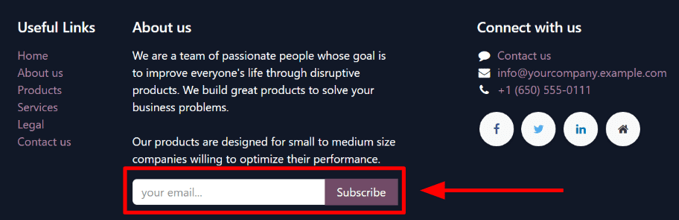
Dragðu valinn fréttabréfa-kubb inn á síðuna. Veldu síðan nýja kubbinn til að birta stillingar hans í hægri hliðarstiku.
Opnaðu þar fellivalmyndina Fréttabréf og veldu þann póstlista sem á að tengjast kubbnum.
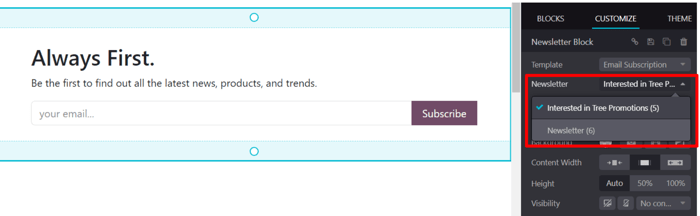
Þegar stillingum og sérsnið hefur verið lokið, smelltu á Vista efst til hægri.
Nú, þegar gestur slær inn netfang og skráir sig, bætist hann strax á þann forskilgreinda póstlista. Hann bætist jafnframt sem tengiliður á póstlistann í Email Marketing.
Sjá einnig