Samstilling Google Calendar
Samstilltu Google Calendar við Odoo til að sjá og stjórna fundum á báðum kerfum (uppfærslur færast í báðar áttir). Þessi samþætting hjálpar til við skipulag, svo ekkert falli niður.
Sjá einnig
Uppsetning í Google
Veldu (eða stofnaðu) verkefni
Búðu til nýtt Google API-verkefni og virkjaðu Google Calendar API. Farðu fyrst á Google API Console og skráðu þig inn.
Athugið
Ef þetta er í fyrsta sinn sem þessi síða er heimsótt biður Google um að velja land og samþykkja þjónustuskilmála (ToS). Veldu land úr fellilista og samþykktu skilmálana.
Smelltu næst á Select a project og veldu (eða stofnaðu) API-verkefni til að stilla OAuth og geyma aðgangsupplýsingar. Smelltu á New Project.
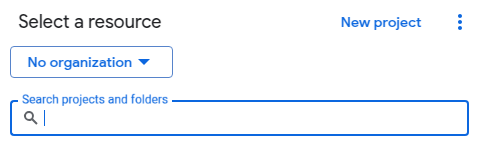
Gefðu verkefninu skýrt heiti, t.d. Odoo Sync, svo auðvelt sé að þekkja það. Smelltu síðan á Create.
Virkja Google Calendar API
Smelltu á Enabled APIs and Services í vinstri valmynd. Veldu aftur Enabled APIs and Services ef Search bar birtist ekki.
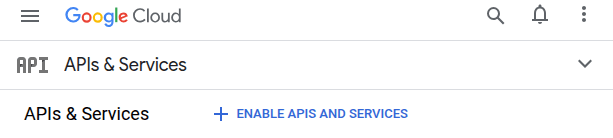
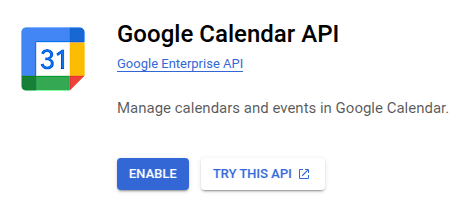
Leitaðu síðan að Google Calendar API og veldu Google Calendar API úr niðurstöðum. Smelltu á Enable.
Samþykktarskjár OAuth
Nú þegar API-verkefnið er tilbúið þarf að stilla OAuth. Smelltu á OAuth consent screen í vinstri valmynd og svo á Get started.
Viðvörun
Persónulegir Gmail-aðgangar mega eingöngu vera af gerðinni External User Type, sem þýðir að Google getur krafist samþykkis eða að bæta þurfi við Scopes. Með Google WorkSpace aðgangi er hægt að nota Internal User Type.
Athugaðu einnig að á meðan API-tenging er í External testing-mode þarf ekki samþykki frá Google. Notendatakmörk í þessu prófunarham er 100 notendur.
Fylgdu svo þessum skrefum í réttri röð:
- Í App Information, sláðu inn
Odooí reitinn App name, settu inn netfang í reitinn User support email og smelltu á Next. - Í Audience, veldu External og smelltu á Next.
- Í Contact Information, settu netfangið aftur inn og smelltu á Next.
- Í Finish, merktu við gátreitinn til að samþykkja Google API Services: User Policy. Að lokum, smelltu á Create.
Skilgreining heimilra léna
Næst þarf að forskoða öll lén sem eiga að birtast á samþykktarskjá eða í stillingum OAuth viðskiptavinar. Farðu í Branding í vinstri valmynd. Í hlutanum Authorized domains skaltu smella á Add domain til að bæta við reit og setja inn heimilt lén. Sláðu inn lén, t.d. odoo.com, og smelltu á Save neðst á síðunni.
Prófnotendur
Til að veita notendum með persónulega Gmail-aðganga heimild til samstillingar þarf að skrá þá sem prófnotendur. Farðu í Audience í vinstri valmynd og smelltu á Add users í hlutanum Test users. Settu inn netföng þeirra notenda sem á að bæta við og smelltu á Save.
Búa til auðkenni
Bæði Client ID og Client Secret eru nauðsynleg til að tengja Google Calendar við Odoo. Þetta er síðasta skrefið í Google Console. Byrjaðu á því að smella á Clients í vinstri valmynd. Smelltu svo á Create Credentials og veldu OAuth client ID; Google opnar leiðbeiningar til að búa til auðkenni.
Undir , veldu Website application fyrir reitinn Application Type og sláðu inn My Odoo Database í reitinn Name.
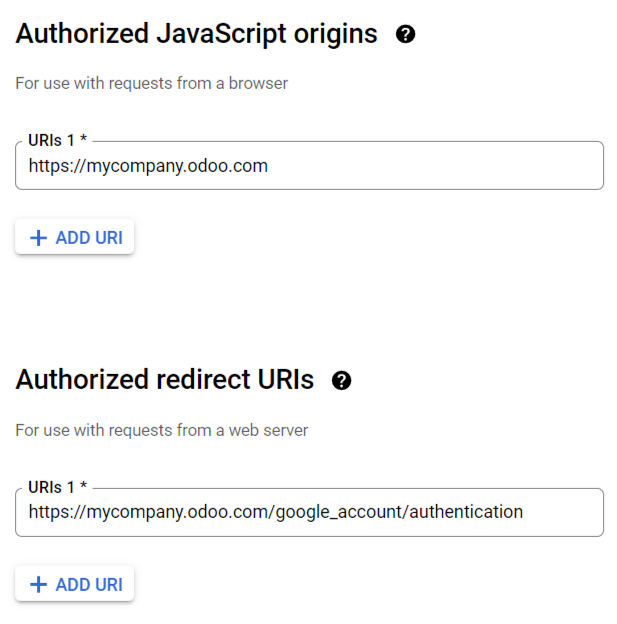
- Í hlutanum Authorized JavaScript Origins, smelltu á + Add URI og sláðu inn fullt URL-slóð fyrirtækisins á Odoo.
Mikilvægt
Þegar skráð eru Authorized JavaScript Origins þarf nákvæm slóð (URL) Odoo-gagnagrunnsins.
Ef gagnagrunnur er aðgengilegur bæði í gegnum .odoo.com undirlén og sérsniðið lén, skal nota sérsniðna lénið sem er skilgreint sem aðallén. .odoo.com undirlén getur í sumum tilfellum ekki virkað rétt og valdið auðkenningarsvillum.
- Í hlutanum Authorized redirect URIs, smelltu á + Add URI og sláðu inn URL Odoo ásamt
/google_account/authenticationaftast. Smelltu loks á Create.
Client ID og Client Secret birtast; geymdu þau á öruggum stað.
Uppsetning í Odoo
Þegar Client ID og Client Secret liggja fyrir, opnaðu Odoo-gagnagrunninn og farðu í til að finna eiginleikann Google Calendar. Merktu við gátreitinn Google Calendar.
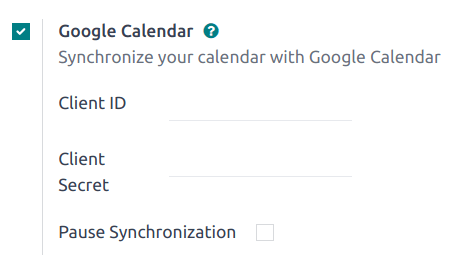
Afritaðu síðan Client ID og Client Secret af Google Calendar API-síðunni og límdu í samsvarandi reiti fyrir neðan gátreitinn Google Calendar. Smelltu svo á Save.
Athugið
Merktu við gátreitinn Gera hlé á samstillingu til að stöðva tímabundið uppfærslur á viðburðum. Þetta auðveldar prófanir og bilanaleit án þess að fjarlægja aðgangsupplýsingar eða afsetja samstillingu. Til að hefja samstillingu á ný, hreinsaðu gátreitinn og vistaðu.
Samstilla dagatal í Odoo
Opnaðu að lokum forritið í Odoo og smelltu á Google samstillingarhnappinn til að samstilla Google Calendar við Odoo.
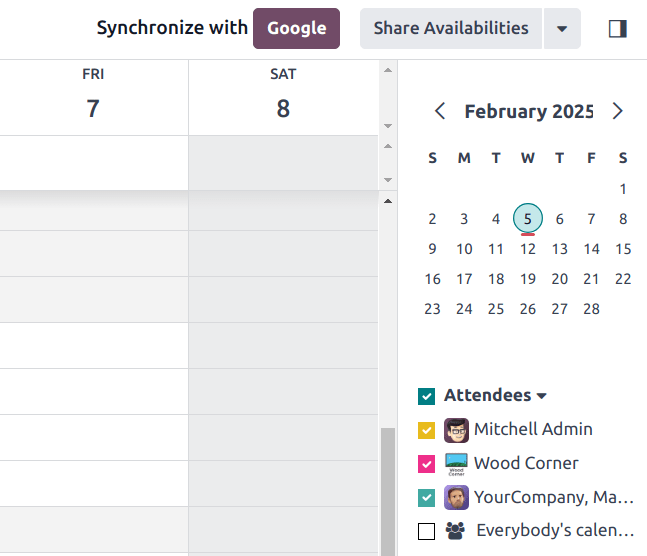
Athugið
Í fyrstu samstillingu við Google Calendar víxlast yfir á Google-aðganginn. Veldu þar Email Account sem á að hafa aðgang, veldu síðan Continue (ef forritið er óstaðfest) og loks Continue (til að heimila gagnaflutning).
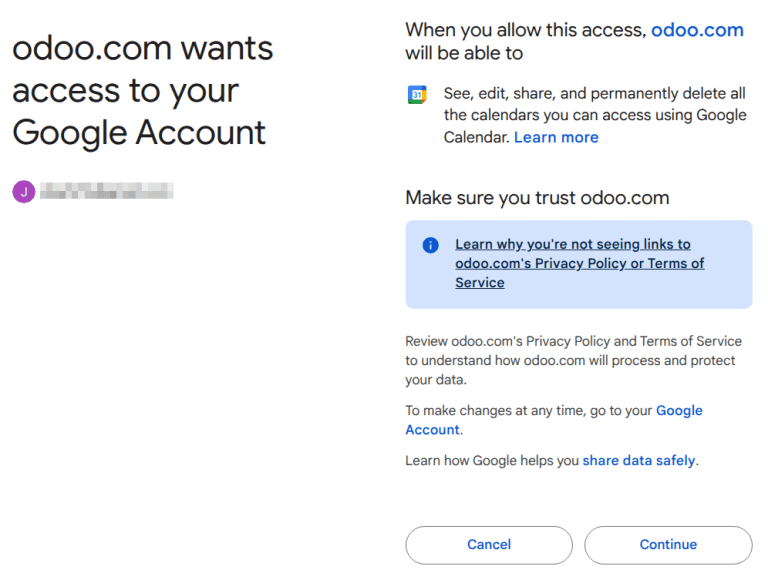
Nú er Odoo Dagatal samstillt við Google Calendar!
Viðvörun
Odoo mælir eindregið með því að prófa Google Calendar samstillingu á prufugagnagrunni og prufu-netfangi (sem er ekki notað í öðrum tilgangi) áður en reynt er að samstilla raunverulegt Google Calendar við framleiðslugagnagrunn notanda.
Þegar notandi hefur samstillt Google Calendar við Odoo Dagatal:
- Að búa til viðburð í Odoo veldur því að Google sendir boð á alla þátttakendur.
- Að eyða viðburði í Odoo veldur því að Google sendir afboð á alla þátttakendur.
- Að bæta tengilið við viðburð veldur því að Google sendir boð á alla þátttakendur.
- Að fjarlægja tengilið úr viðburði veldur því að Google sendir afboð á alla þátttakendur.
Hægt er að búa til viðburði í Google Calendar án þess að senda tilkynningu með því að velja Don’t Send þegar beðið er um að senda boðspóst.
Úrræðaleit fyrir samstillingu
Stundum getur Google Calendar-aðgangur ekki samstillst rétt við Odoo. Samstillingarvandræði má sjá í atvikaskrám gagnagrunnsins.
Í slíkum tilvikum þarf að framkvæma bilanaleit. Hægt er að endurstilla með hnappnum Reset Account sem finnst með því að fara í . Veldu notandann sem á að breyta dagatali hjá og smelltu á flipann Dagatal.
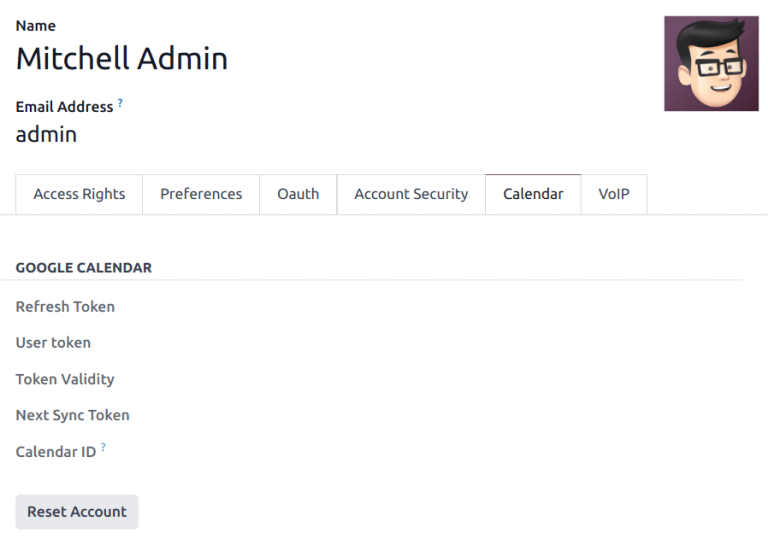
Smelltu síðan á Reset Account undir rétta dagatalinu.
Endurstillingarvalkostir
Eftirfarandi endurstillingar hjálpa við bilanaleit á samstillingu Google Calendar við Odoo:
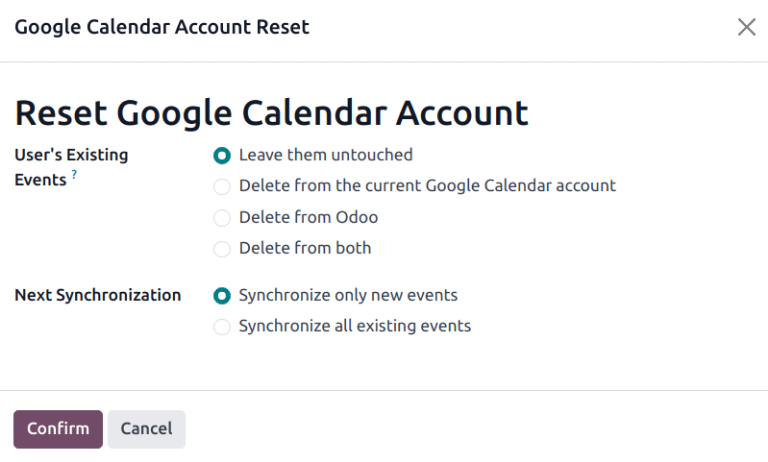
Fyrirliggjandi viðburðir notanda:
- Halda þeim óbreyttum: engar breytingar á viðburðum.
- Eyða af núverandi Google Calendar-aðgangi: eyðir viðburðum af Google Calendar.
- Eyða úr Odoo: eyðir viðburðum úr Odoo-dagatali.
- Eyða úr báðum: eyðir viðburðum bæði úr Google Calendar og Odoo-dagatali.
Næsta samstilling:
- Samstilla aðeins nýja viðburði: samstillir nýja viðburði á Google Calendar og/eða Odoo-dagatali.
- Samstilla alla fyrirliggjandi viðburði: samstillir alla viðburði á Google Calendar og/eða Odoo-dagatali.
Smelltu á Staðfesta eftir valið til að uppfæra viðburði notanda og samstillingu dagatals.
Algengar spurningar um Google OAuth
Stundum koma upp stillingarvillur sem þarf að laga. Hér eru algengustu villurnar við uppsetningu Google Calendar fyrir notkun með Odoo.
Birtingarstaða: framleiðsla vs. prófun
Ef valið er Framleiðsla sem Birtingarstaða (í stað Prófun) birtist eftirfarandi aðvörun:
OAuth is limited to 100 sensitive scope logins until the OAuth consent screen is verified. This may require a verification process that can take several days.
Til að leiðrétta þetta, farðu á Google API Platform. Ef Birtingarstaða er Í framleiðslu, smelltu á Aftur í prófun.
Engir prufunotendur skráðir
Ef engir prufunotendur eru skráðir á OAuth-samþykkjaskjáinn birtist Villa 403: access_denied.
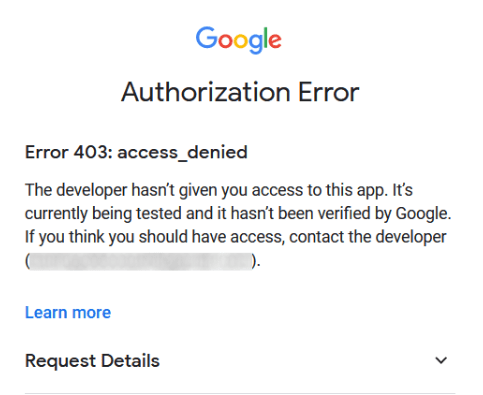
Til að laga þetta, farðu aftur á OAuth-samþykkjaskjáinn undir APIs & Services, og bættu prufunotendum við appið. Bættu við tölvupóstfanginu sem á að stilla í Odoo.
Tegund forrits
Við stofnun auðkenna (OAuth Client ID og Client Secret), ef valið er Desktop App sem Tegund forrits, birtist Authorization Error (Error 400: redirect_uri_mismatch).
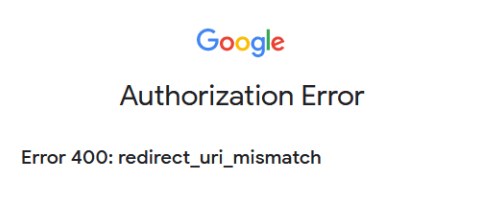
Til að laga þetta, eyddu núverandi auðkennum og búðu til ný, með því að velja Web Application sem Tegund forrits.
Farðu svo í Authorized redirect URIs, smelltu á ADD URI, og sláðu inn: https://yourdbname.odoo.com/google_account/authentication. Skiptu yourdbname út fyrir raunverulegt heiti Odoo-gagnagrunnsins.
Ábending
Gakktu úr skugga um að lénið (notað í URI: https://yourdbname.odoo.com/google_account/authentication) sé nákvæmlega sama lén og er stillt í kerfisfæribreytunni web.base.url.
Finndu web.base.url með því að virkja forritaraham og fara í .