Stig
Stig eru notuð til að skipuleggja verkflæði í forriti og fylgja eftir framvindu atriða, sem hér eru kölluð spjöld.
Í hverju appi tákna þessi spjöld ákveðin atriði; til dæmis fylgja stig miðum í Helpdesk. Stig eru stillanleg og hægt er að endurnefna þau eftir þörfum hvers teymis.
Búa til eða breyta stigum
Mikilvægt
Forritarahamur verður að vera virkur til að sjá stigavalmyndina. Til að virkja forritaraham: Farðu í Stillingar app → Almennar stillingar → Forritaratól og smelltu á Virkja forritaraham.
Til að skoða eða breyta stigum: Farðu í viðkomandi app og síðan í Stillingar → Stig.
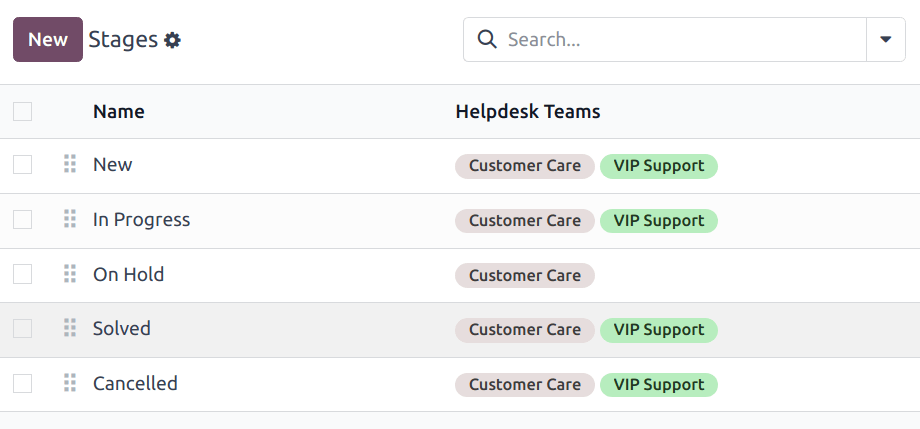
Sjálfgefið listayfirlit á síðunni Stig sýnir þau stig sem eru tiltæk í appinu. Þau birtast í sömu röð og í verkflæðinu.
Til að breyta röð stiga: Smelltu á táknið (draga) vinstra megin við heiti stigs og dragðu það á ósk stað í listanum.
Ábending
Breyttu röð stiga í Kanban-sýn teymis með því að draga og sleppa dálkum.
Til að stofna nýtt stig: Smelltu á Nýtt efst til vinstri í listanum. Þá opnast tómt eyðublað fyrir stig.
Veldu Heiti fyrir nýja stigið.
Greining á úreldingu
Athugið
Eiginleikinn Dagar til úreldingar er aðeins í forritum sem nota stig, t.d. CRM og Helpdesk. Hann er sjálfkrafa óvirkur ef hann er stilltur á núll.
Eiginleikinn Dagar til úreldingar lætur vita fyrirfram þegar spjald á því stigi þarfnast athygli. Þegar spjald fer yfir skilgreindan úreldingarþröskuld er það merkt rautt og stigið sýnir heildarfjölda spjalda sem eru að úreldast.
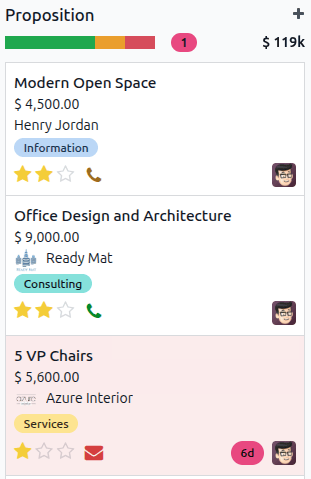
Til að virkja eiginleikann þarf Kanban-sýn að vera virk. Opnaðu viðkomandi app og smelltu á táknið (Kanban).
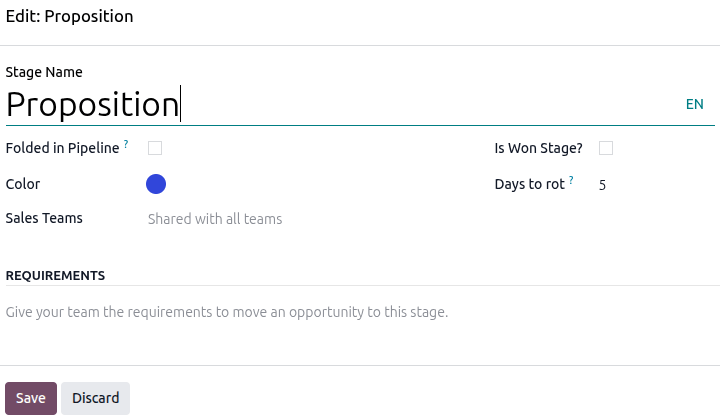
Til að stilla þröskuld fyrir tiltekið stig: Smelltu á táknið (Stillingar) á viðkomandi stigi og veldu Breyta í fellivalmynd. Þá opnast stillingargluggi.
Í reitnum Dagar til úreldingar skaltu setja inn þann dagafjölda sem markar þröskuld áður en aðgerð er nauðsynleg. Smelltu á Vista til að virkja stillinguna.
Framvinduslá
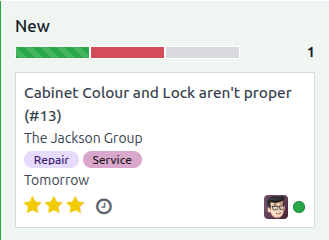
Framvinduslá er fyrir ofan hvert stig og sýnir hlutfallslega skiptingu stöðutegunda allra spjalda á því stigi. Hver stöðutegund hefur sinn lit í slánni.
Skilgreining stöðutegunda fer eftir appi. Í Helpdesk er framvinduslá stigs sjálfgefið samsett úr Í vinnslu, Tilbúið og Blokkað.
Færðu bendilinn yfir litinn til að sjá nákvæman fjölda spjalda í þeirri stöðu á stiginu.
Smelltu á lit stöðu til að sía stigið þannig að aðeins spjöld í þeirri stöðu sjást. Fjöldinn birtist við hlið framvinduslárinnar.
Bæta tölvupóst- og SMS-sniðmátum við stig
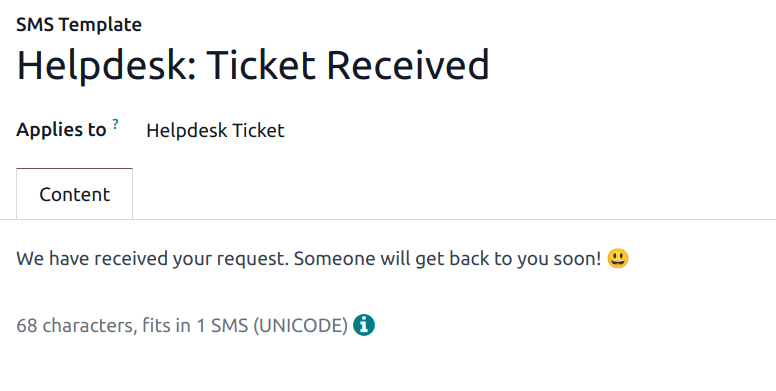
Þegar Tölvupóstsniðmát er sett á stig sendist sjálfvirkur, forstilltur póstur til viðskiptavinar þegar miði nær því stigi í verkflæðinu. Sama gildir um SMS-sniðmát: þá fer sjálfvirk, forstillt SMS-skilaboð til viðskiptavinar.
Mikilvægt
SMS-sendingar eru In-App Purchase (IAP) þjónusta sem krefst fyrirframgreiddra inneigna. Sjá nánar: SMS Pricing FAQ.
Til að velja fyrirliggjandi tölvupóstsniðmát: Veldu það í reitnum Tölvupóstsniðmát. Eftir val má smella á táknið (hægri ör) hægra megin við reitinn til að breyta sniðmátinu.
Til að búa til nýtt sniðmát héðan: Smelltu í reitinn, sláðu inn heiti fyrir nýja sniðmátið, veldu síðan Stofna og breyta í fellivalmyndinni og fylltu út eyðublaðið.
Fylgdu sömu skrefum til að velja, breyta eða búa til SMS-sniðmát.
Fella saman stig
Stig eru sjálfgefið ósamanfellt í Kanban-sýn. Ef til er stig fyrir Vunnið eða Lokað er það sjálfgefið samanfellt.
Spjöld á ósamanfelldu stigi sjást í verkflæðinu undir heiti stigs og teljast opin.
Hægt er að stilla að stig séu samanfelld í Kanban-sýn verkflæðissíðunnar.
Heiti samanfelldra stiga sést áfram, en spjöldin í stiginu eru falin.
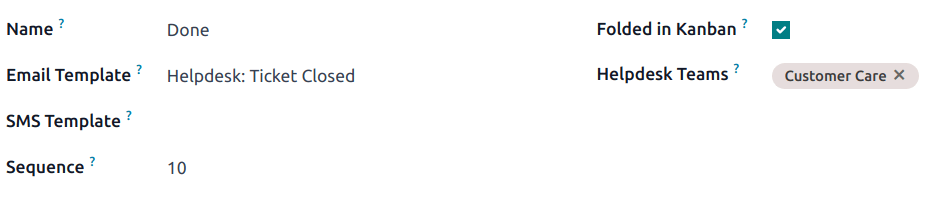
Til að fella saman stig: Hakaðu við gátreitinn Samanfellt í Kanban á eyðublaðinu Stig.
Viðvörun
Spjöld sem ná í samanfellt stig teljast lokuð. Ef lokað er spjaldi áður en vinna er lokið getur það valdið skekkjum í skýrslugerð og samskiptum. Virkjaðu þetta aðeins á stigum sem teljast lokastig.
Fella stig tímabundið saman
Hægt er að fella stig tímabundið saman í Kanban-sýn verkflæðisins.
Opnaðu verkflæði teymis með því að fara í viðkomandi app og smella á Kanban-spjald teymisins.
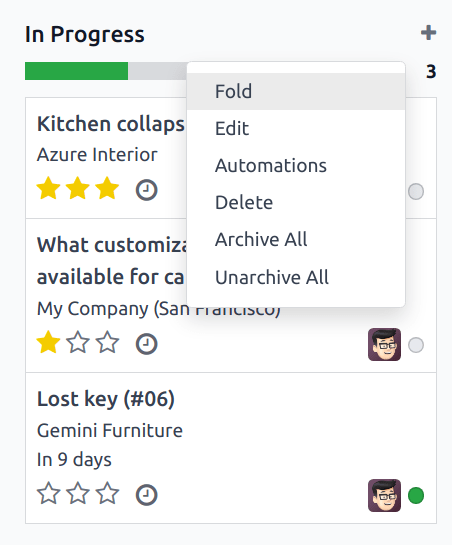
Færðu bendilinn efst á það stig sem á að fella saman tímabundið, smelltu á táknið (gír) sem birtist og veldu Fella saman í fellivalmyndinni.
Mikilvægt
Handvirk samanfelling stigs í Kanban-sýn er tímabundin og lokar ekki spjöldum á stiginu.
Úthluta stigum til teymis
Veldu teymi í reitnum Teymi á eyðublaðinu Stig. Hægt er að velja fleiri en eitt teymi, því sama stig má úthluta á mörg teymi.