Austurríki
Uppsetning
Settu upp eftirfarandi einingar til að fá alla eiginleika austurrísku staðfærslunnar.
| Heiti | Tæknilegt heiti | Lýsing |
|---|---|---|
| Austria - Accounting | l10n_at |
Sjálfgefinn staðfærslupakki fyrir skattamál. |
| Austria - Accounting Reports | l10n_at_reports |
Bætir við staðfærðum útgáfum fjárhagslegra skýrslna |
| Austrian SAF-T Export | l10n_at_saft |
Bætir við SAF-T útflutningi. |
| Austria - Security Regulation for Point of Sale | l10n_at_pos |
Bætir við RKSV-samhæfni fyrir kassakerfi (POS). |
Fjárhagskýrslur
Eftirfarandi staðfærðar skýrslur eru í boði:
Sjá einnig
SAF-T (Standard Audit File for Tax)
Austurríska skattyfirvaldið getur óskað eftir SAF-T. Austrian SAF-T Export einingin gerir kleift að flytja skýrsluna út á XML-sniði.
Uppsetning
Hér er útskýrt hvernig á að stilla gagnagrunninn þannig að allar upplýsingar sem SAF-T krefst séu tiltækar. Ef eitthvað vantar birtist viðvörun við útflutning með lista yfir upplýsingar sem þarf.
Upplýsingar um fyrirtæki
Opnaðu Stillingar gagnagrunnsins. Undir kaflanum Fyrirtæki, smelltu á Uppfæra upplýsingar og gakktu úr skugga um að eftirfarandi reitir séu rétt útfylltir:
- Heimilisfang, með a.m.k. eftirfarandi:
- Gata
- Bær
- Póstnúmer
- Land
- Sími
- Company ID með því að skrá skattanúmer fyrirtækis
- VSK-númer með því að skrá, ef við á, þitt UID-Nummer (með landforskeyti)
Tengiliður
A.m.k. einn tengiliður þarf að vera tengdur við fyrirtækið þitt í appinu Tengiliðir, og:
- Gakktu úr skugga um að tegund tengiliðar sé stillt á Einstaklingur.
- Veldu fyrirtækið þitt í reitnum Heiti fyrirtækis.
- Skráðu a.m.k. eitt símanúmer í reitinn Sími eða Farsími.
Upplýsingar um viðskiptavini og birgja
Notaðu appið Tengiliðir til að fylla út Heimilisfang allra viðskiptaaðila sem birtast á reikningum, birgjareikningum eða greiðslum.
Fyrir viðskiptaaðila sem eru fyrirtæki, skráðu VSK-númer (með landforskeyti) í reitinn VSK-númer.
Stillingar í bókhaldi
Farðu í . Undir kaflanum Austurrísk staðfærsla, fylltu út eftirfarandi reiti:
- ÖNACE-kóði
- Aðferð við ákvörðun hagnaðar
Vörpun reikningslykils
Í austurrísku SAF-T forskriftinni er skilgreindur reikningslykill (COA). Allir viðeigandi reikningar fyrir SAF-T útflutning verða að vera merktir með samsvarandi reikningi úr þessum lykli.
Nauðsynleg vörpun er sett með merkingum (tags) á reikninga. Til dæmis varpar merkið 1000 reikningnum (raunverulega) á SAF-T reikningslykilsreikninginn með kóðann 1000. Hægt er að nota hvaða tölu sem er svo framarlega sem til er reikningur í SAF-T reikningslykli með þeim kóða.
Einingin Austria - Accounting bætir við merki fyrir hvern reikning í SAF-T reikningslyklinum. Auk þess varpar hún sjálfvirkt mörgum reikningum úr sjálfgefnum austurrískum reikningslykli.
Þú getur prófað að flytja út SAF-T skýrslu til að athuga hvort til séu óvarpaðir reikningar (eða varpaðir á marga SAF-T reikninga). Viðvörun birtist ef eitthvað er að í stillingum eða vörpun. Með því að smella á Skoða vandamálareikninga geturðu skoðað þá.
Sjá einnig
Útflutningur á SAF-T skýrslu
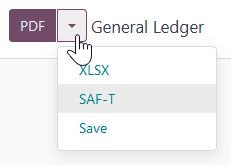
Til að flytja út SAF-T skýrslu, farðu í . Smelltu á hægri hlið PDF-hnappsins og veldu SAF-T.
Kassakerfi
RKSV (Registrierkassensicherheitsverordnung)
RKSV er austurrísk reglugerð sem miðar að því að tryggja öryggi kassakerfa og koma í veg fyrir skattsvik. Hún krefst þess að fyrirtæki noti rafræn kassakerfi sem ekki er hægt að eiga við, þar með talið kassakerfis.
Þessi kerfi verða að vera búin Signature Creation Unit (SCU), sem sér um að undirrita hverja færslu. Þetta tryggir að ekki sé hægt að breyta færslugögnum. Einnig kveður reglugerðin á um reglulegan útflutning færslugagna í úttektarskyni. Odoo veitir samræmda lausn í gegnum fiskaly, skýjalausn.
Uppsetning
Settu upp eininguna Austria - Security Regulation for Point of Sale (l10n_at_pos).
Ábending
Ef þessi eining er ekki á listanum, uppfærðu appalista.
Eftir uppsetningu, opnaðu appið Stillingar, farðu í kaflann Fyrirtæki og smelltu á :icon:`oi-arrow-right` Uppfæra upplýsingar til að ganga úr skugga um að upplýsingarnar séu réttar og uppfærðar.
Opnaðu síðan flipann Fiskaly og smelltu á Búa til auðkenni til að stofna nýja stofnun hjá Fiskaly og útbúa nauðsynleg auðkenni fyrir þjónustuna. Smelltu næst á Staðfesta lykla til að staðfesta auðkennina.
Tengja Fiskaly-stofnun við FinanzOnline
Til að tengja Fiskaly-stofnun við austurríska fjármálaráðuneytið þarf að skrá FinanzOnline-aðgang. Til þess skaltu fylla út eftirfarandi í flipanum Fiskaly hjá fyrirtækinu þínu:
- Participant Identifier
- User Identifier
- User Pin
Athugið
Hægt er að nálgast FinanzOnline-aðgang í núverandi aðgangi eða með því að stofna nýjan ef hann hefur ekki verið settur upp.
Ábending
Hægt er að nota tilviljanakennd auðkenni í prófunarham, en gild auðkenni eru nauðsynleg í rekstrarham.
Smelltu á Auðkenna FON til að tengja Fiskaly-stofnunina þína við austurríska fjármálaráðuneytið og hefja venjulega notkun kassakerfis.
Rafrænt undirritaðar kvittanir
Til að tryggja heilindi og áreiðanleika kvittana undirritar kerfið þær sjálfkrafa með SCU í bakvinnslu. Á kvittun birtist dulkóðuð undirritun sem QR-kóði með kvittunarnúmeri og upplýsingum um SCU eininguna sem var notuð.
Athugið
- Ef SCU er ekki tiltæk geta kvittanir ekki innihaldið QR-kóða. Í slíkum tilvikum:
- Gakktu úr skugga um að kvittunin innihaldi skilaboðin „Sicherheitseinrichtung ausgefallen“, sem gefa til kynna að kerfið sé tengt við Fiskaly þjónustur en SCU sé tímabundið ótiltæk.
- Ef þessi skilaboð vantar bendir það til þess að engin tenging sé við Fiskaly þjónustur.
- Pantanir sem eru áfram óundirritaðar vegna ótiltækrar SCU er hægt að undirrita handvirkt. Gerðu þá eftirfarandi:
- Farðu í Kassakerfi → Pantanir → Pantanir.
- Til að finna óundirritaðar pantanir, smelltu á táknið (aðlaga stillingar) í listayfirlitinu Pantanir til að birta dálkinn „Kvittun undirrituð?“.
- Veldu óundirritaðar pantanir, smelltu á Aðgerðir, og veldu Undirrita pöntun.
DEP7-útflutningur
Útflutt DEP7-skrá gerir yfirvöldum kleift að sannreyna færslur og tryggja eftirfylgni við svikavarnir. Fyrirtæki verða reglulega að mynda þessa skrá fyrir úttektir og afhenda hana austurrískum skattyfirvöldum ef óskað er.
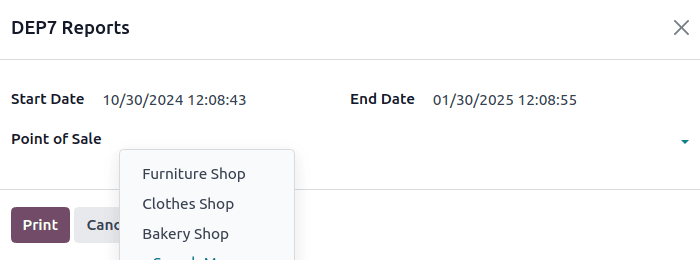
Til að búa hana til, farðu í Kassakerfi → Skýrslugerð → DEP7 skýrslur og, í DEP7 skýrslum, fylltu út eftirfarandi skyldusvæði:
- Upphafsdagsetning og -tími: Flytur út gögn með dagsetningu á eða eftir upphafsdegi.
- Lokadagsetning og -tími: Flytur út gögn með dagsetningu á eða fyrir lokadag.
- Kassakerfi: Tilgreindu frá hvaða kassa(-um) á að flytja út gögn.
Smelltu síðan á Prenta til að hlaða niður JSON-skrá með DEP7-gögnum.
Mánaðar-/árslokakvittanir
Til að prenta mánaðar-/árslokakvittanir skaltu opna viðkomandi POS-kassa af POS-stjórnborðinu. Smelltu á táknið (listayfirlit) efst til hægri og veldu Mánaðar-/árslokakvittanir.
Síðasti mánuður er valinn sjálfkrafa í glugganum Prenta lokakvittanir. Til að breyta því skaltu velja Mánaðarlegt eða Árslegt, smella á dagatalstáknið og velja viðkomandi mánuð/ár.