Vinna úr útgjöldum
Þegar útgjöld hafa verið stofnuð og send inn þarf heimilaður notandi kerfisins að vinna úr þeim. Í Odoo geta flestir notendur ekki unnið úr útgjöldum; aðeins þeir sem hafa nauðsynleg aðgangsréttindi eða heimildir geta það. Notandi verður að hafa að minnsta kosti réttindin Teymissamþykkjandi í Útgjöld appinu. Starfsmenn með þessi réttindi geta skoðað útgjöld, samþykkt eða hafnað þeim og veitt endurgjöf með innbyggðu samskiptatæki til að hafna útgjöldum.
Skoða útgjöld
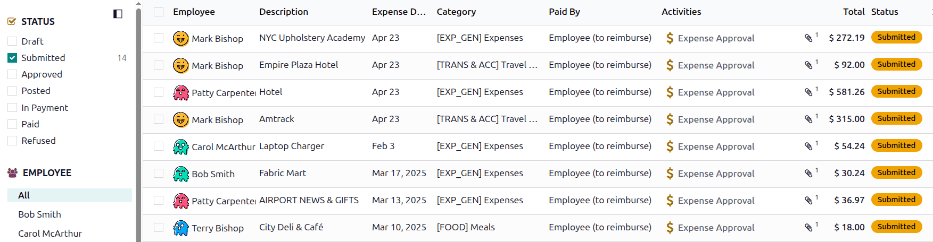
Notendur sem geta unnið úr útgjöldum (yfirleitt stjórnendur) sjá öll þau útgjöld sem þeir hafa aðgang að á stjórnborðinu Útgjöld til vinnslu. Farðu í: Útgjöld appið → Mín útgjöld → Útgjöld til vinnslu.
Birtist listi yfir öll útgjöld með stöðuna „Sent inn“, á meðan útgjöld með stöðuna „Drög“, „Samþykkt“, „Bókað“, „Í greiðslu“, „Greitt“ eða „Hafnað“ eru falin sjálfgefið. Til að skoða aðra stöðu, smelltu á samsvarandi hnapp undir Staða í hliðarslánni.
Samþykkja útgjöld
Hægt er að samþykkja útgjöld á tvo vegu: einstaklingsbundið eða í einu lagi.
Mikilvægt
Aðeins útgjaldaskýrslur með stöðuna „Sent inn“ er hægt að samþykkja.
Samþykkja einstök útgjöld
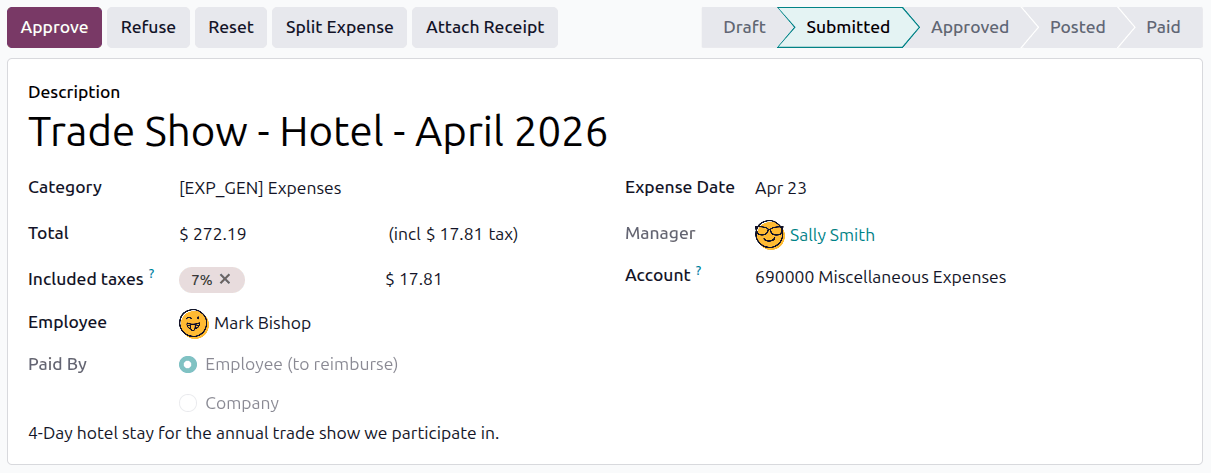
Farðu í: Útgjöld appið → Mín útgjöld → Útgjöld til vinnslu og opnaðu einstök útgjöld til að sjá nánar.
Þaðan eru í boði nokkrir valkostir: Bóka bókhaldsfærslur, Setja á næsta launaseðil, Samþykkja, Hafna, Endurstilla, Skipta útgjöldum og Hengja kvittun. Smelltu á Samþykkja til að samþykkja útgjöldin.
Samþykkja mörg útgjöld í einu
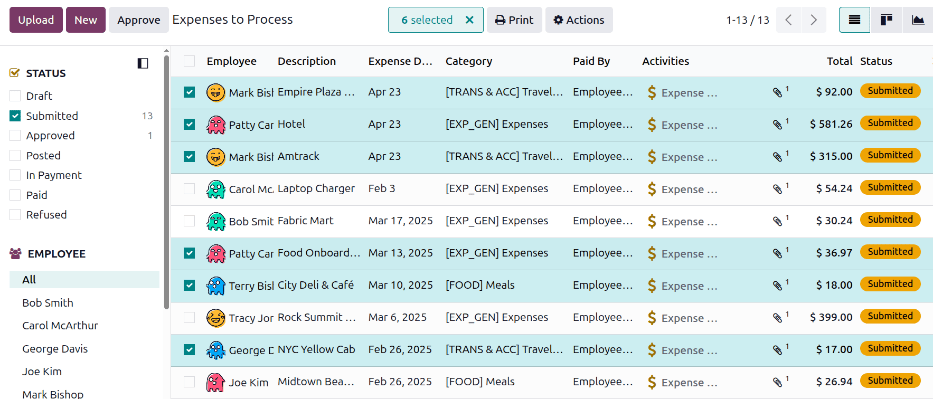
Farðu í: Útgjöld appið → Mín útgjöld → Útgjöld til vinnslu til að sjá lista yfir útgjöld sem bíða vinnslu. Veldu þau útgjöld sem á að samþykkja með því að haka í gátreitinn við hvert útgjald, eða haka í gátreitinn við dálksfyrirsögnina Starfsmaður til að velja öll útgjöldin á listanum.
Smelltu síðan á Samþykkja.
Ábending
Teymisstjórar sjá aðeins útgjöld liðsmanna síns teymis. Á síðunni Útgjöld til vinnslu skaltu smella á fa-caret-down (ör niður) hægra megin við leitarstikuna og velja svo My Team undir fa-filter Síur. Þá birtast aðeins útgjöld teymisins.
Hafna útgjöldum
Hafna má útgjöldum aðeins fyrir hvert tilvik og ekki af stjórnborðinu Útgjöld til vinnslu. Til að hafna einstökum útgjöldum: Farðu í Útgjöld appið → Mín útgjöld → Útgjöld til vinnslu og opnaðu síðan viðkomandi útgjöld.
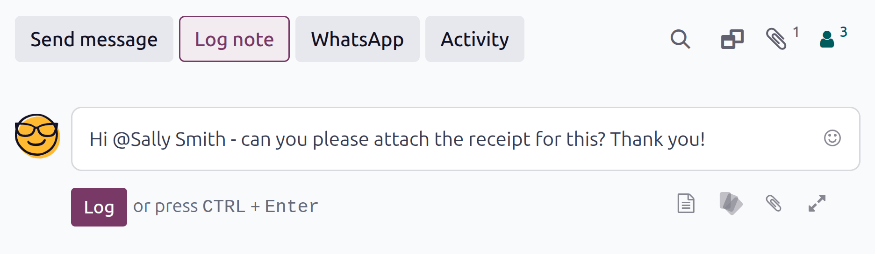
Ef frekari upplýsinga er þörf, t.d. ef vantar kvittun, skaltu senda beiðni í chatter útgjaldanna. Á færslunni skaltu smella á Senda skilaboð eða Skrá athugasemd til að opna textareit.
Sláðu inn skilaboð, merktu viðeigandi aðila og póstaðu í chatter með því að smella á Senda eða Skrá, eftir því hvaða leið er notuð. Skilaboðin birtast í spjallinu og merktir aðilar fá tilkynningu í tölvupósti.
Athugið
Aðeins fylgjendum viðkomandi útgjalda er hægt að merkja í skilaboðum. Til að sjá hverjir eru fylgjendur skaltu smella á táknið fa-user-o (Sýna fylgjendur). Hægt er að bæta við fylgjendum með því að smella á fa-user-o (Sýna fylgjendur) og svo á Bæta fylgjendum við.
Til að hafna útgjöldum skaltu smella á Hafna; þá opnast sprettigluggi Hafna útgjöldum. Sláðu inn stutta skýringu í reitinn Ástæða og smelltu síðan á Hafna.
Mikilvægt
Ástæðu verður að skrá í reitinn Ástæða, annars er ekki hægt að hafna útgjöldunum.
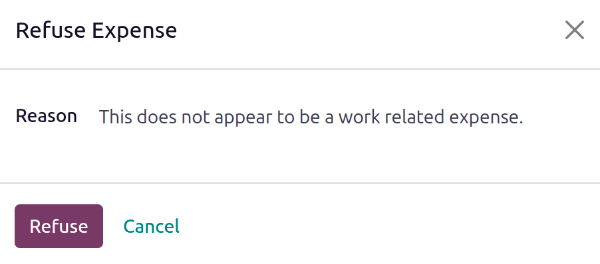
Eftir að útgjöldum hefur verið hafnað breytist staðan í „Hafnað“ og einu hnapparnir sem sjást eru Bæta við kvittun og Endurstilla.