Efnislegar leiguvörur
Forritið Rental í Odoo gerir kleift að sérsníða tímasetningar, verðlagningu og birgðir fyrir efnislegar leiguvörur sem krefjast birgðahreyfinga, svokallaðar Vörur (Goods). Hægt er að setja upp margar móttökustaðir og skilastaði og rekja leiguvörur eftir raðnúmerum.
Stillingar
Forritið Rental býður upp á fjölda samþættinga við önnur forrit. Eftir því hvaða Odoo-forrit eru uppsett verða tilteknar stillingar aðgengilegar. Til að kynna þér sjálfgefnar stillingar fyrir leiguvörur, sjáðu Stillingar á síðunni Rental product type. Eftirfarandi uppsetning gerir ráð fyrir að forritin Rental og Inventory séu uppsett.
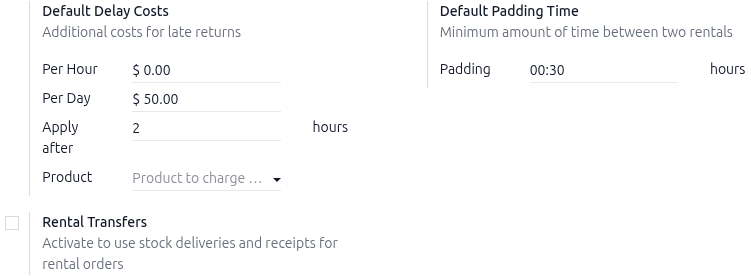
Farðu í , stilltu Default Delay Costs í hlutanum Rental fyrir seinkunargjöld. Að auki er hægt að stilla Default Padding Time til að loka fyrir bókanir á leigum á biðtíma. Sjá rental/products/rental-transfer-feature til að læra hvað þessi stilling gerir og hvernig á að setja hana upp.
Í hlutanum Rental, undir Default Delay Costs, fylltu út reitinn Apply after.
Athugið
Til að fá meiri stjórn skaltu stilla gjöld fyrir seinkað skil í reitunum Per Hour og Per Day á vörueyðublaðinu. Ef sjálfgefnar stillingar eiga við um allar vörur skaltu skilja reitinn Product eftir auðan.
Smelltu á Vista til að virkja breytingarnar.
Búa til nýja efnislega vöru
Til að setja upp nýja efnislega leiguvöru, farðu í og smelltu síðan á New. Fylltu út flipana á vörueyðublaðinu eftir þörfum:
Almennar upplýsingar
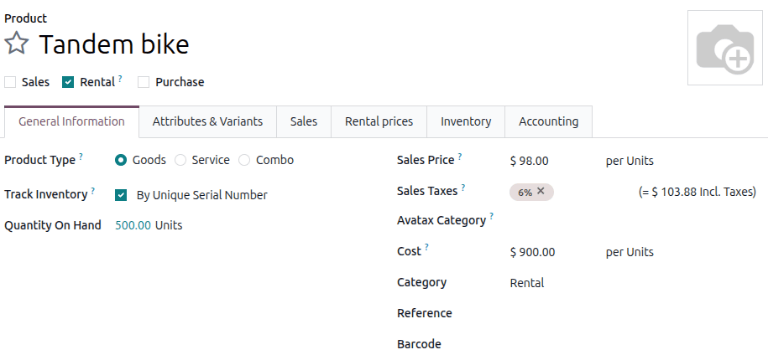
Í nýju vöruviðmóti er gátreiturinn Rental sjálfgefið valinn. Veldu Product Type sem Goods.
Hakaðu við gátreitinn Track Inventory og veldu By Quantity úr fellivalmynd. Í reitnum Flokkur velurðu Goods úr fellivalmynd eða býrð til nýjan flokk með því að slá inn heitið og smella á Create.
Eiginleikar og afbrigði
Mikilvægt
Virkja þarf eiginleikann Variant í forritinu Inventory til að þessi flipi birtist.
Smelltu á Add a line og veldu sjálfgefinn valkost úr fellivalmyndinni Attribute. Til að búa til nýjan, sláðu inn heitið og smelltu á Create and edit… til að stilla eiginleikann og gildin.
Leiguverð
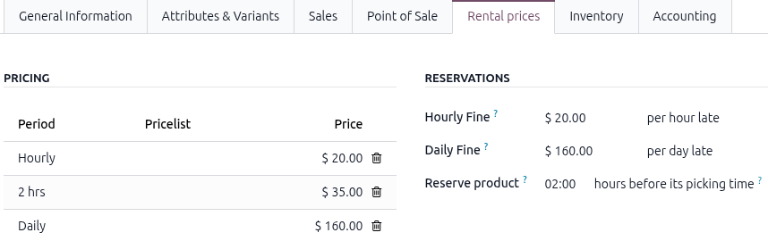
Smelltu á flipann Rental prices og í hlutanum Pricing smellirðu á Add a price til að skrá nýtt leiguverð. Veldu verðtímabil (tímalengd leigutímans) í dálknum Period eða búðu til nýtt tímabil með því að slá inn heitið og smella á Create and edit.
Athugið
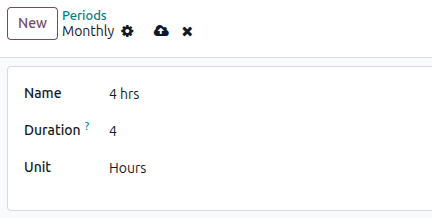
Þegar nýtt verðtímabil er búið til opnast sprettigluggi Create period. Fylltu út Name, Duration og Unit og smelltu á Save. Nýja tímabilið virkjast sjálfkrafa.
Sláðu síðan inn Price fyrir viðkomandi Period. Til að láta verðið gilda á fyrirliggjandi verðlista, smelltu í dálkinn Pricelist og veldu listann úr fellivalmyndinni.
Í hlutanum Reservations skaltu fylla út Hourly Fine, Daily Fine og tímann fyrir Reserve product. Þessi gildi eru fyllt sjálfvirkt úr hlutanum Default Delay Costs, að því gefnu að þau hafi verið stillt í .
Smelltu á (Vista handvirkt) efst til að vista.
Hjólaleiga leigir tveggja sæta tandem-hjól í tvo tíma í almenningsgarði. Klukkustundarverð fyrir tandem-hjól er $20, en þar sem tandem-hjól eru vinsæl vilja þau setja nýtt verð, $35, fyrir tveggja tíma leigu. Til að tryggja skil á réttum tíma setja þau seinkunargjald $20 á klst. og $160 á dag ($20 x 8 klst.).
Búðu til nýtt verðtímabil með því að fara í . Smelltu á New og stilltu tímabilið á 2 klukkustundir.
Farðu á vöruna fyrir tandem-hjól og í flipa Rental prices bættu við 2 klst. tímabili með verði $35. Vistaðu handvirkt til að virkja breytingarnar.
Stilla efnislega leiguvöru fyrir rakningu vöru
Mikilvægt
Til að stilla efnislega leiguvöru fyrir rakningu þarf forritið Inventory að vera uppsett og Lotur og raðnúmer þurfa að vera virk.
Farðu í og smelltu á New. Í nýju vöruviðmóti er gátreiturinn Rental sjálfgefið valinn.
Veldu Product Type sem Goods. Hakaðu við Track Inventory og veldu annað hvort By Lots eða By Unique Serial Number úr fellivalmynd.
Í reitnum Flokkur velurðu Goods úr fellivalmynd eða býrð til nýjan flokk með því að slá inn heitið og smella á Create. Stilltu leiguverð á rental/products/rental-prices-tab. Smelltu á (Vista handvirkt) efst til að vista.
Leiguflutningar
Eiginleikinn Rental Transfers býr sjálfkrafa til afhendingarskjal þegar leiguvörunni er útgefið og skilaskjal þegar henni er skilað í birgðir. Skráning birgðahreyfinga skapar skýrt rekjanlegt ferli og nýtist m.a. til:
- Rakningar á verðmætum vörum.
- Rakningar á birgðastöðu milli verslana eða vöruhúsa.
- Rakningar á vörum milli verslana sem leyfa móttöku og skil.
Til að virkja Rental Transfers farðu í og í hlutanum Rental hakaðu við Rental Transfers.
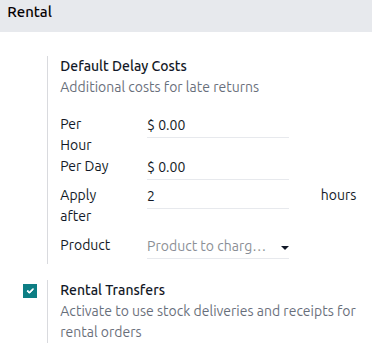
Athugið
Forritið Inventory býr sjálfkrafa til innri sjálfgefna staðsetningu þegar eiginleikinn Rental Transfers er virkjaður. Odoo notar nýju sjálfgefnu staðsetninguna, Customer/Rental, til að rekja vörur á leigutíma (færa þær úr Stock í Customer/Rental við útgáfu og til baka við skil). Ekki breyta þessu til að koma í veg fyrir skekkju í birgðarakningu.
Stjórnun margra staðsetninga og flutningar
Mikilvægt
Forritið Birgðahald þarf að vera uppsett til að virkja þessa stillingu. Forritið Birgðahald býr sjálfkrafa til sjálfgefna innri staðsetningu þegar eiginleikinn Leiguflutningar er virkjaður. Odoo notar nýju sjálfgefnu staðsetninguna, Customer/Rental, til að rekja vörur á leigutíma (flytur þær úr Stock í Customer/Rental við úttekt og til baka við skil). Ekki breyta henni til að koma í veg fyrir röskun á birgðaeftirliti.
Mikilvægt er að rekja hvar verðmætar, áþreifanlegar vörur eru milli staðsetninga. Forritið Leiga styður þetta með eiginleikanum Leiguflutningar. Þegar leiguflutningar eru virkjaðir meðhöndlar kerfið leiguhreyfingar líkt og sölu: það þarf bæði móttöku og afhendingu í hvert skipti sem vara er leigð út eða skilað.
Til að virkja margra-staðsetninga stjórnun og rekja flutninga leiguhluta skaltu fara í og í hlutanum Leiga merkja við gátreitinn Leiguflutningar.
Farðu síðan í og í hlutanum Vöruhús merkirðu við gátreitinn Staðsetningar. Smelltu á Vista til að virkja breytingarnar.
Til að skilgreina nýjar staðsetningar skaltu fara í . Smelltu á Nýtt til að stofna nýja innri staðsetningu.
Á síðu nýrrar staðsetningar skaltu fylla út Heiti staðsetningar og ganga úr skugga um að Yfirstaðsetning sé WH. Smelltu á táknið Vista handvirkt efst til að vista.
Dæmi
Hjólaleiga er með tvær verslanir í sömu borg. Í báðum verslunum er hægt að sækja og skila hjólum. Fyrirtækið vill rekja hjólin nákvæmlega á hvorri staðsetningu.
Gakktu úr skugga um að forritin Leiga og Birgðahald séu rétt stillt með því að virkja Leiguflutningar í Leiga og Staðsetningar í Birgðahald.
Farðu síðan í . Stofnaðu nýja staðsetningu fyrir hvora verslun.
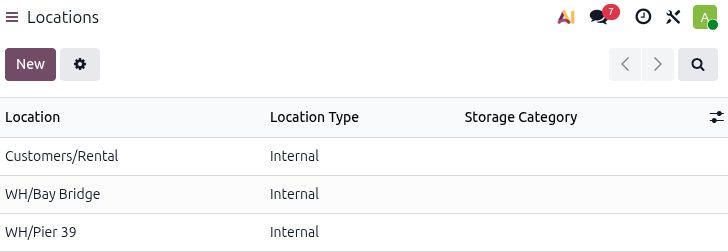
Sækja vörur
Þegar viðskiptavinur sækir vörur skaltu opna viðkomandi leigupöntun og smella á Afhenda. Forritið Leiga birtir afhendingarskjal vöruhúss með fráteknum leiguvörum. Smelltu á Staðfesta til að færa pöntun í stöðuna Lokið.
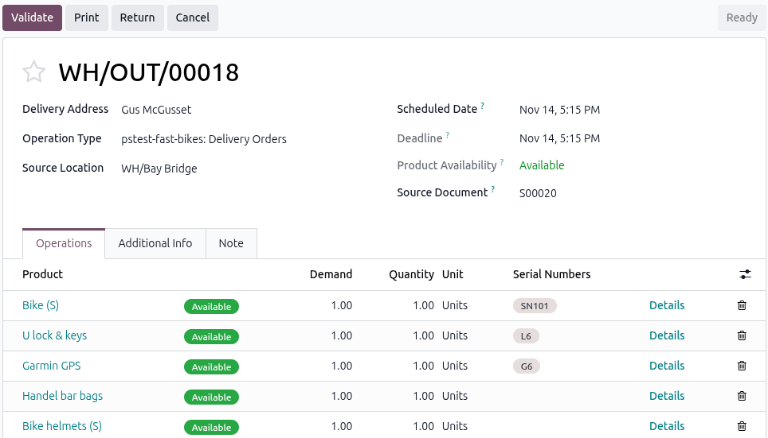
Við það birtist stöðuborði Afhent á leigupöntuninni.
Skila vörum
Þegar viðskiptavinur skilar vörum skaltu opna viðkomandi leigupöntun og smella á Skila. Forritið Leiga birtir móttökuskjal vöruhúss með útleigðum vörum.
Sláðu inn fjölda vara sem viðskiptavinur skilaði í dálknum Magn. Ef einhverjar vörur eru með raðnúmer, skráðu þau í dálkinn Raðnúmer.
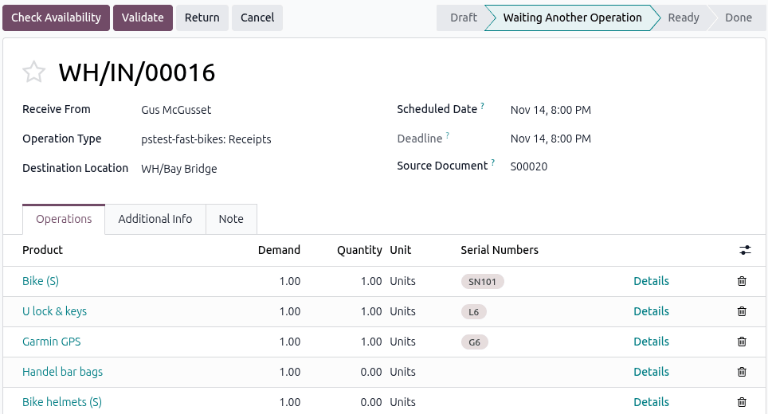
Smelltu á Staðfesta til að færa pöntun í stöðuna Lokið. Stöðuborði Skilað birtist á leigupöntuninni.
Prenta afhendingar- og skilakvittanir
Hægt er að prenta kvittanir fyrir afhendingu og skil þegar viðskiptavinir sækja og skila leiguvörum.
Til að prenta afhendingar- og/eða skilakvittanir skaltu opna viðkomandi leigupöntun og smella á (Aðgerðir) til að opna fellivalmynd.
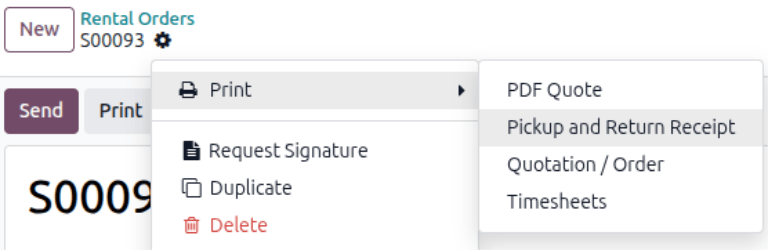
Í fellivalmyndinni, færðu bendilinn yfir Prenta til að sjá undivalmynd. Veldu síðan Afhendingar- og skilakvittun.
Odoo býr til og sækir PDF-skjöl sem sýna allar upplýsingar um núverandi stöðu leigðra vara.
Sjá einnig