Setja inn og tengja við Odoo‑gögn
Hægt er að setja ýmsa þætti úr Odoo‑grunninum þínum inn í Odoo‑töflureikni, þar á meðal:
- lista, þ.e. gögn úr listayfirliti
- pivottöflur, þ.e. gögn úr pivot‑yfirliti
- myndrit, þ.e. gögn úr myndritayfirliti
Í hvert sinn sem listi, pivottafla eða myndrit er sett inn, er búin til gagnalind sem tengir töflureikninn beint við undirliggjandi gögn.
Athugið
- Hægt er að setja lista, pivottöflur og myndrit úr mismunandi öppum og módelum inn í sama töflureikninn.
- Einnig er hægt að setja inn pivottöflu sem sækir Odoo‑gögn beint úr Odoo‑töflureikni.
Ábending
Ef þú ætlar að nota almenna síur til að sía Odoo‑gögn kvikt í töflureikni eða mælaborði, skaltu ekki nota sömu skilyrði til að skilgreina upprunalegan lista, pivottöflu eða myndrit í gagnagrunninum.
Einnig er hægt að:
- bæta við smellanlegum hlekkjum á Odoo‑valmyndir, á önnur blöð í sama töflureikni eða á ytri vefslóðir
- setja inn fjárhagsgögn úr Odoo‑grunninum með Odoo‑sértækum töflureiknisföllum
Gagnalindir
Þegar þú setur inn lista eða myndrit úr Odoo‑lista‑ eða myndritayfirliti inn í Odoo‑töflureikni, eða setur inn pivottöflu sem vísar í Odoo‑gögn úr Odoo‑pivot‑yfirliti eða beint úr töflureikni, tengist töflureiknirinn sjálfkrafa undirliggjandi gögnum með einkvæmri „gagnalind“.
Þessi tenging tryggir að gögn í töflureikninum uppfærast þegar samsvarandi gögnum í gagnagrunninum er breytt, og gerir þér kleift að skoða undirliggjandi gögn.
Athugið
- Gögn í lista, pivottöflu eða myndriti sem tengist Odoo‑módeli eru endurlesin í hvert sinn sem töflureikninum er opnað eða vefsíðan endurhlaðin. Einnig er hægt að endurlesa gögn handvirkt með því að smella á í valstikunni.
- Að setja inn pivottöflu úr gagnasvæði býr einnig til gagnalind sem tengir pivottöfluna við undirliggjandi svæði í töflureikninum.
Sérhver gagnalind er auðkennd með einkvæmu auðkenni (ID). Hver gerð (listi, pivottafla eða myndrit) er númeruð sér og hver nýr listi, pivottafla eða myndrit fær raðnúmer, t.d. Listi #1, Listi #2, Pivot #1 o.s.frv.
Eiginleikum gagnalindar er hægt að nálgast í valmyndinni Gögn. Þar eru þær auðkenndar með samsvarandi (pivottafla), (listi) eða (myndrit) tákni, á eftir kemur ID og heiti, t.d. (#1) Sölugreining eftir vöru.
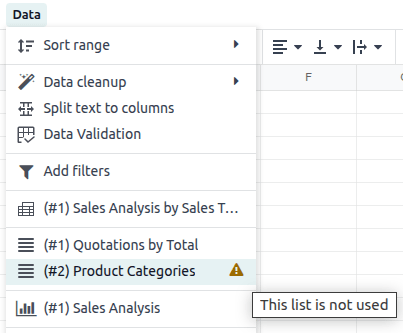
Með því að smella á gagnalind opnast tengdir eiginleikar í spjaldi hægra megin í töflureikninum.
Athugið
Að eyða innsettum lista eða pivottöflu, eða að eyða blaðinu þar sem þau voru sett inn, eyðir ekki undirliggjandi gagnalind; hana má aðeins eyða í gegnum eiginleika gagnalindarinnar. Ef myndriti er eytt er hins vegar einnig eytt undirliggjandi gagnalind.
Ef innsettum lista eða pivottöflu er eytt en ekki gagnalindinni, birtist viðvörun við hlið gagnalindarinnar í valmyndinni Gögn um að gagnanna sé ekki verið að nota í töflureikninum.
Ábending
- Hægt er að opna eiginleikaspjaldið með því að hægri‑smella á hvaða reit sem er í innsettum lista eða pivottöflu og smella svo á Skoða eiginleika lista eða Skoða eiginleika pivottöflu; eða með því að smella á (valmynd) táknið efst til hægri á innsettu myndriti og velja Breyta.
- Þegar eiginleikar tiltekinnar gagnalindar eru opnir haldast þeir opnir þó farið sé á milli blaða í töflureikninum. Til að loka spjaldinu, smelltu á (loka) táknið efst til hægri á spjaldinu.
- Til að fella spjaldið saman, smelltu á (tvíör) táknið efst á spjaldinu.
- Til að festa spjaldið og leyfa öðru spjaldi, t.d. almennt síuspjald, að opnast við hliðina, smelltu á (festa) táknið efst á spjaldinu.
Aðgangur að undirliggjandi gögnum
Undirliggjandi gögnum innsetts lista, pivottöflu eða myndrits er hægt að nálgast hvenær sem er. Til að skoða:
- einstaka færslu úr innsettum lista: hægri‑smelltu á hvaða reit sem er í viðeigandi línu og veldu Skoða færslu
- lista færslna sem innsett pivottafla vísar í fyrir tiltekinn reit: hægri‑smelltu á reitinn og veldu Skoða færslur
- lista færslna sem innsett myndrit táknar í tilteknu gagnapunkti: smelltu á gagnapunktinn.
Ábending
Notaðu miðjusmell (miðju músarhnapp) eða Ctrl + vinstri‑smell (Microsoft/Linux), eða Command + vinstri‑smell (Mac OS) til að opna niðurstöður í nýjum vafraflipa.
Til að snúa aftur í töflureikninn eftir að hafa skoðað undirliggjandi gögn skaltu smella á heiti töflureiknisins í leiðarstikunni efst á síðunni.
Sjá einnig
Tengdar leiðbeiningar í þessum hluta.