Auðkenning með Microsoft Azure við innskráningu
Microsoft Azure OAuth-innskráningarauðkenning er gagnleg virkni sem gerir Odoo-notendum kleift að skrá sig inn í gagnagrunn sinn með Microsoft Azure-aðgangi.
Þetta hentar sérstaklega ef fyrirtækið notar Azure Workspace og vill að starfsmenn innan fyrirtækisins tengist Odoo með Microsoft-aðgöngum.
Viðvörun
Gagnagrunnar sem hýstir eru á Odoo.com ættu ekki að nota OAuth-innskráningu fyrir eiganda eða kerfisstjóra gagnagrunnsins, þar sem það aftengir gagnagrunninn frá Odoo.com-aðganginum þeirra. Ef OAuth er stillt fyrir þann notanda verður ekki lengur hægt að tvítekja, endurnefna eða stjórna gagnagrunninum af Mínar síður (þjónustugátt) á Odoo.com.
Stillingar
Til að samþætta Microsoft-innskráningu þarf að stilla bæði í Microsoft og í Odoo.
Kerfisbreyta í Odoo
Virkjaðu forritaraham og farðu síðan í Stillingar → Tæknilegt → Kerfisbreytur.
Smelltu á Nýtt og bættu við eftirfarandi kerfisbreytu í reitinn Lykill: auth_oauth.authorization_header, og stilltu Gildi á 1. Smelltu síðan á Vista.
Stjórnborð Microsoft Azure
Búa til nýtt forrit
Eftir að hafa sett upp kerfisbreytur í Odoo er næsta skref að búa til samsvarandi forrit í Microsoft Azure. Opnaðu Microsoft Azure Portal. Skráðu þig inn með Microsoft Outlook Office 365-aðgangi ef til er, annars með persónulegum Microsoft account.
Mikilvægt
Notandi með stjórnendaaðgang að Azure Settings þarf að tengjast og framkvæma eftirfarandi stillingarskref.
Farðu næst í hlutann Manage Microsoft Entra ID (fyrrum Azure Active Directory). Tengillinn er venjulega í miðju síðunnar.
Smelltu á Add (+) efst á stikunni og veldu App registration úr fellivalmyndinni. Á skjánum Register an application, settu Name sem t.d. Odoo Login OAuth eða annað auðþekkt heiti. Undir Supported account types skaltu velja Accounts in this organizational directory only (Default Directory only - Single tenant).
Viðvörun
Supported account types geta verið mismunandi eftir Microsoft-aðgangsgerð og notkun OAuth. Til dæmis: Er innskráning ætluð innri notendum innan eins fyrirtækis eða fyrir notendur á þjónustugátt (Mínar síður)? Stillingin hér að ofan er ætluð innri notendum í fyrirtæki.
Veldu Personal Microsoft accounts only ef markhópurinn er gáttarnotendur. Veldu Accounts in this organizational directory only (Default Directory only - Single tenant) ef markhópurinn er starfsmenn fyrirtækisins.
Undir Redirect URL, veldu Web sem vettvang og settu https:// í reitinn URL. Grunn-URL Odoo er aðaldómiðnið þar sem uppsetningin þín er aðgengileg (t.d. mydatabase.odoo.com ef þú ert hýstur á Odoo.com). Smelltu síðan á Register til að búa til forritið.
Auðkenning
Opnaðu auðkenningarstillingar nýja forritsins með því að smella á Authentication í vinstri valmynd eftir að hafa verið vísað á stillingasíðu forritsins.
Veldu næst þær tokens sem þarf fyrir OAuth-auðkenningu. Þetta eru ekki gjaldmiðilsteikn heldur auðkenningarteikn sem fara á milli Microsoft og Odoo, án kostnaðar. Merktu við gátreitina neðar á síðunni hjá Access tokens (used for implicit flows) og ID tokens (used for implicit and hybrid flows).
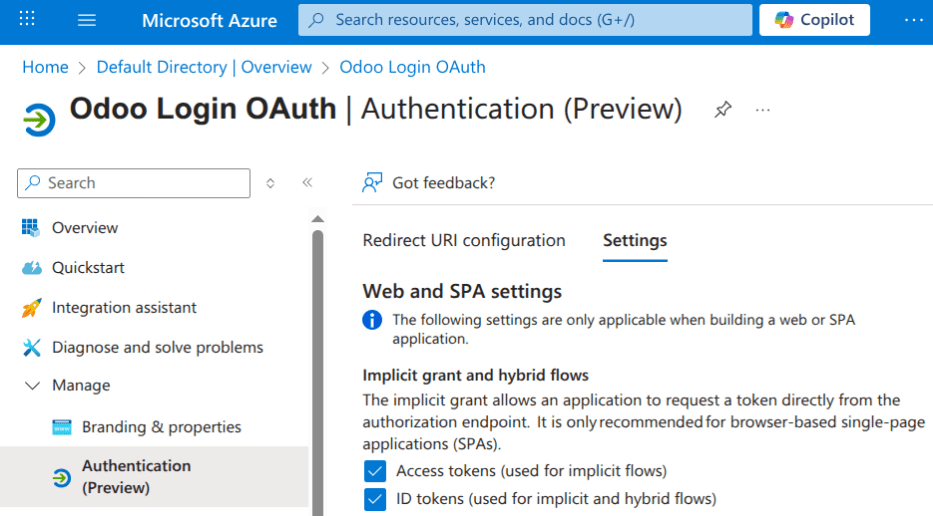
Smelltu á Save til að vista.
Safna skilríkjum
Eftir að forritið hefur verið búið til og auðkennt í Microsoft Azure, þarf að sækja skilríki. Smelltu á Overview í vinstri dálki. Veldu og afritaðu Application (client) ID. Vistaðu þetta (t.d. á klippispjald/minnisblað); það verður notað í Odoo-stillingum síðar.
Smelltu svo á Endpoints efst og smelltu á afritunartákn við OAuth 2.0 authorization endpoint (v2). Vistaðu einnig þetta gildi.
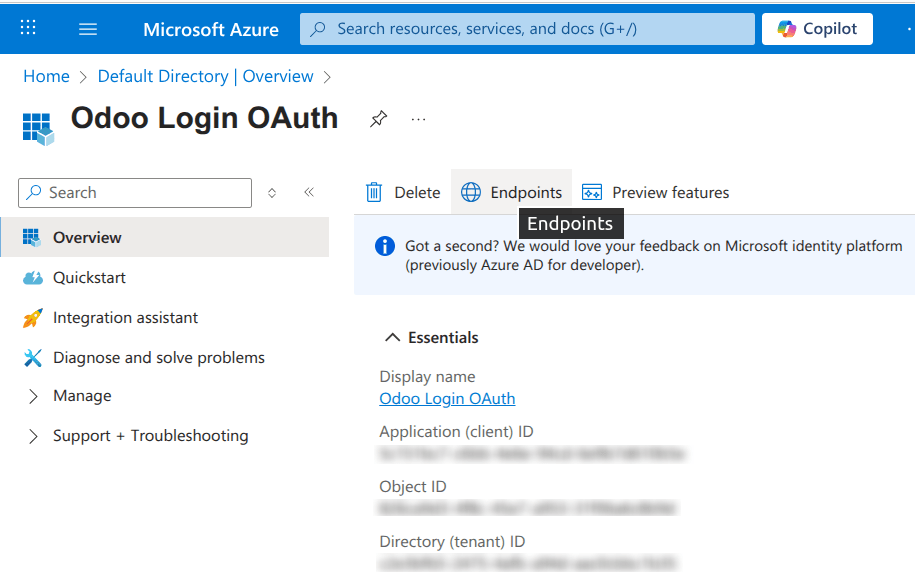
API-heimildir
Odoo þarf heimild til að lesa grunnupplýsingar um prófíl innskráðs notanda í Microsoft Graph meðan á OAuth-flæðinu stendur. Að lágmarki þarf að tryggja að framselda heimildin User.Read sé veitt í Azure app registration. Annars getur innskráning brugðist eða ekki tengt Microsoft-aðgang rétt við Odoo-notanda.
Athugið
User.Read bætist oft við sjálfgefið í nýjum app registrations, en það þarf samt að sannreyna það hér.
Til að stilla þetta, smelltu á Manage í vinstri dálki og farðu svo eftir skrefunum:
- Smelltu á API permissions í vinstri valmynd.
- Smelltu á (+) Add a Permission.
- Veldu Microsoft Graph undir Commonly Used Microsoft APIs.
- Veldu Delegated Permissions.
- Leitaðu að User.Read, veldu það og smelltu á Add permissions.
Uppsetning í Odoo
Að lokum þarf að ljúka stillingum í Odoo. Farðu í Stillingar → Samþættingar og virkjaðu gátreitinn OAuth auðkenning. Smelltu á Vista og endurhlaðið síðan síðuna. Skrunaðu niður í hlutann Samþættingar og smelltu á OAuth-veitendur. Smelltu síðan á Nýtt.
Settu Provider name sem Azure. Límdu Application (client) ID úr fyrri hluta í reitinn Client ID. Límdu svo gildið OAuth 2.0 authorization endpoint (v2) í reitinn Authorization URL.
Í reitinn UserInfo URL skal líma eftirfarandi URL: https://graph.microsoft.com/oidc/userinfo
Í reitinn Scope skal setja: openid profile email. Windows-merkið má nota sem CSS-klasa á innskráningarskjá með því að setja: fa fa-fw fa-windows í reitinn CSS class.
Merktu við gátreitinn Allowed til að virkja OAuth-veitandann. Bættu að lokum Microsoft Azure í reitinn Login button label. Þessi texti birtist við hlið Windows-merkisins á innskráningarsíðunni.
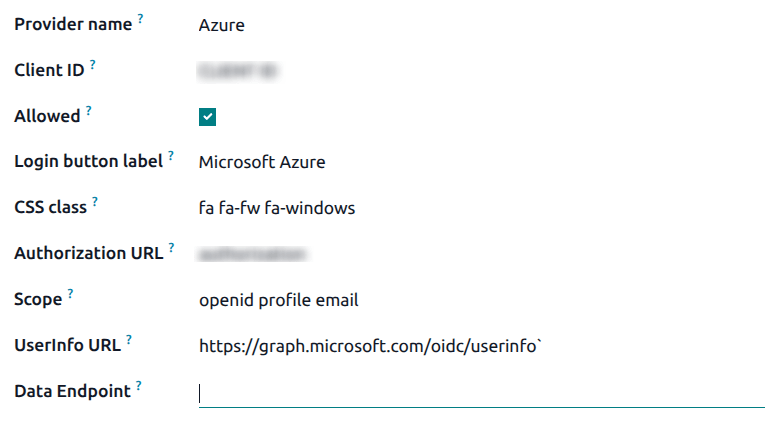
Smelltu á Vista til að ljúka uppsetningu á OAuth-auðkenningu í Odoo.
Notendaflæði
Til að notandi geti skráð sig inn í Odoo með Microsoft Azure þarf hann að vera á Odoo-síðunni til að endurstilla lykilorð. Þetta er eina leiðin sem Odoo getur tengt Microsoft Azure-aðganginn og gert notandanum kleift að skrá sig inn.
Athugið
Eldri notendur verða að endurstilla lykilorðið til að komast á . Nýir Odoo-notendur eiga að smella á boðtengil nýs notanda sem barst í tölvupósti og smella síðan á Microsoft Azure. Notendur eiga ekki að setja nýtt lykilorð.
Til að skrá sig í fyrsta sinn í Odoo með Microsoft Azure OAuth-veitunni, farðu á (með boðtengli nýs notanda). Þá birtist síða til endurstillingar lykilorðs. Smelltu síðan á valkostinn Microsoft Azure. Þú verður vísað á innskráningarsíðu Microsoft.
Sláðu inn Microsoft-netfang og smelltu á Næsta. Fylgdu innskráningarferlinu. Ef 2FA er virkt gæti bæst við auka skref.
Að lokum, eftir að þú skráir þig inn, verður vísað á heimildasíðu þar sem beðið er um að Samþykkja skilyrðin fyrir því að Odoo-forritið fái aðgang að Microsoft-upplýsingunum þínum.