Sérhæfing
Í Live Chat í Odoo geta þjónustufulltrúar skráð sérhæfingu á einu eða fleiri sviðum. Þá má úthluta samtölum til þeirra eftir þekkingarsviði.
Þegar gestur biður um aðstoð á tilteknu efni getur Odoo sjálfkrafa úthlutað samtalinu til lauss þjónustufulltrúa með viðeigandi sérhæfingu. Sérhæfing eykur skilvirkni leiðunar, styttir biðtíma og tryggir að viðskiptavinir tali við hæfasta aðilann sem er í boði.
Búa til nýja sérhæfingu
Farðu í Live Chat app → Configuration → Expertise og smelltu á Nýtt. Sláðu inn Heiti fyrir áherslusviðið.
Undir Þjónustufulltrúar velurðu einn eða fleiri notendur úr fellivalmynd til að úthluta þessari sérhæfingu.
Athugið
Til að búa til eða breyta sérhæfingu í Live Chat þarf stjórnenda aðgangsréttindi. Aðilar með notandaréttindi geta skoðað sérhæfingar og hvaða notendum þær eru úthlutaðar, en geta ekki gert breytingar.
Skilgreina sérhæfingu notanda í Live Chat
Smelltu á notendamyndina efst til hægri á hvaða síðu sem er í gagnagrunninum. Veldu Mínar stillingar í fellivalmyndinni til að opna prófílinn. Á hægri hlið flipsins Stillingar velurðu einn eða fleiri valkosti úr fellivalmyndinni Sérhæfing í Live Chat.
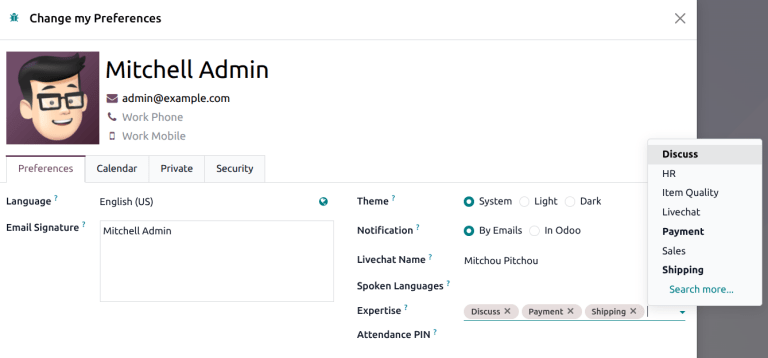
Framsenda samtöl eftir sérhæfingu
Þegar sérhæfingu hefur verið úthlutað til eins eða fleiri þjónustufulltrúa er hægt að nota hana til að framsenda samtöl. Þetta gerir spjallmenni kleift að finna þann þjónustufulltrúa sem best á við hverju sinni.
Framsenda í gegnum spjallmenni
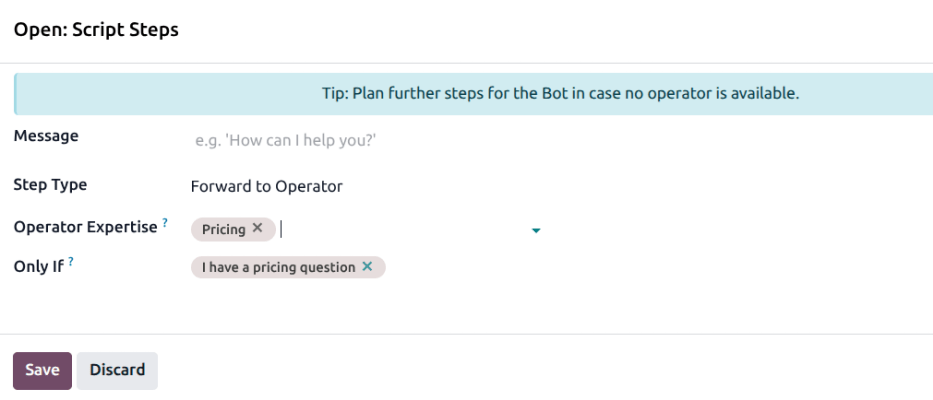
Spjallmenni líkja eftir samtali við mann og starfa eftir fyrirfram skilgreindu handriti. Skrefategundin Framsenda til þjónustufulltrúa er notuð til að senda samtal frá spjallmenni til virks Live Chat þjónustufulltrúa sem heldur samtalinu áfram þar sem spjallmennið hætti. Með því að bæta sérhæfingu við þetta skref leitar spjallmennið fyrst að þjónustufulltrúa með samsvarandi sérhæfingu til að tryggja sem besta úrlausn.
Til að bæta sérhæfingu við samtal spjallmennis, farðu í Live Chat app → Configuration → Chatbots. Smelltu á fyrirliggjandi spjallmenni til að opna það eða smelltu á Nýtt til að búa til nýtt.
Á flipanum Handrit, ef til er skrefið Framsenda til þjónustufulltrúa, smelltu á það. Annars smelltu á Bæta við línu og veldu Framsenda til þjónustufulltrúa í reitnum Tegund skrefs.
Í reitnum Sérhæfing þjónustufulltrúa velurðu eina eða fleiri sérhæfingar sem spjallmennið á að hafa í huga við forgangsröðun á notendum á viðkomandi rás. Smelltu á Vista þegar þú ert búin(n).
Ábending
Hafðu í huga notkunartilvikið. Support spjallmenni fjallar um önnur efni en Recruitment spjallmenni.
Bæta notendum í samtal
Notendur geta bætt öðrum Live Chat þjónustufulltrúum í gangandi samtal beint úr spjallglugganum. Opnaðu virkt Live Chat samtal í Discuss app. Efst til hægri í spjallinu, smelltu á táknmyndina fa-user-plus (notandi með plús) til að opna valmyndina Bjóða fólki. Sérhæfing notandans birtist við hlið táknmyndarinnar fa-graduation-cap (útskriftarhúfa).
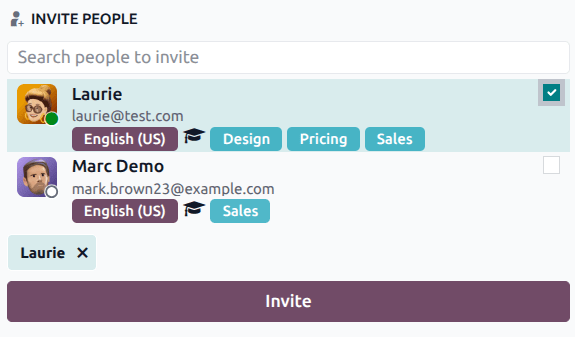
Til að bæta notanda í samtalið, merktu við gátreitinn hægra megin við nafn notandans og smelltu svo á Bjóða.
Athugið
Sérhæfing birtist aðeins í sprettiglugganum Bjóða fólki fyrir Live Chat samtöl, ekki í beinum skilaboðum.
Samtöl merkt „Aðstoð óskast”
Í virku Live Chat samtali má stilla stöðuna þannig að þjónustufulltrúar geti auðkennt samtöl sem þarfnast tafarlausra aðgerða og upplýst aðra hvaða samtöl krefjast sérhæfingar þeirra hverju sinni. Ef samtal er merkt með stöðunni Aðstoð óskast geta aðrir þjónustufulltrúar gengið til liðs við það.
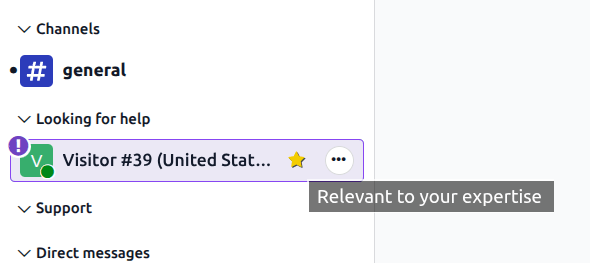
Til að skoða samtöl merkt Aðstoð óskast, farðu í Discuss app. Slík samtöl birtast undir fyrirsögninni Aðstoð óskast.
Ef þjónustufulltrúi er með samsvarandi sérhæfingu er samtalið merkt með táknmyndinni fa-star (stjarna).
Ábending
Hægt er einnig að skoða samtöl merkt Aðstoð óskast í Live Chat app → Lotur → Aðstoð óskast.
Til að ganga í samtal sem er í gangi, smelltu á táknmyndina fa-sign-in (innskráning) efst í upplýsingaborðanum. Þá færist samtalið aftur undir haus rásarinnar og staðan fer í Í vinnslu. Viðskiptavinurinn fær einnig tilkynningu um að nýr notandi hafi tengst spjallinu.