Tengdu Gmail við Odoo með Google OAuth
Odoo styður OAuth frá Google fyrir Gmail. Til að senda öruggan tölvupóst frá sérsniðnu léni þarf aðeins að stilla nokkra valkosti í Google Workspace og á bakendanum í Odoo-gagnagrunninum. Uppsetningin virkar bæði með persónulegu netfangi og netfangi á eigin léni.
Ábending
Fyrir frekari upplýsingar, skoðaðu leiðbeiningar Google um uppsetningu OAuth.
Sjá einnig
Uppsetning í Google
Búa til nýtt verkefni
Farðu í Google API Console. Skráðu þig inn með Google Workspace-aðgangi ef þú ert með slíkan, annars með þínum persónulega Gmail-aðgangi (hann ætti að samsvara netfanginu sem þú ætlar að stilla í Odoo).
Smelltu síðan á Create Project lengst til hægri á OAuth consent screen. Ef verkefni hefur þegar verið búið til á þessum aðgangi er valkosturinn New Project efst til hægri undir fellivalmyndinni Select a project.
Á skjánum skaltu endurnefna Project name í Odoo og velja Location. Stilltu Location sem Google Workspace organization. Ef þú notar persónulegan Gmail-aðgang skaltu skilja Location eftir sem No Organization.
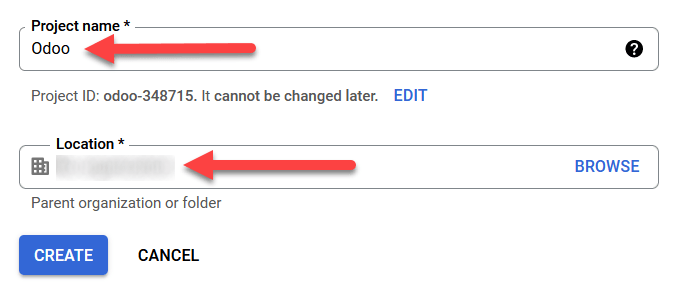
Smelltu á Create til að ljúka þessum hluta.
OAuth-samþykkjuskjár
Ef síðan áframsendir ekki á valkostina , opnaðu OAuth consent screen í vinstri valmynd.
Veldu viðeigandi User Type og smelltu síðan aftur á Create til að fara á síðuna .
Viðvörun
Persónulegir Gmail-aðgangar mega aðeins vera með External sem Notendategund, sem getur þýtt að Google krefjist samþykkis eða að bæta þurfi við Scopes. Með Google Workspace-aðgangi er hægt að nota Internal sem Notendategund.
Athugaðu einnig að meðan API-tengingin er í External prufuham þarf ekki samþykki frá Google. Notendatakmörk í þessum prufuham eru 100 notendur.
Breyta skráningu forrits
Næst eru stillingar fyrir skráningu forritsins settar upp.
Á skrefinu OAuth consent screen, undir hlutanum App information, sláðu inn Odoo í reitinn App name. Veldu netfang fyrirtækisins í reitnum User support email.
Fyrir neðan, undir , smelltu á Add Domain og sláðu inn odoo.com.
Undir Developer contact information slærðu inn netfang fyrirtækisins. Google notar þetta netfang til að tilkynna um breytingar á verkefninu.
Smelltu síðan á Save and Continue. Sleppdu síðan síðunni með því að skruna neðst og smella á Save and Continue.
Ef haldið er áfram í prufuham (External), bættu við þeim netföngum sem verið er að stilla undir skrefinu Test users með því að smella á Add Users, og síðan á Save and Continue. Yfirlit yfir skráningu forritsins birtist.
Að lokum, skrunaðu neðst og smelltu á Back to Dashboard til að ljúka uppsetningu verkefnisins.
Búa til auðkenni
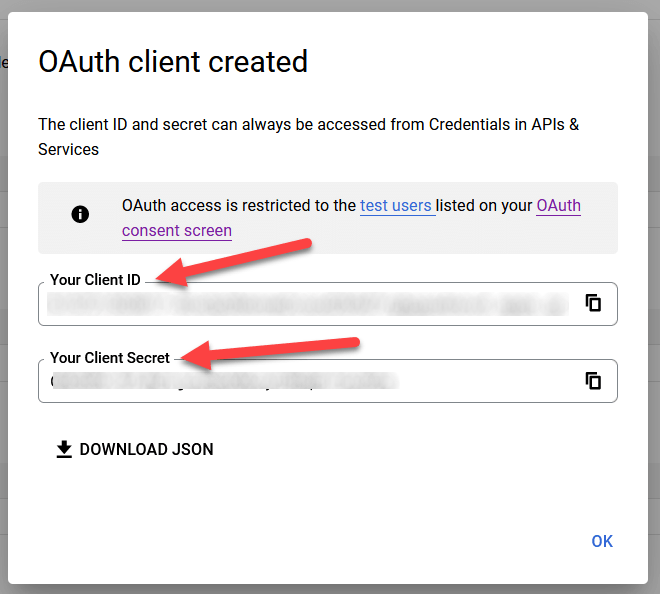
Nú þegar verkefnið er tilbúið þarf að búa til auðkenni, þ.e. Client ID og Client Secret. Smelltu fyrst á Credentials í vinstri hliðarvalmynd.
Smelltu síðan á Create Credentials efst og veldu OAuth client ID úr fellivalmynd.
- Undir Application Type, veldu Web Application úr fellivalmyndinni.
- Í reitinn Name slærðu inn
Odoo. - Undir Authorized redirect URIs smellirðu á ADD URI og slærð svo inn
https://yourdbname.odoo.com/google_gmail/confirmí reitinn URIs 1. Skiptu út hlutanum yourdbname fyrir raunverulegt heiti Odoo-gagnagrunnsins. - Smelltu svo á Create til að búa til Client ID og Client Secret. Afritaðu gildin til að nota síðar í uppsetningu í Odoo, og farðu svo í Odoo-gagnagrunninn.
Uppsetning í Odoo
Setja inn Google-auðkenni
Opnaðu Odoo og farðu í Apps. Fjarlægðu síuna Apps úr leitarstikunni og leitaðu að Google. Settu upp eininguna Google Gmail.
Farðu svo í og, undir hlutanum Discuss, vertu viss um að gátreiturinn fyrir Custom Email Servers eða External Email Servers sé valinn. Þá birtist nýr valkostur fyrir Gmail Credentials eða Use a Gmail Sever. Límdirðu svo viðeigandi gildi í reitina Client ID og Client Secret og Save stillingarnar.
Stilla útleiðarpóstþjón
Til að stilla ytri Gmail-aðganginn, farðu efst í stillinguna Custom Email Servers og smelltu á tengilinn Outgoing Email Servers.
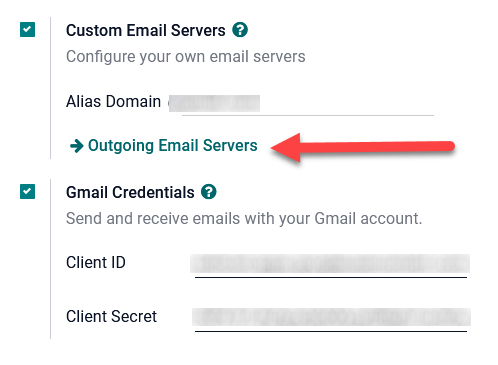
Smelltu á New eða Create til að stofna nýjan póstþjón og fylltu út Name, Description og Username (ef við á).
Veldu síðan Gmail OAuth Authentication eða Gmail (undir Authenticate with eða Connection). Lokið með því að smella á Connect your Gmail Account.
Nýr gluggi merktur Google opnast til að ljúka heimildarferlinu. Veldu viðeigandi netfang sem verið er að stilla í Odoo.
Ef netfangið er persónulegur aðgangur birtist aukaskref; smelltu á Continue til að heimila staðfestingu og tengja Gmail-reikninginn við Odoo.
Síðan skaltu leyfa Odoo aðgang að Google-aðgangnum með því að smella á Continue eða Allow. Að því loknu færð þú þig aftur á nýja útleiðarpóstþjóninn í Odoo. Stillingin hleður teikninu (token) sjálfkrafa inn í Odoo og grænn merkimiði með textanum Gmail Token Valid birtist.
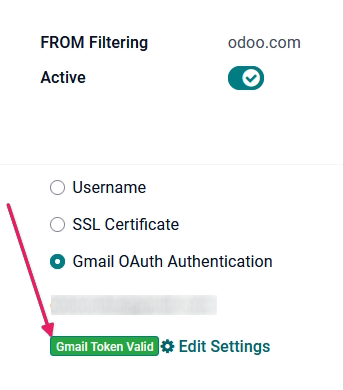
Að lokum skaltu Test the Connection. Staðfestingarskilaboð ættu að birtast. Nú getur Odoo-gagnagrunnurinn sent öruggan tölvupóst í gegnum Google með OAuth-auðkenningu.
Algengar spurningar um Google OAuth
Útgáfustaða: Production vs. Testing
Ef valið er Production sem Publishing Status (í stað Testing) birtist eftirfarandi viðvörun:
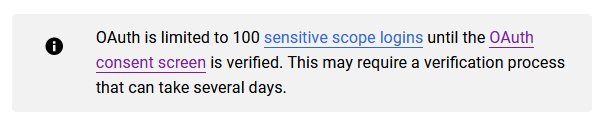
Til að leiðrétta þetta skaltu fara á Google API Platform. Ef Publishing status er In Production, smelltu á Back to Testing til að lagfæra vandann.
Engir prófunarnotendur skráðir
Ef engir prófunarnotendur eru settir inn á OAuth-samþykkjuskjáinn mun birtast 403 access denied villa.
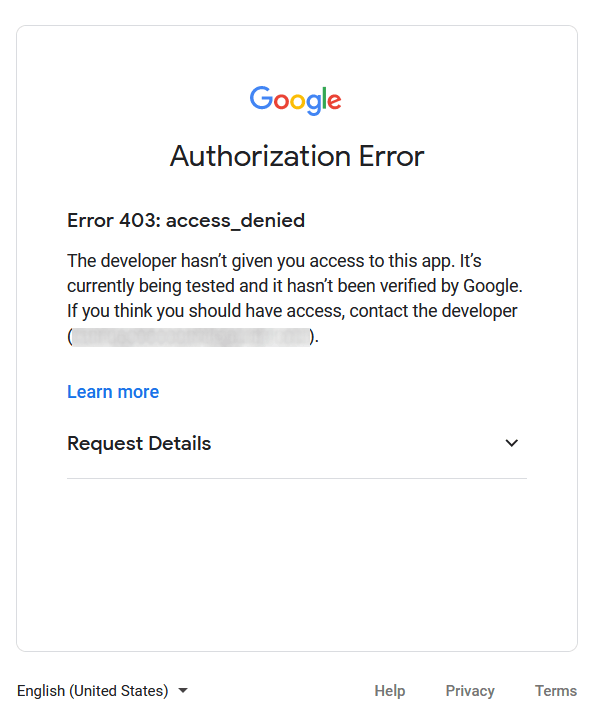
Til að leiðrétta þetta skaltu fara aftur á OAuth consent screen undir APIs & Services og bæta prófunarnotanda/i við forritið. Bættu við því netfangi sem þú ert að stilla í Odoo.
Gmail-eining ekki uppfærð
Ef einingin Google Gmail í Odoo er ekki uppfærð í nýjustu útgáfu birtist villan Forbidden.
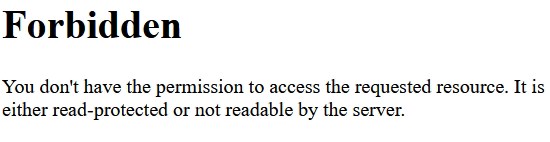
Til að laga þetta: Farðu í Forrit, hreinsaðu leitarorðin, leitaðu að „Gmail“ eða „Google“ og uppfærðu eininguna Google Gmail. Smelltu loks á þrjá punktana efst til hægri á einingunni og veldu Uppfæra.
Tegund forrits
Þegar auðkenni (OAuth Client ID og Client Secret) eru búin til, og Desktop App er valið fyrir Application Type, birtist Authorization Error.
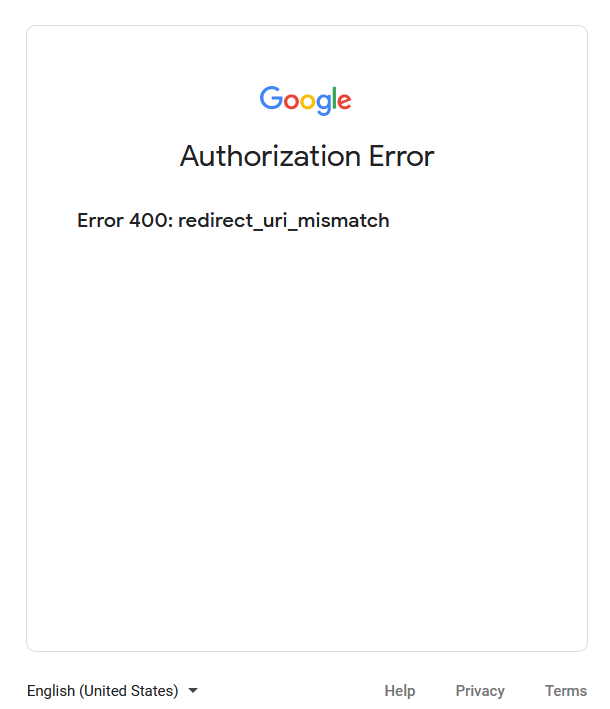
Til að laga þetta skaltu eyða þeim auðkennum sem þegar hafa verið búin til og búa til ný, velja Web Application fyrir Application Type. Farðu síðan í Authorized redirect URIs, smelltu á ADD URI og sláðu inn: https://yourdbname.odoo.com/google_gmail/confirm. Skiptu út yourdbname í slóðinni fyrir heiti Odoo-gagnagrunnsins.