Skýrslur
Skýrslugerð í Time Off appinu gerir stjórnendum kleift að skoða frí eftir starfsmönnum, eftir tegund eða eftirstöðvum. Þannig má sjá hverjir taka frí og hve mikið þeir hafa nýtt, hvaða tegundir eru mest notaðar og hve mikið er eftir hjá hverjum starfsmanni.
Hægt er að bæta skýrslu í töflureikni þegar þú ert í Graf- eða Pivot-sýn, með hnappnum Setja í töflureikni sem birtist efst til vinstri í skýrslunni.
Athugið: Ef Documents appið er uppsett, birtist valkostur til að bæta skýrslunni í töflureikni. Annars er hægt að bæta skýrslunni á mælaborð.
Eftir starfsmanni
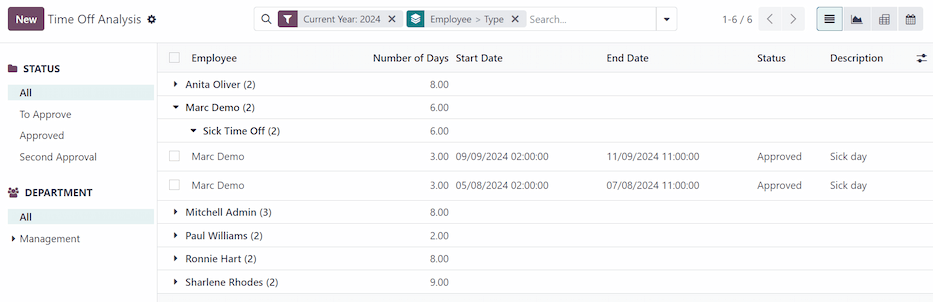
Skoðun á fríum eftir starfsmönnum hjálpar við að greina notkun, fylgjast með eftirstöðvum, tryggja samræmi við reglur og skipuleggja mönnun. Til að sjá lista yfir fríbeiðnir farðu í Time Off appið → Skýrslur → Eftir starfsmanni.
Sjálfgefin skýrsla sýnir gögn yfirstandandi árs í listayfirliti, með öllum starfsmönnum í stafrófsröð. Línur starfsmanna eru samanbrotnar sjálfgefið; smelltu á línu til að opna hana.
Við útflettingu raðast fríbeiðnir eftir frítegund. Smelltu á línu frítegundar til að opna hana og sjá einstakar fríbeiðnir undir þeirri tegund.
Í listanum birtast m.a.: Starfsmaður, Fjöldi daga, Upphafsdagur, Lokadagur, Staða og Lýsing.
Hægt er að birta skýrsluna á fleiri sniðum. Veldu hnapp efst til hægri til að sjá gögnin sem Listi (sjálfgefið), Graf, Pivot eða Dagatal.
Eftir vali birtast viðbótarvalkostir fyrir þá sýn. Sjá nánar um skýrslur og valkosti í skýrslugerð.
Eftir tegund
Skoðun á fríum fyrirtækisins eftir tegund hjálpar til við að sjá hvort starfsmenn nýta frí, hvaða tegundir eru oftar notaðar og hvort sjáist mynstur. Háar tölur í tilteknum tegundum, t.d. veikindafríi, geta bent til heilsu- eða hvatningarvanda.
Til að sjá graf yfir öll frí raðað eftir frítegund, farðu í Time Off appið → Skýrslur → Eftir tegund. Sjálfgefið birtist súlurit.
Færðu bendil yfir súlu til að sjá Lengd (dagar) fyrir viðkomandi frítegund.
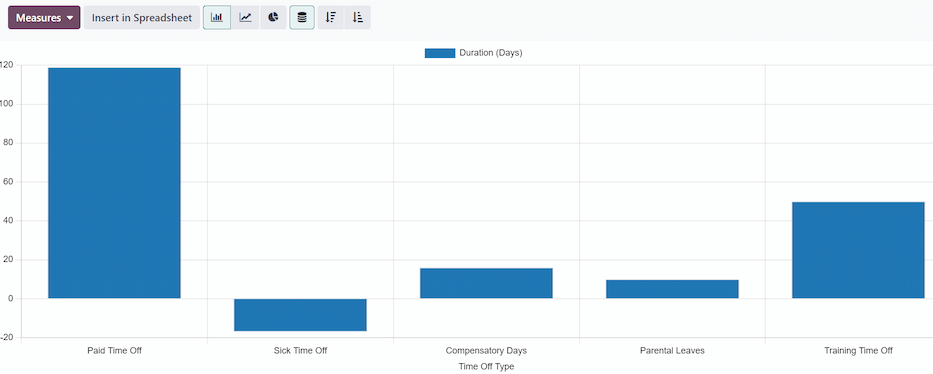
Smelltu á súlu til að fara í ítarlegt listayfirlit yfir fríbeiðnir fyrir þá tegund.
Hver beiðni birtir m.a.: Starfsmaður, Fjöldi daga, Tegund beiðnar, Upphafsdagur, Lokadagur, Staða og Lýsing.
Hægt er að birta skýrsluna sem Graf (sjálfgefið), Listi eða Pivot.
Eftir vali birtast viðbótarvalkostir fyrir þá sýn. Sjá nánar um skýrslur og valkosti í skýrslugerð.
Staða
Þegar frítegundir hafa takmarkanir, s.s. reglur um yfirfærslu og hámarksstöðu, hjálpar stöðuskoðun stjórnendum að fá heildaryfirsýn. Ef starfsmaður á mikið sem fellur niður brátt má upplýsa hann og laga áætlanir til að mæta fjarvistum.
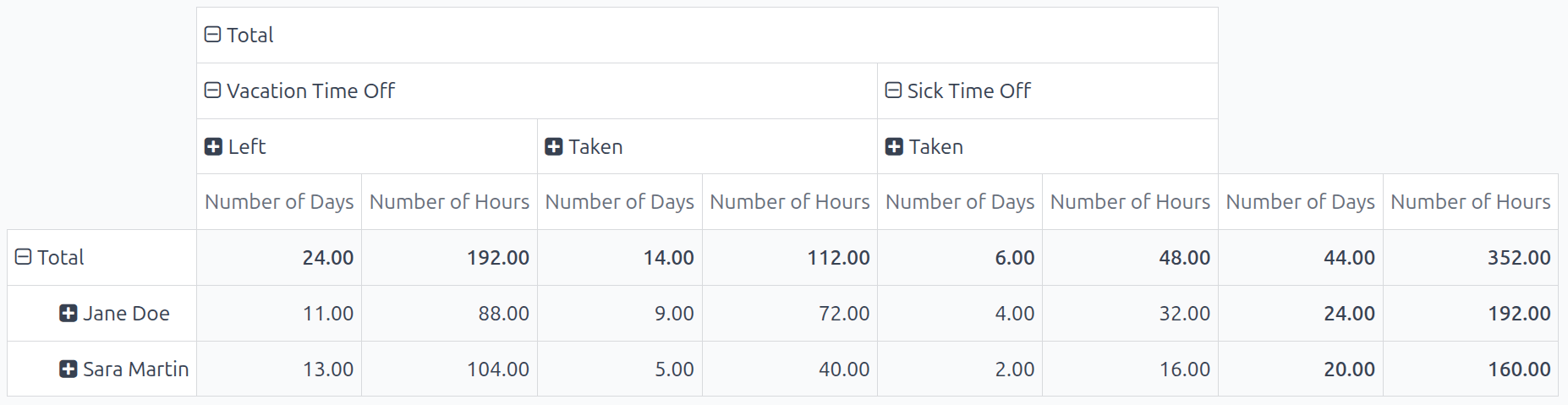
Til að sjá Pivot-töflu yfir stöður fríréttar, raðað eftir frítegund og síðan eftir Eftirstöðvar og Áætlað (í dögum og klst.), farðu í Time Off appið → Skýrslur → Staða.
Sjálfgefið birtast stöður í Pivot-töflu. Starfsmenn eru í röðum og mismunandi frítegundir og staða í dálkum.