Kioskar
Forritið Mætingar í Odoo gerir starfsmönnum kleift að stimpla sig inn og út úr vinnu beint úr gagnagrunninum eða af kioski.
Kiosk er sértæki (PC, spjaldtölva eða farsími) sem starfsmenn nota þegar þeir stimpla sig inn og út.
Kioskar eru nauðsynlegir fyrir starfsmenn sem hafa ekki aðgang að gagnagrunninum.
Aðeins starfsmenn með aðgang að Odoo gagnagrunninum geta stimplað sig inn og út úr forritinu Mætingar, og eru þeir nefndir notendur.
Mikilvægt
Ef starfsmenn stimpla sig inn og út með korti eða RFID þarf aðgengilegt tæki í Kioskhama að vera tiltækt til að nota þessar aðferðir.
Stillingar
Til að nota kioska í forritinu Mætingar, farðu í , og stilltu hlutann Hamar og Kiosk-stillingar.
Þegar öllum óskastillingum hefur verið lokið, smelltu á Vista á síðunni Stillingar til að virkja þær.
Hlutinn „Hamar”
Ákveddu hvernig starfsmaður stimplar sig inn í kioski: með því að leita að nafni (Handvirkt val), með því að skanna starfsnúmer eða lyklakippu (Strikamerki/RFID), eða bæði.
Á stillingasíðunni, notaðu fellivalmyndina fyrir reitinn Kioskhami í Hamar og veldu stillingu. Valkostir eru: Strikamerki/RFID, Strikamerki/RFID og handvirkt val, eða Handvirkt val.
Athugið
Forritið Barcode þarf ekki að vera uppsett til að nota stillingarnar fyrir Strikamerki/RFID.
Kiosk-stillingar
Ýmsar stillingar í Kiosk-stillingum ráða því hvernig starfsmenn stimpla sig inn og út með kioskum.
- Uppruni strikamerkjalesturs : Þessi stilling birtist aðeins ef einn af tveimur Strikamerki/RFID valkostum var valinn í Kioskhama.
- Ef hún er tiltæk, veldu hvernig strikamerki eru skönnuð í kioski úr fellivalmynd. Hægt er að skanna með Skanna, eða með Frammyndavél eða Afturmyndavél tækis.
- Birtingartími : Ákveddu hversu margar sekúndur staðfestingarskilaboð um inn-/útstimplun eru sýnd á skjá kiosksins áður en farið er aftur á aðalskjáinn.
- Auðkenni starfsmanns með PIN: Hakaðu við þennan gátreit til að krefjast einkvæms PIN frá starfsmönnum við innstimplun. PIN-kóðar eru stilltir á hverri starfsmannafærslu. Sjá leiðbeiningar fyrir nýjan starfsmann til að setja upp PIN.
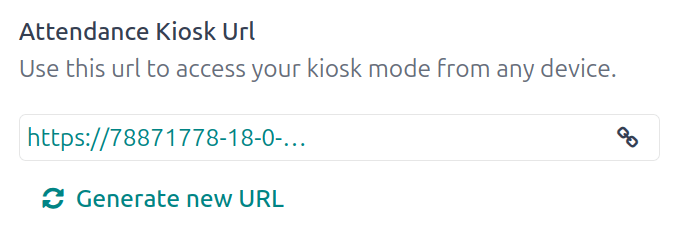
- Vefslóð mætingarkiosks (URL): Odoo býr til einkvæma vefslóð (URL) til að nota tæki sem kiosk án þess að þurfa að skrá sig inn í Odoo gagnagrunninn. Þegar kiosk-tæki er sett upp skaltu opna þessa vefslóð í vafra til að birta kiosk fyrir Mætingar.
Mikilvægt
Þessar kiosk-vefslóðir eru ekki varðar með aðgangskóða. Allir sem hafa vefslóðina geta opnað kiosk Mætinga. Ef vefslóðin er í hættu, t.d. við öryggisbrot, smelltu á Búa til nýja vefslóð sem er staðsett undir tenglinum, til að búa til nýja vefslóð og uppfæra kioskinn.
Kioskhami
Það er aðeins hægt að fara í Kioskhama fyrir notendur með tiltekin aðgangsréttindi.
Kioskhama er hægt að virkja á tvo vegu:
- Farðu í og smelltu á Kioskhami í efstu valmynd. Tækið skráir sig þá út úr Odoo og fer í Kioskhama.
- Farðu í . Í Kiosk-stillingum skaltu nota tengilinn í reitnum Vefslóð mætingarkiosks (URL) til að opna Kioskhama á hvaða tæki sem er.
Mikilvægt
Af öryggisástæðum er ekki hægt að fara aftur inn í gagnagrunninn án endurinnskráningar þegar tæki er komið í Kioskhama.
Athugið
Hægt er hvenær sem er að búa til nýja kiosk-vefslóð ef þarf. Smelltu á Búa til nýja vefslóð fyrir Kioskhama.
Kioskurinn hleðst og birtir dagsetningu og tíma, ásamt eftirfarandi borða efst: Tengdu RFID-lesara og skannaðu merki. ‘Lesa leiðbeiningar’ / ‘Kaupa RFID-tæki’.
Smelltu á textatengilinn Lesa leiðbeiningar til að opna viðeigandi leiðbeiningar í nýjum flipa. Smelltu á textatengilinn Kaupa RFID-tæki til að opna nýjan flipa með tiltækum vörum á Amazon. Lokaðu flipanum til að snúa aftur í kioskinn.
Í lok textans birtist X. Smelltu á X til að loka borðanum. Þegar borðinn er lokaður hverfur hann og er ekki hægt að virkja aftur.
Til að hætta í Kioskhama, lokaðu vafraflipanum eða farðu aftur á aðalskráningarskjá Odoo.
Stimpla inn og út í kioski
Kort
Til að stimpla inn eða út með korti, snertu myndina Skannaðu kortið þitt í miðju kiosksins.
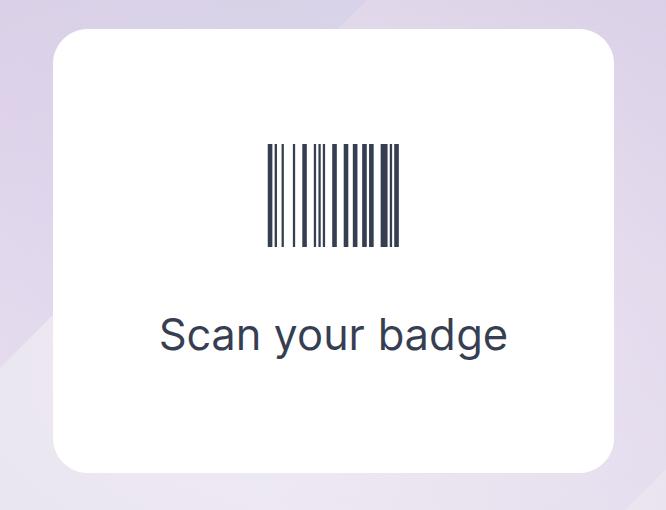
Skannaðu síðan strikamerkið á kortinu með þeirri aðferð sem var stillt í Kiosk-stillingum.
Þegar strikamerkið hefur verið skannað er starfsmanni stimplað inn eða út og birtast staðfestingarskilaboð með öllum upplýsingum.
RFID
Til að stimpla inn eða út með RFID-lyklakippu, skannaðu lyklann með RFID-lesara.
Eftir skönnun er starfsmanni annaðhvort stimplað inn eða út og staðfestingarskilaboð birtast.
Handvirkt
Notendur sem ekki hafa skannanlegt kort eða RFID-lykil geta stimplað sig inn og út handvirkt í kioski.
Snertu hnappinn Auðkenna handvirkt á kioskinum; þá birtist skjár með öllum starfsmönnum sem hægt er að stimpla inn eða út. Snertu viðkomandi til að stimpla hann inn eða út; staðfestingarskilaboð birtast.
Til að finna tiltekinn aðila má annaðhvort:
- Leita: Snertu leitarstikuna og sláðu inn nafn. Eftir því sem nafnið er slegið inn birtast samsvarandi niðurstöður.
- Eftir deild: Snertu valkosti í deildahlutanum vinstra megin á skjánum til að sjá aðeins starfsmenn úr þeirri deild. Talan aftan við hverja deild sýnir fjölda starfsmanna í deildinni.
PIN
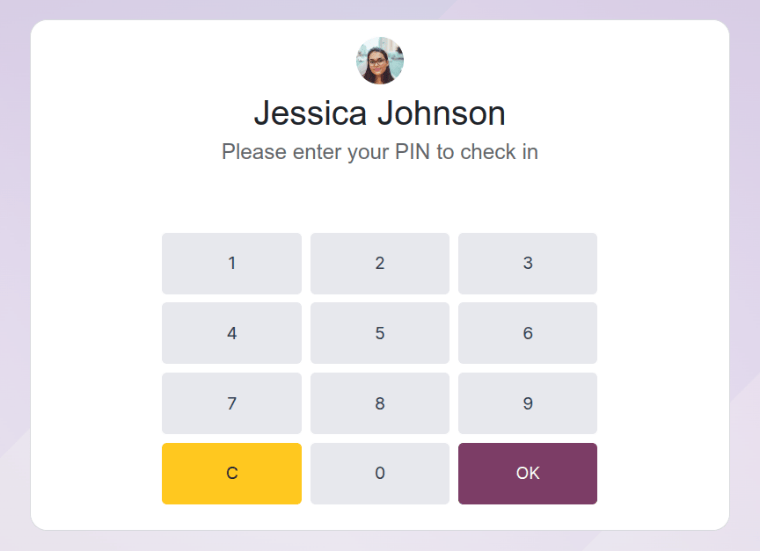
Ef hak var sett í gátreitinn Auðkenni starfsmanns með PIN í Kiosk-stillingum, er starfsmanni beðið um að slá inn PIN þegar stimplað er inn eða út handvirkt.
Eftir að starfsmaður hefur verið valinn birtist talnaborð með skilaboðum. Við innstimplun birtist: (Starfsmaður) Vinsamlegast sláðu inn PIN-kóðann þinn til að stimpla inn. Við útstimplun birtist: (Starfsmaður) Vinsamlegast sláðu inn PIN-kóðann þinn til að stimpla út.
Sláðu inn PIN á talnaborðinu og smelltu á OK. Þá er starfsmanni stimplað inn eða út og staðfestingarskilaboð birtast.
Staðfestingarskilaboð
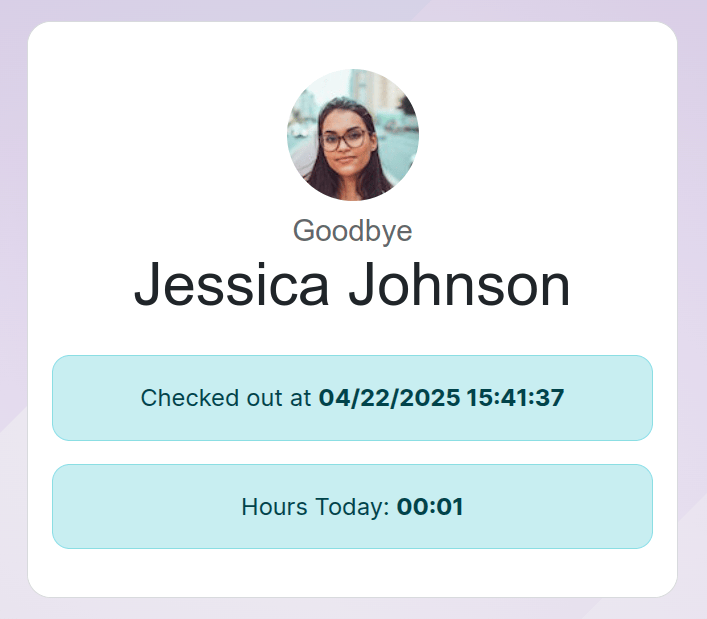
Þegar starfsmaður stimplar sig inn eða út birtast staðfestingarskilaboð með öllum upplýsingum um stimplunina.
Við innstimplun birtist skilaboðið Velkomin(n) (Starfsmaður) ásamt dagsetningu og tíma. Ef starfsmaður hefur þegar stimplað inn og út sama dag birtist einnig Tímar áður í dag: HH:MM sem sýnir samtals tíma sem áður hafa verið skráðir.
Við útstimplun birtist Bless (Starfsmaður) ásamt dagsetningu og tíma útstimplunar. Fyrir neðan birtist reiturinn Tímar í dag: HH:MM með samtals klukkustundum og mínútum dagsins.
Fyrir neðan bæði „velkomin” og „bless” skilaboðin er hnappurinn OK. Til að loka skjánum fyrir uppsettan tíma kiosksins, smelltu á OK.