Síður
Odoo gerir kleift að búa til mismunandi tegundir vefsíðna, þar á meðal með aðstoð AI, birta þær og skilgreina uppbyggingu og sýnileika með stillingum á eiginleikum síðu. Síður er hægt að afrita, eyða og beina (redirecta).
Tegundir síðna
Kyrrstæðar síður, eins og forsíða eða sérsmíðaðar síður, innihalda fast efni sem breytist ekki sjálfkrafa. Þú getur búið til þessar síður handvirkt, skilgreint vefslóðir þeirra og aðlagað eiginleika þeirra eftir þörfum.
Kvikar síður sýna aftur á móti efni sem uppfærist sjálfkrafa út frá gögnum í gagnagrunninum og gagnvirkni notanda (t.d. síun). Odoo býr þær til sjálfkrafa, t.d. við uppsetningu apps eða einingar (s.s. /shop eða /blog) eða þegar ný vara eða bloggfærsla er birt. Kvikar síður eru stjórnaðar á annan hátt en kyrrstæðar síður.
Stofnun síðu
Hægt er að stofna vefsíður bæði í framenda og bakenda.
-
Til að stofna nýja síðu:
- Opnaðu forritið Website, smelltu á New efst til hægri og veldu síðan Page;
- Eða farðu í og smelltu á New.
-
Í sprettiglugganum New Page, veldu sniðmát. Sniðmát eru flokkuð eftir tegund:
- Basic: Fjölnota síða. Einnig er í boði tóm síða til að byrja frá grunni.
- About: Upplýsingar um vörumerki og fyrirtæki.
- Landing Pages: Samantekt á efni og upplýsingum fyrirtækis.
- Gallery: Myndir og miðlun.
- Services: Yfirlit yfir þjónustu fyrirtækisins.
- Pricing Plans: Yfirlit yfir áskriftir og verð.
- Team: Fólkið á bak við fyrirtækið.
- Custom: Sérsniðin sniðmát. Til að bæta við sérsniðnu sniðmáti skaltu opna síðuna sem á að vista sem sniðmát og breyta eiginleikum síðunnar.
-
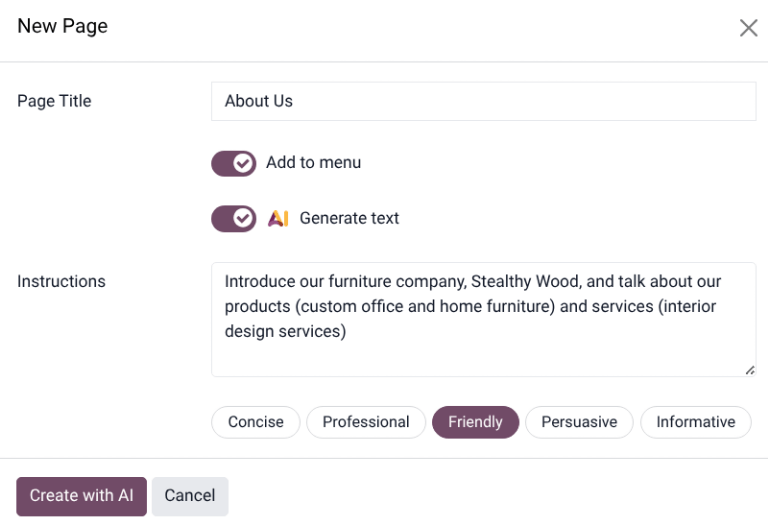
Í sprettiglugganum New Page:
- Sláðu inn Heiti síðu. Þetta heiti er notað í valmynd og vefslóð síðu.
- Aftengdu Bæta í valmynd ef síðan á ekki að birtast í valmynd.
- Virkjaðu Búa til texta til að nota AI til að byggja síðuna.
- Smelltu á Create.
- Ef þörf er á, sérsníddu efni og útlit síðunnar með vefritlinum eða þýddu hana og smelltu síðan á Save.
- Birta síðuna.
AI-síðugerð
Til að búa til efni með AI þegar þú ert að stofna nýja síðu, fylgdu þessum skrefum:
- Eftir að sniðmát hefur verið valið, virkjaðu rofann AI Generate Text í sprettiglugganum New Page.
- Í reitinn Instructions, sláðu inn stutta lýsingu á síðunni sem er að verða til. Hengdu við nokkur lykilorð sem afmarka fókus og umfang síðunnar.
- Veldu tón fyrir síðuna, t.d. Concise, Professional, Friendly, Persuasive eða Informative.
- Smelltu á Create with AI. Það getur tekið nokkrar sekúndur að hlaða síðunni.
Athugið
- Ekki þarf að setja upp AI-forritið í gagnagrunninum til að nota síðugerðina.
- Hægt er að sérsníða efnið sem AI býr til með vefritlinum.
- AI-síðugerðin er ekki í boði fyrir Blank síðugerðina.
- Síðugerðin getur búið til hnappa. Staðfestu áður en síðan er birt að allir hnappar vísi á virka síðu.
Birta/fela síður
Síður þurfa að vera birtar til að sjást fyrir gesti vefsvæðisins. Til að birta eða afbirta síðu skaltu opna hana og víxla rofanum efst til hægri úr Unpublished í Published eða öfugt.

Athugið
Hægt er einnig að:
- Birta/afbirta síðu úr eiginleikum síðu.
- Birta/afbirta margar síður í einu. Farðu í , veldu síðurnar, smelltu á Actions og veldu Publish eða Unpublish.
Eiginleikar síðu
Til að breyta kyrrstæðri síðu, opnaðu viðkomandi síðu og farðu í , þar sem hægt er að stilla eftirfarandi eiginleika:
- Heiti síðu: Breyta titli síðunnar.
- Vefslóð síðu: Breyta vefslóð síðunnar í reitnum. Þú getur þá, ef þarf, endurbeint gömlu slóðinni á þá nýju. Til að gera það skaltu virkja Redirect Old URL og velja Type af endurbeiningu:
- 301 Moved permanently: endurbeinir varanlega.
- 302 Moved temporarily: endurbeinir tímabundið.
- Í valmynd: Afvirkjaðu ef síðan á ekki að birtast í valmynd. Smelltu á Edit Menu til að breyta valmynd.
- Er heimasíða: Virkjaðu ef kyrrstæð síðan á að vera forsíða vefsvæðisins.
- Birt: Virkjaðu til að birta síðuna.
- Birtingardagsetning: Til að birta síðuna á ákveðnum tíma, smelltu í reitinn, stilltu dagsetningu og tíma og ýttu síðan á Enter eða smelltu á Apply til að staðfesta.
- Indexed: Afvirkjaðu ef síðan á ekki að birtast í leitarniðurstöðum leitarvéla.
- Sýnileiki: Veldu hverjir hafa aðgang að síðunni:
- Public: Allir hafa aðgang að síðunni.
- Signed In: Aðeins innskráðir notendur hafa aðgang.
- Restricted Group: Veldu aðgangshóp(a) notenda í reitnum Authorized Groups.
- With Password: Sláðu inn lykilorðið sem þarf í reitinn Password.
- Er sniðmát: Víxlaðu rofanum til að vista síðuna sem sniðmát. Hún verður þá tiltæk í flokknum Custom þegar þú ert að stofna nýja síðu.
Afrita síður
Til að afrita síðu, opnaðu síðuna, farðu í og smelltu á Duplicate Page. Í Confirmation-glugganum skaltu slá inn Heiti síðu og smella á Ok. Sjálfgefið er nýja síðan óbirt; hún bætist í valmyndina strax á eftir síðunni sem var afrituð. Notaðu valmyndaritilinn til að fjarlægja hana úr valmynd eða breyta staðsetningu hennar.
Ábending
Þú getur líka afritað eina eða fleiri síður með því að fara í . Veldu viðeigandi síðu(r), smelltu á Actions og veldu Duplicate.
Eyða síðum
Til að eyða síðu, farðu svona að:
- Farðu á síðuna, opnaðu Vefsíða --> Vefsvæði --> Eiginleikar og smelltu á Eyða síðu.
- Sprettigluggi Eyða síðu sýnir alla tengla sem vísa á síðuna sem á að eyða, raðað eftir flokkum. Til að forðast 404 villusíðu fyrir gesti, uppfærðu alla tengla á vefnum sem vísa á síðuna. Opnaðu flokk og smelltu á tengil til að opna hann í nýjum glugga. Að öðrum kosti geturðu sett upp endurbeiningu fyrir eyddu síðuna.
- Eftir að tenglum hefur verið uppfært (eða endurbeining sett upp), merktu við gátreitinn Ég er viss um þetta., og smelltu síðan á Eyða.
Ábending
Þú getur líka eytt einni eða fleiri síðum með því að fara í Vefsíða --> Vefsvæði --> Síður. Veldu viðeigandi síðu(r), smelltu á Aðgerðir og veldu Eyða.
Kortlagning URL-endurbeininga
Kortlagning URL-endurbeininga felst í að beina gestum og leitarvélum á aðra slóð (URL) en þá sem upphaflega var beðið um. Þessi aðferð er notuð t.d. til að koma í veg fyrir brotna tengla þegar síðu er eytt, slóð hennar er breytt, eða þegar vefur er fluttur frá annarri lausn yfir á Odoo lén. Hana má einnig nota til að bæta SEO.
Athugið
- Endurbeiningarskráning bætist sjálfkrafa við í hvert sinn sem þú breytir slóð síðu og virkjar Endurbeina gamla slóð.
- Endurbeiningar má stilla fyrir fastar og kvikar síður.
Til að skoða og búa til endurbeiningar á slóðum skaltu virkja þróunarham og fara í Vefsíða --> Stillingar --> Endurbeiningar. Til að búa til endurbeiningu, smelltu á Nýtt í yfirlitinu Endurskrifun og fylltu út reitina:
- Heiti: Settu heiti til að auðkenna endurbeininguna.
- Aðgerð: Veldu tegund endurbeiningar:
- 404 Fannst ekki: Gestir lenda á 404 villusíðu þegar reynt er að opna óbirta eða eydda síðu.
- 301 Flutt varanlega: fyrir varanlegar endurbeiningar á óbirtum eða eyddum föstum síðum. Nýja slóðin birtist í leitarniðurstöðum og vafrara geyma endurbeininguna.
- 302 Flutt tímabundið: fyrir skammtíma endurbeiningar, t.d. meðan verið er að endurhanna eða uppfæra síðu. Nýja slóðin er hvorki geymd af vöfrum né birt í leitarniðurstöðum.
- 308 Endurbeina / endurskrifa: fyrir varanlegar endurbeiningar þar sem upprunaleg slóð er endurskrifuð (aðallega notað fyrir kvikar síður). Slóðin er endurnefnd; nýtt heiti birtist í leitarniðurstöðum og er geymt af vöfrum. Notaðu þessa tegund til að endurnefna kvika síðu, t.d. ef þú vilt breyta
/shopí/market.
- Slóð frá (URL): Slóðin sem á að endurbeina (t.d.
/about-the-company) eða leitaðu að viðeigandi kvikri síðu og veldu hana af listanum. - Slóð til (URL): Fyrir 301, 302 og 308 endurbeiningar, settu inn slóðina sem á að beina á. Ef vísa á á ytra veffang, láttu með samskiptareglu (t.d.
https://). - Vefsíða: Veldu tiltekna vefsíðu.
- Virk: Slökktu á rofanum til að óvirkja endurbeininguna.
- Röð: Skilgreindu í hvaða röð endurbeiningar keyra, t.d. í endurbeiningarkeðjum (þar sem ein slóð er endurbeint á aðra, sem síðan er endurbeint áfram o.s.frv.).