Ráðningarflæði
Þegar umsækjandi sækir um starf í Odoo er fyrirfram skilgreint ferli frá upphaflegri fyrirspurn til stofnunar nýs starfsmanns eftir ráðningu. Hér er lýst sjálfgefnu ferli í Ráðningar forritinu.
Mikilvægt
Eftirfarandi byggir á sjálfgefnu ráðningarferli Odoo. Ef aðlögunum er beitt á rásina getur ferlið verið öðruvísi.
Nýtt
Í upphafi birtast allar umsóknir á stiginu Nýtt á síðunni Umsóknir, hvort sem þær komu í gegnum netið eða voru skráðar handvirkt af ráðningaraðila.
Reitirnir Umsækjandi, Netfang og Sími á korti umsækjanda fyllast þegar kortið er búið til. Sjálfgefið er krafist þessara upplýsinga fyrir hverja starfslýsingu.
Athugið
Ef umsóknareyðublað vefsins hefur verið breytt geta aðrir reitir fyllst út, eftir því hvaða upplýsingar eru krafðar á vefnum.
Texti sem sleginn er inn í Stutt kynning birtist í samskiptum umsækjanda sem athugasemdin Aðrar upplýsingar frá OdooBot.
Ferilskrá
Ef ferilskrá fylgdi netumsókninni birtist hún í hlutanum Skrár í samskiptum og er einnig vistuð í forritinu Skjöl.
Til að finna ráðningarskjöl, farðu á stjórnborð Skjalaforritsins og veldu möppuna Ráðningar vinstra megin. Öll ráðningarskjöl eru vistuð þar.
Ef valkosturinn Birting ferilskrár (CV) var virkjaður í Stillingum Ráðningar forritsins, birtist ferilskráin á korti umsækjanda.
Athugið
Eftir stærð/aðdrætti vafra getur ferilskráin birst fyrir neðan aðalupplýsingar kortsins sem PDF-hlekkur, eða hægra megin sem mynd.
Senda viðtal
Hægt er að senda umsækjanda viðtal á hvaða stigi ráðningarferlisins sem er til að fá nánari upplýsingar. Slík viðtöl eru sérsniðin og geta verið á ýmsu sniði.
Forritið Kannanir þarf að vera sett upp til að senda viðtöl; það verður að vera uppsett.
Odoo notar hugtakið viðtal, en hér getur líka verið um spurningalista, kannanir, próf, vottanir o.s.frv. að ræða. Hægt er að sérsníða viðtöl fyrir þarfir hvers starfs. Sjá nánar um gerð og breytingar í skjölun.
Dæmi
Starf forritara gæti haft viðtal í formi forritunarprófs til að meta hæfni umsækjanda. Starf þjóns gæti haft spurningalista um aðgengi umsækjanda, t.d. hvort hann geti unnið um helgar á kvöldin.
Til að senda viðtal skaltu opna kort umsækjanda af síðunni Umsóknir og smella efst til vinstri á hnappinn Senda viðtal.
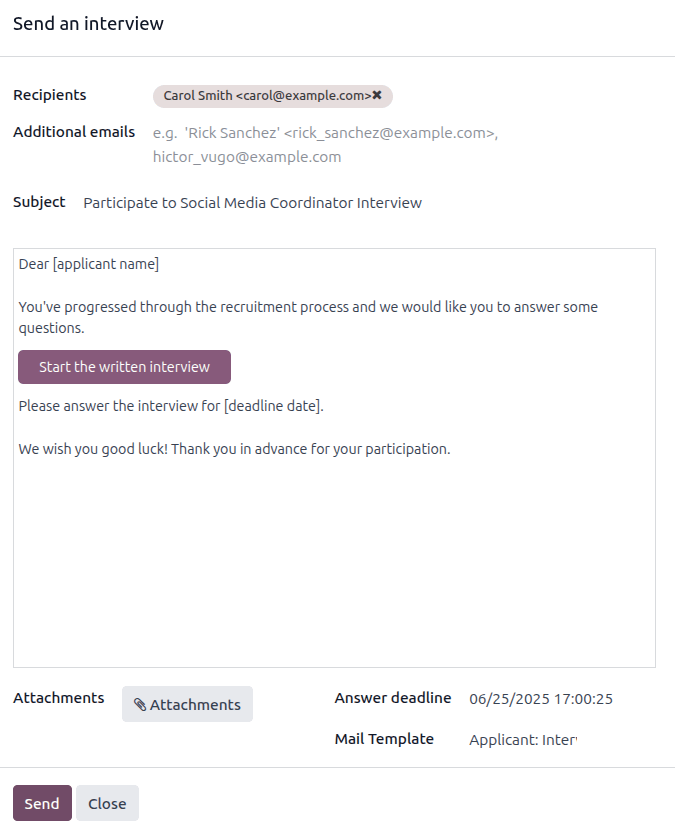
Ef netfang er á korti umsækjanda birtist sprettigluggi Senda viðtal þar sem reitirnir Viðtakendur, Efni og meginmál póstsins eru fylltir út.
Athugið
Til að senda tölvupóst til umsækjanda verður Netfang að vera skráð á kortið.
Ef ekkert netfang er skráð og smellt er á Senda viðtal birtist sprettigluggi Breyta: (nafn umsækjanda) ofan á Senda viðtal glugganum.
Skráðu netfang í reitinn Netfang og smelltu á Vista og loka.
Þegar vistað hefur verið lokast glugginn Breyta: (nafn umsækjanda) og Senda viðtal glugginn er áfram opinn.
Stundum nota tilbúin póstsniðmát í Odoo breytanlega staðgengla sem fyllast sjálfkrafa við sendingu. Til dæmis er staðgengill fyrir nafn umsækjanda skipt út fyrir raunverulegt nafn í póstinum. Sjá nánar um póstsniðmát í skjölun.
Bættu netföngum fleiri viðtakenda við í reitinn Viðbótar netföng ef fleiri eiga að fá póstinn. Ef viðtakandi er til sem tengiliður, bættu tengiliðnum í Viðtakendur. Ef senda á á netfang sem er ekki til sem tengiliður og á ekki að bæta við sem tengilið, settu netfangið í Viðbótar netföng.
Ef bæta þarf við viðhengjum, smelltu á hnappinn Viðhengi (tákn með pappírsklemmu). Veldu skrá í skráarvafra og smelltu á Opna til að tengja við póstinn. Viðhengið birtist fyrir ofan hnappinn Viðhengi.
Ef viðtalið þarf að vera lokið fyrir ákveðinn dag, sláðu inn dagsetningu í reitinn Svarsfrestur neðst til hægri í glugganum.
Smelltu í tóman reit við Svarsfrestur til að opna dagatalsval. Notaðu vinstri- og hægri-örvarnar sitt hvoru megin við mánuðinn til að fletta, veldu síðan dagsetningu og að lokum tíma neðst í dagatalinu.
Reiturinn Tölvupóstsniðmát fyllist út miðað við stillingar fyrir viðtalið. Hægt er að velja annað sniðmát í fellivalmynd. Ef nýtt sniðmát er valið uppfærast meginmálið samkvæmt því.
Smelltu á Senda neðst í glugganum til að senda póstinn með hlekknum á viðtalið.
Upphaflegt mat
Ef umsækjandi virðist efnilegur er hann færður á stiginu Upphaflegt mat.
Þetta stig er til að aðgreina efnilega umsækjendur frá þeim sem ekki uppfylla kröfur. Engar sjálfvirkar aðgerðir (svo sem tölvupóstar) eru tengdar þessu stigi. Stigið gefur ráðningarteyminu merki um að setja mögulega upp símtal eða viðtal.
Athugið
Til að færa kort umsækjanda á milli stiga má draga það og sleppa í Kanban-sýn á síðunni Umsóknir, eða breyta stiginu beint á kortinu.
Til að breyta stigi á kortinu, opnaðu kort umsækjanda af Umsóknir. Núverandi stig er merkt efst á stöðustiku fyrir ofan kortið.
Smelltu á óskað stig; stigið uppfærir sig og athugasemd um stigsbreytingu birtist í samskiptum.

Fyrsta viðtal
Eftir að umsækjandi hefur farið í gegnum stigið Upphaflegt hæfismat má færa hann handvirkt á stigið Fyrsta viðtal á síðunni Umsóknir í Kanban-sýn.
Til að færa umsækjanda á næsta stig skaltu draga og sleppa korti umsækjanda á stigið Fyrsta viðtal.
Einnig er hægt að opna kort viðkomandi umsækjanda á síðunni Umsóknir og smella á stigið Fyrsta viðtal á stöðustikunni efst á kortinu.
Ábending
Hægt er að stilla stigið Fyrsta viðtal þannig að þegar kortið flyst á stigið Fyrsta viðtal sé sjálfvirkt sendur tölvupóstur til umsækjanda um að óskað sé eftir viðtali. Í þessu forstillta sniðmáti er tengill á dagatal ráðningarteymis svo umsækjandi geti bókað viðtalið.
Breyttu stiginu Fyrsta viðtal og veldu valkostinn Recruitment: Schedule Interview í reitnum Tölvupóstsniðmát til að sjálfvirknivæða þetta.
Annað viðtal
Eftir að umsækjandi hefur farið í gegnum stigið Fyrsta viðtal má færa hann á stigið Annað viðtal. Til að færa umsækjandann á næsta stig skaltu draga og sleppa korti hans á stigið Annað viðtal úr Kanban-sýn síðunnar Umsóknir, eða smella á stigið Annað viðtal efst á korti umsækjandans.
Þegar kortið færist á stigið Annað viðtal eru engar sjálfvirkar aðgerðir eða tölvupóstar forstilltir á þessu stigi. Ráðningaraðili getur nú tímasett annað viðtal með sama ferli og í fyrra viðtali.
Samningstillaga
Eftir að umsækjandi hefur lokið viðtalferlinu er næsta skref að senda ráðningartilboð.
Þegar tilboðið hefur verið sent, dragðu og slepptu korti umsækjandans á stigið Samningstillaga í Kanban-sýn síðunnar Umsóknir, eða smelltu á stigið Samningstillaga efst á korti umsækjandans.
Samningur undirritaður
Þegar samningur hefur verið undirritaður og umsækjandi ráðinn, færist kort umsækjandans á stigið Samningur undirritaður.
Dragðu og slepptu korti umsækjandans á stigið Samningur undirritaður í Kanban-sýn síðunnar Umsóknir, eða smelltu á táknmyndina … (ellipsis) efst á korti umsækjandans og síðan á Samningur undirritaður á stöðustikunni.
Hafna umsækjanda
Hægt er að hafna umsækjanda hvenær sem er í ráðningarferlinu.