Avalara (AvaTax) gátt
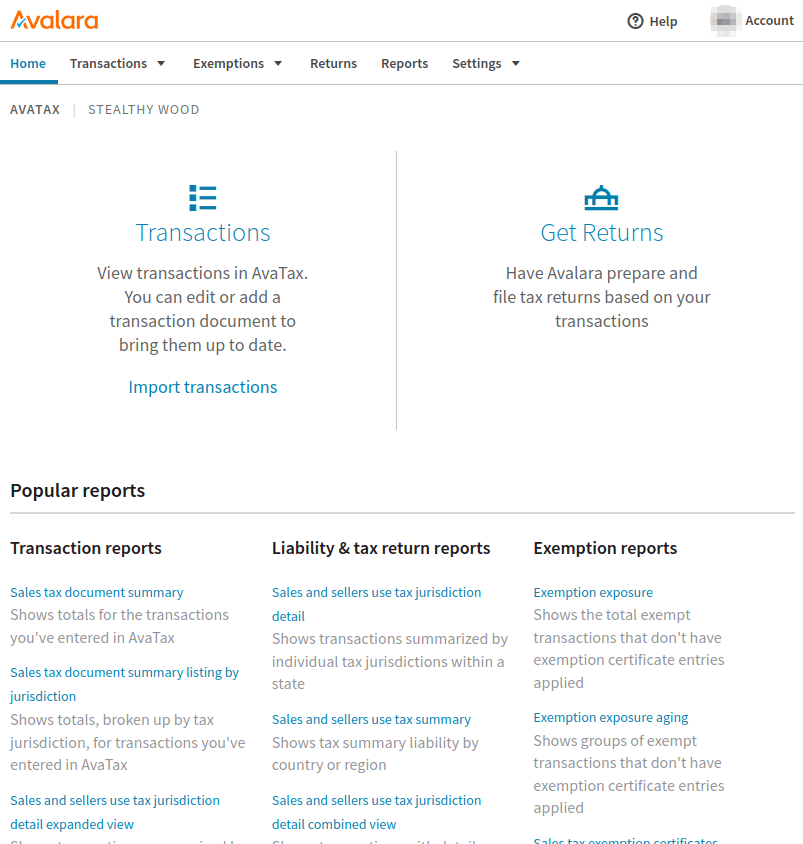
Stjórnsíða Avalara (AvaTax) býður upp á margvíslega stjórnun, m.a.: að skoða/breyta færslum sem sendar eru úr Odoo til AvaTax, sjá hvernig skattar eru reiknaðir, skattaskýrslugerð, umsýslu undanþága og efni vegna skattaskila.
Ábending
Avalara er hugbúnaðaraðilinn að skattahugbúnaðinum AvaTax.
Til að opna stjórnsíðuna skaltu fara í annaðhvort sandbox eða production umhverfi Avalara. Það fer eftir hvaða aðgangstegund var stillt í samþættingunni. Skráðu þig síðan inn.
Sjá einnig
Nánar má lesa í leiðbeiningum Avalara: Activate your Communications Customer Portal account.
Færslur
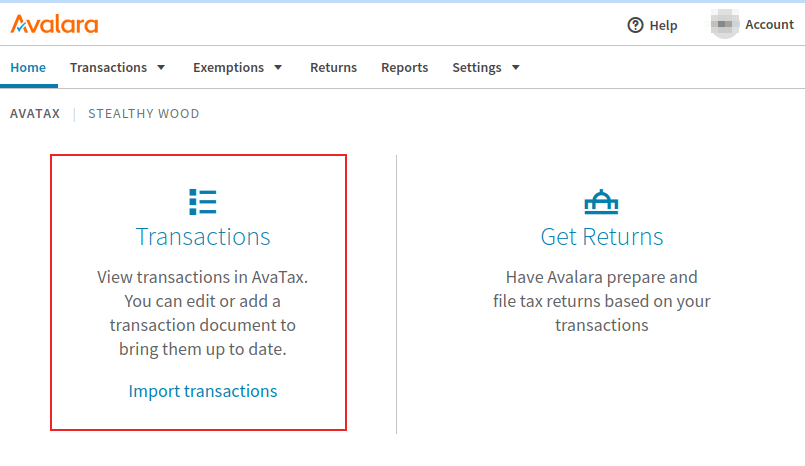
Til að opna færslur skaltu smella á Transactions á aðalskjánum eftir innskráningu í gáttina. Einnig má fara handvirkt á síðuna Transactions á stjórnsíðunni með því að velja .
Breyta færslu
Smelltu á færslu til að sjá nánari upplýsingar. Þar má sjá kafla eins og Invoice detail, Additional info og Customer info. Smelltu á Edit document details til að gera breytingar á færslunni.
Hægt er að bæta við Discount til að leiðrétta reikning. Þetta er sérstaklega gagnlegt ef færslan hefur þegar samstillst við Avalara / AvaTax og breytinga er þörf eftir á.
Sía
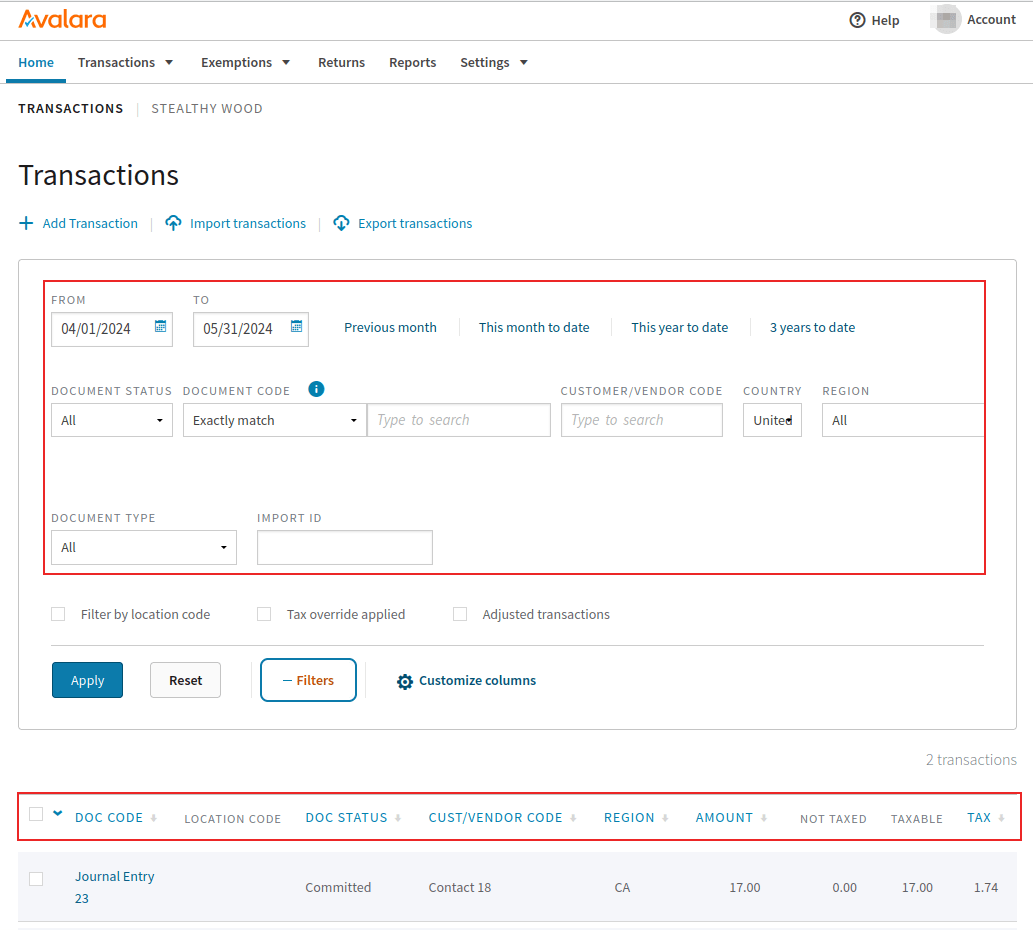
Síaðu færslur á síðunni Transactions með því að stilla reitina From og To, og aðra síureiti, m.a.:
- Document Status: eitthvert af eftirfarandi: All, Voided, Committed, Uncommitted eða Locked.
- Document Code: eitthvert af eftirfarandi: Exactly match, Starts with eða Contains.
- Customer/Vendor Code: kóði viðskiptavinar/birgis í Odoo (t.d. Contact18).
- Country: landið þar sem skattur var reiknaður; frjáls texti.
- Region: landsvæðið innan lands; ræðst af vali í Country.
Smelltu á Filters til að opna eftirfarandi síuskilyrði:
- Document Type: eitthvert af eftirfarandi: All, Sales Invoice, Purchase Invoice, Return Invoice, Inventory Transfer Inbound Invoice, Inventory Transfer Outbound Invoice eða Customs Invoice.
- Import ID: innflutningsauðkenni skjalsins.
Raða eftir
Á síðunni Transactions birtast færslur fyrir neðan í samræmi við virkar síustillingar efst á síðunni. Eftirfarandi dálkar eru sjálfgefnir til að raða í hækkandi eða lækkandi röð:
- Doc Code: eitthvert af eftirfarandi: Exactly match, Starts with eða Contains.
- Doc Status: eitthvert af eftirfarandi: All, Voided, Committed, Uncommitted eða Locked.
- Cust/Vendor Code: kóði viðskiptavinar/birgis í Odoo (t.d. Contact18).
- Region: landsvæðið innan lands; ræðst af vali í Country.
- Amount: fjárhæð samtölu á Odoo-skjalinu.
- Tax: fjárhæð skattar sem lagður er á samtölu.
Sérstilla dálka
Bættu við aukadálkum með því að smella á Customize columns. Í sprettiglugganum opnar þú fellivalmynd fyrir þann column sem á að breyta.
Eftirfarandi dálkum er hægt að bæta við fyrir frekari upplýsingar um færslur:
- AvaTax calculated: skattupphæð reiknuð af AvaTax.
- Country: landið þar sem skattur var reiknaður; frjáls texti.
- Cust/vendor code: kóði viðskiptavinar/birgis í Odoo (t.d. Contact18).
- Currency: stöðluð skammstöfun þess gjaldmiðils sem samtalan er í.
- Doc date: dagsetning skjals.
- Doc status: eitthvert af eftirfarandi: All, Voided, Committed, Uncommitted eða Locked.
- Doc type: eitthvert af eftirfarandi: All, Sales Invoice, Purchase Invoice, Return Invoice, Inventory Transfer Inbound Invoice, Inventory Transfer Outbound Invoice eða Customs Invoice.
- Import ID: innflutningsauðkenni skjalsins.
- Last modified: tímasetning síðustu breytingar á skjali.
- Location code: staðsetningarkóði sem notaður er til skattútreiknings miðað við afhendingarvörsluskrá.
- PO number: pöntunarnúmer (purchase order).
- Reference code: tilvísun í Odoo (t.d. NV/2024/00003).
- Region: landsvæðið innan lands; ræðst af vali í Country.
- Salesperson code: númer auðkennis notanda sem er skráður á sölupöntun í Odoo.
- Tax date: dagsetning skattútreiknings (mánuður/dagur/ár).
- Tax override type: staða undanþágu; ef engin er birtist None.
Til að bæta við nýjum dálki skaltu smella á Column.
Sjá einnig
Nánar um AvaTax færslur: Transactions.
Innflutningur/útflutningur
Á síðunni Færslur skaltu smella á Import transactions eða Export transactions til að flytja færslur inn eða út.
Skýrslur
Farðu í Reports í efstu valmynd stjórnborðs Avalara. Veldu síðan einn af tiltækum flipum: Transactions reports, Liability & tax return reports eða Exemption reports.
Ábending
Að auki eru fliparnir Favorites og Downloads. Favorites inniheldur uppáhalds uppsetningar skýrslna fyrir notandann. Downloads sýnir lista þar sem hægt er að sækja umfangsmiklar viðskiptaskýrslur sem voru útbúnar síðustu 30 daga.
Í hlutanum Select a report velurðu Report Category og Report Name.
Fyldu út hlutann Select report details. Valkostirnir ráðast af flipanum sem var valinn.
Í hlutanum Select the approximate number of transactions for your report eru tveir valkostir: Create and download the report instantly (fyrir litlar skýrslur) og Create and download the report in the background (fyrir stærri skýrslur). Veldu eftir umfangi færslna.
Í Report preview and export velurðu skráarsnið til niðurhals: .PDF eða .XLS. Einnig er hægt að forskoða með því að velja Preview.
Smelltu á Create report til að sækja skýrsluna. Smelltu á Make this report a favorite til að vista stillinguna í Favorites.
Eftir að skýrslan hefur verið búin til, smelltu á Download til að sækja skrána á tækið.
Ábending
Veldu fyrirfram skilgreinda skýrslu í hlutanum Frequently used reports á skýrsluyfirlitinu. Farðu í Reports í efstu valmynd stjórnborðs Avalara og skrunaðu neðst á síðuna.
Sjá einnig
Bæta við fleiri lögsagnarumdæmum
Hægt er að bæta við fleiri lögsagnarumdæmum (skattstöðum) í stjórnborði Avalara. Farðu í annaðhvort sandbox eða production umhverfið, eftir því hvaða aðgangur var settur upp í samþættingunni.
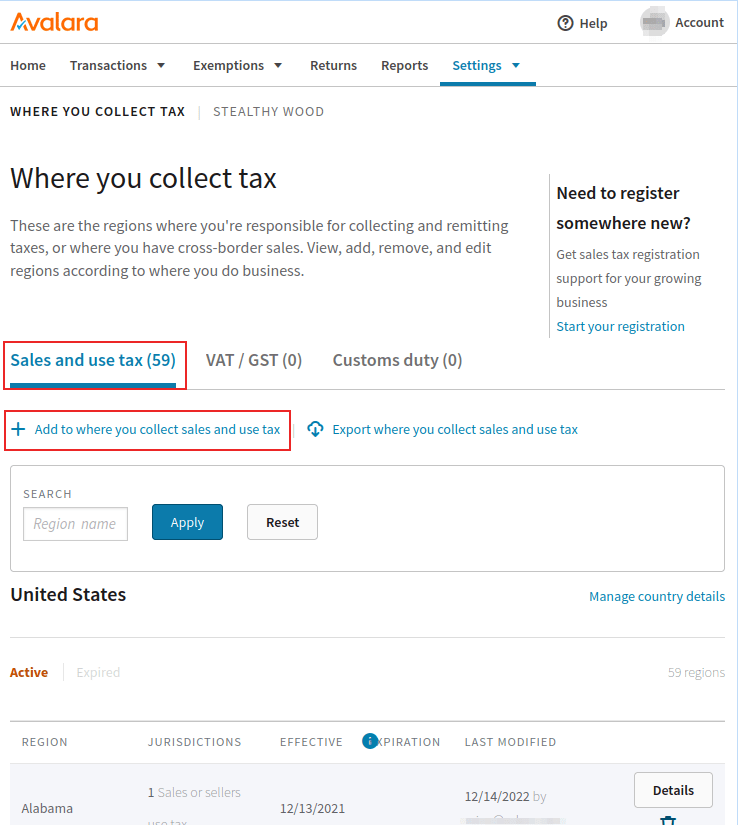
Farðu í Settings --> Where you collect tax. Veldu viðeigandi flipa eftir þörfum. Fyrsti flipinn er Sales and use tax, þar sem hægt er að innheimta skatta í Bandaríkjunum. Smelltu á + Add to where you collect sales and use tax til að bæta við stað þar sem fyrirtækið innheimtir sales and use tax.
Annar flipinn er VAT/GST. Veldu + Add a country or territory where you collect VAT/GST til að bæta við landi eða landsvæði þar sem fyrirtækið innheimtir VSK/GST.
Á ysta hægri flipanum, Customs duty, er hægt að bæta við landi þar sem fyrirtækið innheimtir toll. Smelltu á + Add a country where you calculate customs duty.
Skattundanþáguskírteini
Skattundanþáguskírteini viðskiptavina má skrá í stjórnborði Avalara þannig að AvaTax viti hvaða viðskiptavinir kunna að vera undanþegnir tilteknum sköttum. Til að bæta við undanþáguskírteini skaltu fara í Exemptions --> Customer certificates. Smelltu síðan á + Add a certificate til að skilgreina undanþágu.
Viðvörun
Krafist er áskriftar að Exemption Certificate Management (ECM) til að hengja við myndir af skírteinum og vera tilbúin fyrir úttekt. Sjá nánar: Avalara.
Aðgerðir í árslok
Þjónusta Avalara felur í sér þjónustu við skattaskil í árslok. Skráðu þig inn í management portal. Smelltu síðan á Returns á aðalskjánum. Þér verður beðið um að skrá þig inn aftur af öryggisástæðum og vísað áfram í Returns-umhverfið.
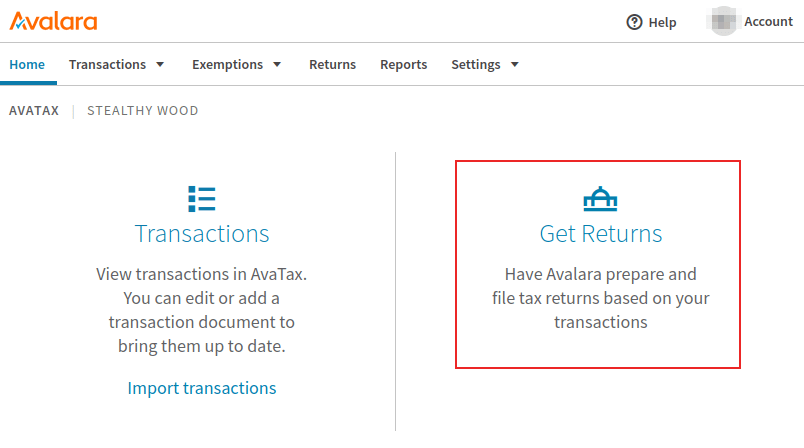
Smelltu á Get started til að hefja ferlið við skattaskil. Nánar: About Managed Returns.
Ábending
Einnig má smella á Returns í efstu valmynd stjórnborðs Avalara.
Sjá einnig
- :doc:`../avatax`
- :doc:`avatax_use`
- US Tax Compliance: Avatax fræðslumyndband