Bæta við ökutækjum
Forritið Fleet í Odoo sér um öll ökutæki og fylgigögn sem tengjast viðhaldi og skráningu ökumanna.
Þegar Fleet er opnað eru öll ökutæki á mælaborðinu Ökutæki sem er sjálfgefið. Hvert ökutæki birtist á sínu Kanban-stigi eftir stöðu. Sjálfgefin stig eru Ný beiðni, Panta, Skráð og Lækkað.
Stillingar
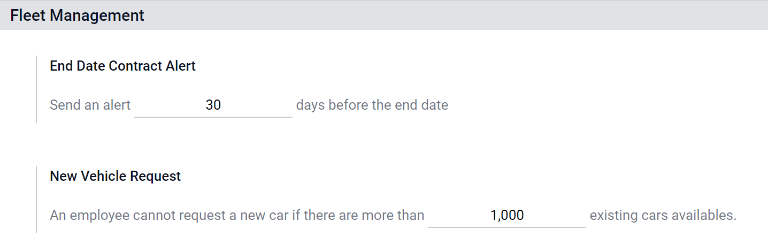
Áður en ökutæki eru skráð skaltu endurskoða tvær stillingar í Fleet sem hafa bein áhrif á daglega framkvæmd og starfsmannakosti:
- Aðvörun fyrir lokadagsetningu samnings: Sendir Ábyrgðaraðila samnings tölvupóst ákveðinn fjölda daga áður en samningur um ökutæki rennur út, svo endurnýjun eða skil gleymist ekki.
- Beiðni um nýtt ökutæki: (Aðeins fyrir belgíska launastaðfærslu) Felur valkost starfsmanna um að óska eftir nýjum fyrirtækjabíl í launastuðlinum þegar fjöldi tiltækra ökutækja er þegar yfir skilgreindum mörkum, sem hjálpar að stýra kostnaði við hlunnindi.
Til að fara í stillingavalmyndina: Farðu í Fleet → Uppsetning → Stillingar.
Aðvörun fyrir lokadagsetningu samnings
Reiturinn Aðvörun fyrir lokadagsetningu samnings sýnir hve mörgum dögum fyrir lok samnings á að senda aðvörun. Ábyrgðaraðilar fá tölvupóst þess efnis að samningur sé að renna út eftir þann dagafjölda sem skilgreindur er í þessum reit.
Ábyrgðaraðilar
Til að ákvarða ábyrgðaraðila samnings, opnaðu einstakan samning. Sá sem skráður er sem Ábyrgðaraðili undir kaflanum Upplýsingar um samning fær aðvörunina.
Til að opna samning úr lista yfir alla samninga: Farðu í Fleet → Fleet → Samningar. Smelltu á Samning til að opna hann. Í kaflanum Upplýsingar má sjá undir Ábyrgðaraðili hver fær tilkynningar um að samningur renni út.
Hægt er að opna einstakan samning frá tilteknu ökutæki með því að fara í Fleet → Fleet og smella á viðkomandi ökutæki. Á ökutækjaforminu, smelltu á snjallhnappinn Samningar efst á síðunni. Aðeins samningar sem tengjast þessu ökutæki birtast í listanum. Smelltu á einstakan samning til að opna hann. Ábyrgðaraðili er skráður á samningnum.
Beiðni um nýtt ökutæki
Settu hámarksstærð flotans sem má nást í gegnum launastuðulinn. Þegar heildarfjöldi tiltækra ökutækja (ökutæki án úthlutaðs ökumanns) er jafnt eða lægra en þessi mörk geta starfsmenn óskað eftir nýjum bíl. Þegar fjöldi tiltækra ökutækja fer yfir mörkin, er valkosturinn falinn.
Dæmi
Ef mörkin Beiðni um nýtt ökutæki eru 20 ökutæki og 25 ökutæki eru tiltæk, geta starfsmenn ekki óskað eftir nýjum bíl og verða að velja úr þeim 25 sem þegar eru tiltæk. Ef aðeins 10 bílar eru tiltækir, getur starfsmaður óskað eftir nýju ökutæki.
Athugið
Þessi stilling birtist einungis ef einingin Belgian-Payroll-Fleet er uppsett fyrir belgísku staðfærsluna.
Bæta við ökutæki
Til að bæta nýju ökutæki við flotann af mælaborðinu Ökutæki, smelltu á Nýtt efst til vinstri og opnast tómt ökutækjaform. Fylltu síðan inn upplýsingar um ökutækið á forminu.
Reitir á ökutækjaformi
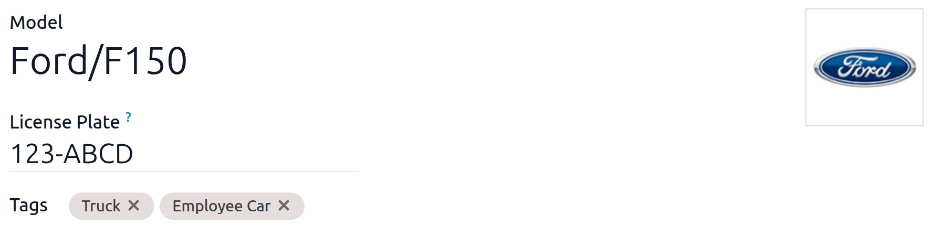
- Gerð: Veldu gerð ökutækis úr fellivalmynd. Þegar gerð er valin geta birst viðbótarreitir á forminu. Ef gerðin er ekki á listanum, skrifaðu heiti gerðar og smelltu á Stofna „gerð“ eða Stofna og breyta... til að stofna nýja gerð og breyta eiginleikum hennar.
- Númeraplata: Sláðu inn númeraplötu ökutækis.
- Merki: Veldu merki úr fellivalmynd eða sláðu inn nýtt merki. Engin takmörk eru á fjölda merkja sem má velja.
Athugið
Gerð er eini skyldureiturinn á nýja ökutækjaforminu. Þegar gerð er valin birtast aðrir reitir á forminu og viðeigandi upplýsingar fylla sjálfkrafa út reiti sem eiga við um gerðina. Ef einhverjir reitir birtast ekki gæti það bent til þess að engin gerð hafi verið valin.
Ökumaður
Þessi hluti formsins tengist þeim sem keyrir bílinn núna, áformum um breytingu á ökumanni og hvenær hún á sér stað.
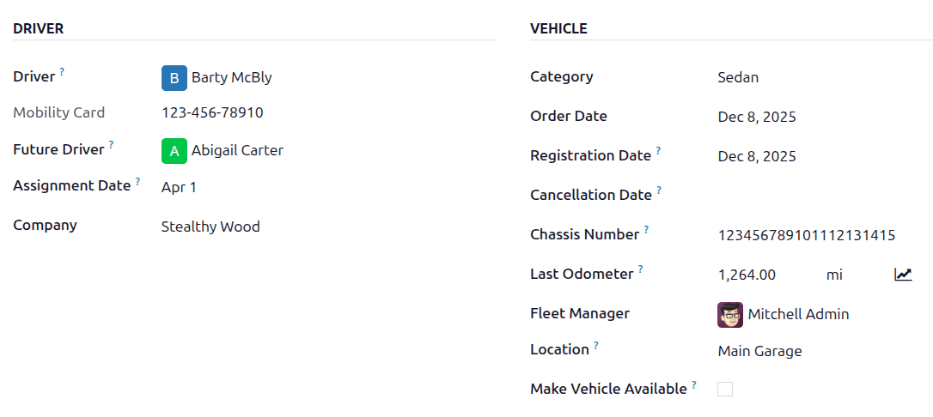
- Ökumaður: Veldu ökumann ökutækisins úr fellivalmynd. Ef ökumaðurinn er ekki á listanum, stofnaðu nýjan ökumann og breyttu upplýsingum hans.
Mikilvægt
Ökumaður þarf ekki að vera starfsmaður. Þegar nýr ökumaður er stofnaður bætist hann við í Fleet og Contacts (ef uppsett), ekki í Employees.
- Hreyfanleikakort: Ef valinn ökumaður er með hreyfanleikakort (t.d. eldsneytiskort) skráð á starfsmannakorti sínu í Employees birtist númerið sjálfkrafa hér. Ef ekkert kort er skráð og bæta þarf við, breyttu starfsmannaskránni í Employees.
- Væntanlegur ökumaður: Ef næsti ökumaður er þekktur, veldu hann úr fellivalmynd. Eða sláðu inn nafn og smelltu á Stofna „væntanlegan ökumann“ eða Stofna og breyta... til að stofna nýjan væntanlegan ökumann og breyta upplýsingum hans.
Athugið
Ef þessi reitur er útfylltur birtist hnappurinn Virkja nýjan ökumann á ökutækjaforminu. Smelltu á Virkja nýjan ökumann til að uppfæra ökumann.
- Dagsetning úthlutunar: Veldu með dagatalsvalið hvenær ökutækið verður laust fyrir annan ökumann. Ef reiturinn er tómur þýðir það að ökutækið sé laust núna og megi úthluta öðrum ökumanni. Ef hann er útfylltur er ökutækið ekki laust fyrr en á valinni dagsetningu.
- Fyrirtæki: Veldu fyrirtæki úr fellivalmynd. Þessi reitur birtist aðeins í Fjölfyrirtæki-gagnagrunni.
Stofna nýjan ökumann
Ef ökumaður er ekki þegar til í kerfinu þarf fyrst að skilgreina hann og bæta við gagnagrunninn. Hægt er að bæta nýjum ökumanni við annaðhvort úr reitnum Ökumaður eða Væntanlegur ökumaður á ökutækjaforminu.
Sláðu fyrst inn nafn hins nýja ökumanns í annaðhvort reitinn Ökumaður eða Væntanlegur ökumaður og smelltu síðan á Stofna og breyta.... Þá opnast formið Stofna ökumann eða Stofna væntanlegan ökumann, eftir því hvaðan það var opnað.
Bæði form eru eins og eru geymd í Contacts. Stilla nýjan tengilið og smelltu svo á Vista.
Athugið
Eftir því hvaða forrit eru uppsett geta mismunandi flipar eða reitir verið sýnilegir á forminu Stofna ökumann og Stofna væntanlegan ökumann.
Ökutæki
Þessi kafli skráir helstu líkamlegar upplýsingar um ökutæki. Veljir þú fyrirliggjandi Gerð geta sumir reitir fyllst út sjálfkrafa.
Fylltu út eftirfarandi reiti í eyðublaðinu:
- Flokkur: Veldu flokk ökutækis í fellivalmyndinni. Ef forritið Birgðahald er uppsett hefur flokkurinn áhrif á stillt stjórnun útkeyrslu.
- Pöntunardagur: Veldu dagsetningu þegar ökutækið var pantað með dagatalsveljaranum. Að fylgjast með hversu lengi ökutæki hafa verið í flotanum nýtist við ákvarðanir um dýrar viðgerðir eða hvenær á að skila/losna við ökutæki.
- Skráningardagur: Veldu dagsetningu þegar ökutækið var skráð. Í mörgum löndum er lögbundin skráning, þannig að mikilvægt er að fylgjast með dagsetningum.
- Afskráningardagsetning: Veldu dagsetningu þegar leigusamningur rennur út eða þegar ökutækið er ekki lengur hluti af flota (t.d. selt, skráningarmerkjum skilað).
- Undirvagnsnúmer: Sláðu inn undirvagnsnúmer. Þetta er í sumum löndum kallað VIN. Hvert ökutæki hefur einkvæmt númer; ef til þjófnaðar eða slyss kemur má auðkenna ökutækið með því.
- Síðasti akstursmælislestur: Sláðu inn síðasta þekkta lestur akstursmælis. Notaðu fellivalmyndina við hlið talureitsins til að velja hvort lestur sé í kílómetrum (km) eða mílum (mi). Að halda utan um akstur er lykilatriði fyrir virðismat, bæði skattalega og við endursölu.
- Flotastjóri: Veldu flotastjóra úr fellivalmynd eða sláðu inn nýjan og smelltu á Búa til eða Búa til og breyta....
- Staðsetning: Sláðu inn staðsetningu þar sem ökutækið er venjulega. Skráningin á að lýsa skýrt hvar ökutækið finnst, t.d.
Main GarageeðaBuilding 2 Parking Lot. Þetta skiptir máli hjá fyrirtækjum með margar geymslustaðir fyrir ökutæki. - Gera ökutæki tiltækt: Hakaðu við gátreitinn ef ökutækið má velja þegar starfsmaður fyllir út launapakkastillirinn.
Flipinn Skattaupplýsingar
Eftir staðfærslu gagnagrunns og því hvaða önnur forrit eru uppsett geta komið fram aðrir reitir á eyðublaðinu.
Eftirfarandi kaflar eru sjálfgefnir og birtast fyrir öll ökutæki, óháð öðrum uppsettum forritum eða staðfærslu.
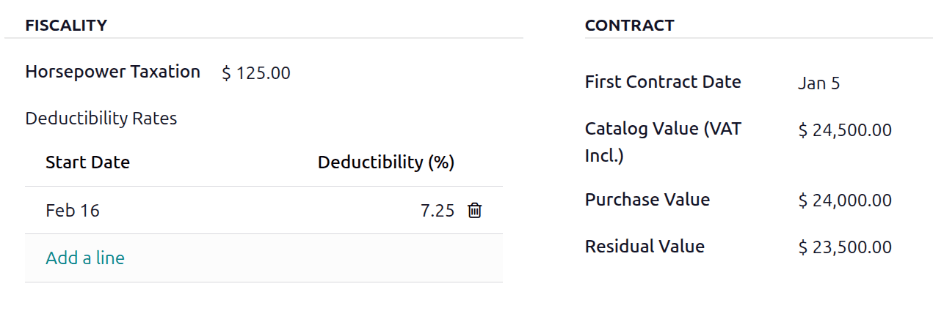
Skattlagning
- Skattlagning eftir hestöflum: Sláðu inn upphæð sem skattlögð er út frá stærð vélar. Þetta ræðst af staðbundnum sköttum og reglum og getur verið mismunandi eftir stað. Mælt er með að staðfesta gildi hjá bókhaldi.
- Frádráttshlutföll: Stilltu dagsetningar og hlutföll kostnaðar sem tengist ökutækinu (eldsneyti, viðhald, fyrning o.fl.) sem má draga frá skattskyldum tekjum fyrirtækisins. Reiturinn Upphafsdagur skilgreinir hvenær frádráttur hefst og Frádráttur (%) prósentuna sem dregin er frá.
Samningur
- Dagsetning fyrsta samnings: Veldu upphafsdag fyrsta samnings ökutækis með dagatalsveljara. Yfirleitt er það dagurinn sem ökutæki er keypt eða tekið á leigu.
- Listaverð (m/VSK): Sláðu inn MSRP við kaup eða leigu.
- Kaupverð: Sláðu inn kaupverð eða upphaflegt virði leigu.
- Leifvirði: Sláðu inn núverandi virði ökutækis.
Athugið
Gildin hér að ofan hafa áhrif á bókhaldið. Mælt er með að leita upplýsinga og/eða aðstoðar hjá bókhaldsdeild.
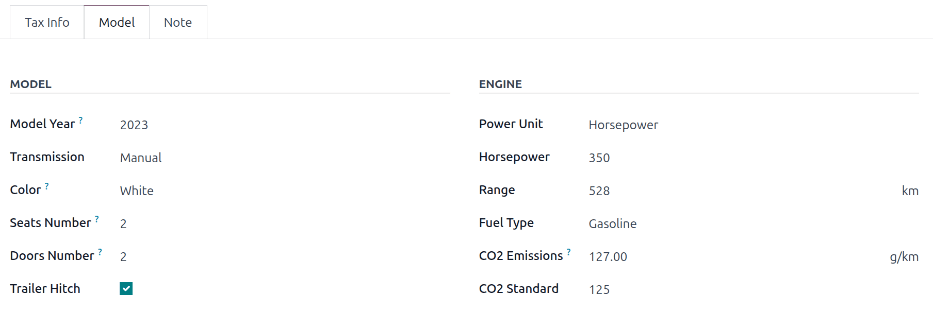
Flipinn Gerð
Ef gerð hins nýja ökutækis er þegar skilgreind í gagnagrunninum fyllast kaflarnir Gerð og Vél út með samsvarandi upplýsingum. Ef gerðin er ekki til í gagnagrunninum og þarf að stilla flipann Gerð, stilla nýja gerð ökutækis.
Farðu yfir upplýsingarnar á flipa Gerð og staðfestu að þær séu réttar. Dæmi: litur ökutækis eða hvort dráttarkrókur sé uppsettur eru algengar upplýsingar sem gætu þurft uppfærslu.
Flipinn Athugasemd
Skrifaðu allar athugasemdir um ökutækið hér.