Ekvador
Með staðfærslu fyrir Ekvador er hægt að útbúa rafræn skjöl með XML, númeraraðafólíó, rafrænum undirskriftum og beinni tengingu við skattayfirvöld SRI.
Stuðningur er við reikninga, kreditreikninga, debetreikninga, uppgjör innkaupa og frádráttarskattsskjöl.
Einnig fylgir sjálfvirkni sem gerir auðvelt að spá fyrir um frádráttarskatt sem beita á á hvern innkaupareikning.
Sjá einnig
Ábending
- SRI: Servicio de Rentas Internas, ríkisstofnun sem sér um innheimtu skatta í Ekvador.
- SRI-vottorð: Skjal eða stafrænt skilríki gefið út af SRI sem er nauðsynlegt til að uppfylla skattalöggjöf í Ekvador.
- EDI: Electronic Data Interchange, sem vísar til rafrænnar miðlunar skjala.
- RIMPE: Régimen Simplificado para Emprendedores y Negocios, tegund skattaðila skv. SRI.
Einingar
Settu upp eftirfarandi einingar til að fá alla virkni Ekvador-staðfærslunnar:
| Heiti | Tæknilegt heiti | Lýsing |
|---|---|---|
| Ecuadorian - Accounting | l10n_ec |
Sjálfgefinn staðfærslupakki í bókhaldi bætir við eiginleikum fyrir Ekvador-staðfærslu, sem mynda lágmarksstillingar sem fyrirtæki þarf til að starfa í Ekvador samkvæmt leiðbeiningum SRI. Uppsetningin hleður sjálfkrafa: reikningslykli, sköttum, skjalategundum og tegundum skattastoðgagna. Að auki er gerð eyðublaða 103 og 104 sjálfvirk. |
| Ecuadorian Accounting EDI | l10n_ec_edi |
Inniheldur öll tæknileg og rekstrarleg skilyrði til að útbúa og staðfesta rafræn skjöl byggð á tæknilýsingu SRI. Heimiluð skjöl eru: Reikningar, Kreditreikningar, Debetreikningar, Frádráttarskattsskjöl og Uppgjör innkaupa. |
| Ecuadorian Accounting Reports | l10n_ec_reports |
Inniheldur öll tæknileg og rekstrarleg skilyrði til að útbúa eyðublöð 103 og 104. |
| Ecuador - ATS Report | l10n_ec_reports_ats |
Inniheldur öll tæknileg og rekstrarleg skilyrði til að útbúa ATS-skýrslu sem XML skrá, tilbúna til innsendingar í DIMM Formularios. |
| Ecuadorian Website | l10n_ec_website_sale |
Inniheldur öll tæknileg og rekstrarleg skilyrði til að mynda sjálfvirka rafræna reikninga úr sölu á vefnum (Website). |
| Ecuadorian Point of Sale | l10n_ec_edi_pos |
Inniheldur öll tæknileg og rekstrarleg skilyrði til að mynda sjálfvirka rafræna reikninga úr sölu í kassakerfi (POS). |
| Ecuadorian Delivery Guide | l10n_ec_edi_stock |
Inniheldur öll tæknileg og rekstrarleg skilyrði til að mynda rafrænar sendingarleiðbeiningar. |
Athugið
Í sumum tilvikum, t.d. við uppfærslu í útgáfu með fleiri einingum, kunna þær ekki að setjast upp sjálfvirkt. Vantar einingar má setja upp handvirkt í Forritum.
Sjá einnig
Launastaðfærslur eru skjalfestar sérstaklega.
Yfirlit yfir staðfærslu
Staðfærslupakki Ekvador tryggir samræmi við skatt- og bókhaldsreglur í Ekvador. Hann inniheldur verkfæri til að stjórna sköttum, skattastöðum, skýrslugerð og fyrirfram skilgreindan reikningslykil sniðinn að stöðlum Ekvador.
Pakkinn veitir eftirfarandi lykileiginleika til að tryggja samræmi við staðbundnar skatt- og bókhaldsreglur:
- Fyrirfram skilgreint uppsetningarlíkan reikningslykils, í takt við nýjustu staðla Superintendency of Companies í Ekvador, raðað í marga flokka og fullkomlega samhæft NIIF-bókhaldi
- Vörur
- Skattar: fyrirfram stilltir skattprósentur, m.a. staðlaður VSK, 0% og undanþegnir valkostir
- Skattastaða: sjálfvirkar skattaleiðréttingar eftir skráningarstöðu viðskiptavinar eða birgis
- Tegundir skjala: flokkun færslna eins og viðskiptavinareikningar og birgjareikningar með skjalategundum skilgreindum af SRI (skattayfirvöldum Ekvador)
- Fyrirtæki og tengiliðir
- Rafræn skjöl
- VSK-frádráttur
- Prentarapunktar
- Frádráttarskattur
- Skýrslugerð
Vörur
Ef vörur bera frádráttarskatta þarf að stilla þá á vörukortinu. Farðu í Bókhald --> Birgjar --> Vörur. Á flipanum Almennar upplýsingar skaltu tilgreina bæði Skattar við innkaup og Frádráttur tekjuskatts.
Skattar
Til að stjórna sköttum, farðu í Bókhald --> Stillingar --> Skattar. Eftir tegund skatts kunna eftirfarandi valkostir að þurfa frekari stillingar:
- Heiti skatts: Fylgir sérstöku sniði eftir skattttegund:
- Fyrir IVA (virðisaukaskatt):
IVA [percent] (104, [form code] [tax support code] [tax support short name])Dæmi:IVA 12% (104, RUC [tax support code] IVA) - Fyrir kóða tekjuskattsfrádráttar:
Code ATS [percent of withhold] [withhold name]Dæmi:Code ATS 10% Retención a la Fuente
- Fyrir IVA (virðisaukaskatt):
- Skattastoð: Stillist aðeins fyrir IVA-skatt. Notað til að skrá frádrátt á innkaupum.
- Code ATS: Stillist aðeins fyrir kóða tekjuskattsfrádráttar, nauðsynlegt til að skrá frádrátt.
Á flipanum Skilgreining:
- Skattareitir: Stilltu kóða á eyðublaði 104 ef um IVA-skatt er að ræða, og kóða á eyðublaði 103 ef um kóða tekjuskattsfrádráttar er að ræða.
Sjá einnig
Tegundir skjala
Til að skoða eða stilla tegundir skjala, farðu í Bókhald --> Stillingar --> Tegundir skjala. Hver skjalategund getur haft einstaka röð á hverja dagbók sem hún er úthlutað í. Sem hluti af staðfærslunni inniheldur skjalategund landið sem skjalið gildir í; gögnin eru einnig búin til sjálfvirkt við uppsetningu staðfærslueiningarinnar. Nauðsynlegar upplýsingar fyrir skjalategundir fylgja sjálfgefið og þarf ekki að breyta þeim.
Fyrirtæki og tengiliður
Eftirfarandi reiti þarf að fylla út á tengiliðakorti vegna staðfærslu:
- Heiti: Settu inn heiti fyrirtækis eða einstaklings.
- Heimilisfang: Undireiturinn Gata er nauðsynlegur til að staðfesta rafræna reikninga.
- Auðkennisnúmer: Fyrir fyrirtæki, settu inn Ruc. Fyrir einstaklinga, settu inn Cédula eða Passport.
- Tegund skattaðila SRI: Veldu tegund skattaðila fyrir tengiliðinn.
- Sími: Símanúmer fyrirtækis eða einstaklings.
- Netfang: Netfang fyrirtækis eða einstaklings. Þetta netfang er notað til að senda rafræn skjöl, t.d. reikninga.
Athugið
Tegund skattaðila SRI á tengiliðakortinu ræður því hvaða VSK- og tekjuskattsfrádrátt skatta er beitt þegar þessi tengiliður er notaður á birgjareikning.
Rafræn skjöl
Til að hlaða inn upplýsingum fyrir rafræn skjöl, farðu í Bókhald → Stillingar → Stillingar og flettu að kaflanum Staðfærsla fyrir Ekvador.
Stilltu eftirfarandi atriði, byrjaðu á kaflanum Rafræn reikningagerð:
- Löglegt heiti fyrirtækis
- Skattkerfi: Veldu hvort fyrirtækið er í Hefðbundnu kerfi (án viðbótartexta í RIDE) eða er skráð í RIMPE-kerfi.
- Númer sérstaks skattgreiðanda: Ef fyrirtækið er skilgreint sem sérstakur skattgreiðandi, fylltu inn samsvarandi númer skattgreiðanda hér.
- Skylt að halda bókhald: Virkjaðu ef við á.
Kaflinn Skattaafdráttur:
- Vörur: Sláðu inn kóða sjálfgefins skattaafdráttar sem notaður er við vörukaup.
- Þjónusta: Sláðu inn kóða sjálfgefins skattaafdráttar sem notaður er við þjónustukaup.
- Kreditkort: Sláðu inn kóða sjálfgefins skattaafdráttar sem notaður er við greiðslu með greiðslukortum.
- Númer ákvörðunar um skattaafdráttaraðila: Sláðu inn ákvörðunarnúmer um heimild fyrirtækisins sem skattaafdráttaraðila, ef við á.
Kaflinn Tenging við SRI:
- Vottorðsskrá fyrir SRI: Veldu SRI-vottorð fyrirtækisins. Smelltu á SRI Certificates til að hlaða upp vottorði ef þarf.
- Nota framleiðslumiðlara: Virkjaðu ef rafræn skjöl eru notuð í framleiðsluumhverfi; hafðu óvirkt ef prófunarumhverfi er notað.
Kaflinn Reikningar fyrir skattaafdrátt:
- Grunnreikningur söluskatts: Sláðu inn grunnreikning söluskatts fyrirtækisins.
- Grunnreikningur innkaupaskatts: Sláðu inn grunnreikning innkaupaskatts fyrirtækisins.
Mikilvægt
Þegar prófunarumhverfi er notað, eru EDI-gögn send á prufumiðlara.
Athugið
- Gildin í reitunum Vörur og Þjónusta eru notuð sem sjálfgefin fyrir innlendar færslur aðeins þegar engir skattaafdrættir eru skilgreindir á SRI Taxpayer Type.
- Gildið í Kreditkort er alltaf notað þegar SRI-greiðslumáti með greiðslu- eða debetkorti er valinn.
VSK-afdráttur
Athugið
Þessi stilling á aðeins við ef SRI skráir fyrirtækið sem skattaafdráttaraðila. Annars má sleppa þessu skrefi.
Til að stilla VSK-afdrátt skaltu fara í Bókhald → Stillingar → Skattgreiðandategund SRI. Stilltu síðan Heiti skattgreiðandategundar, VSK-afdráttur fyrir vöru og VSK-afdráttur fyrir þjónustu.
Ábending
Ef Skattgreiðandategund er Rimpe, skaltu skilgreina prósentu fyrir Afdrátt af hagnaði.
Prentpunktar
Prentpunktar þarf að stilla fyrir hverja tegund rafrænna skjala sem notuð eru, svo sem viðskiptavinareikninga, kreditnótur og debetnótur.
Til að stilla prentpunkta skaltu fara í Bókhald → Stillingar → Dagbækur. Fyrir hvert rafrænt skjal, smelltu á Nýtt og fylltu inn eftirfarandi í dagbókarformið:
- Heiti dagbókar: Skrifaðu á forminu:
[Emission Entity]-[Emission Point] [Document Type], t.d.001-001 Sales Documents. - Tegund: Vísar til tegundar dagbókar; veldu Sala.
Þegar Tegund hefur verið valin, skaltu fylla út eftirfarandi reiti:
- Nota skjöl?: Virkjaðu ef notuð er lögleg reikningagerð (reikningar, debet-/kreditnótur), sem er staðlað. Ef ekki, veldu valkost til að skrá bókhaldsfærslur sem tengjast ekki löglegum reikningsskjölum, s.s. kvittanir, skattgreiðslur eða dagbókarfærslur.
- Útgáfueining: Sláðu inn númer starfsstöðvar.
- Útgáfupunktur: Sláðu inn prentpunkt.
- Útgáfuheimilisfang: Sláðu inn heimilisfang starfsstöðvar.
Á flipanum Dagbókarfærslur, undir Bókhaldsupplýsingar, skaltu fylla út eftirfarandi reiti:
- Sjálfgefin tekjureikningur: Sláðu inn sjálfgefinn tekjureikning.
- Sértæk runa fyrir kreditnótur: Virkjaðu ef kreditnótur eiga að stofnast frá þessum prentpunkti (þ.e. dagbókinni).
- Sértæk runa fyrir debetnótur: Virkjaðu ef debetnótur eiga að stofnast frá þessum prentpunkti (þ.e. dagbókinni).
- Stuttur kóði: Sláðu inn einkvæman 5 stafa kóða fyrir númerarunu bókhaldsfærslna (t.d.
VT001).
Viðskiptavinareikningar, kreditnótur og debetnótur verða að nota sömu dagbók og Emission Point, en Entity Point á að vera einstakt fyrir hverja dagbók.
Að lokum, á flipanum Ítarlegar stillingar, merktu við gátreitinn Rafræn reikningagerð til að virkja sendingu XML/EDI reikninga.
Sjá einnig
Skattaafdráttur
Til að skilgreina dagbók fyrir skattaafdrátt, farðu í Bókhald → Stillingar → Dagbækur. Fyrir hverja slíka dagbók, smelltu á Nýtt og sláðu inn eftirfarandi:
- Heiti dagbókar: Notaðu þetta form:
[Emission Entity]-[Emission Point] [Document Type], t.d.001-001 Withholding. - Tegund: Vísar til dagbókartegundar. Veldu Ýmislegt.
- Tegund skattaafdráttar: Veldu Skattaafdráttur í innkaupum.
Þegar Tegund og Tegund skattaafdráttar hafa verið valin, skaltu fylla út eftirfarandi reiti:
- Útgáfueining: Sláðu inn númer starfsstöðvar.
- Útgáfupunktur: Sláðu inn prentpunkt.
- Útgáfuheimilisfang: Sláðu inn heimilisfang starfsstöðvar.
Á flipanum Dagbókarfærslur, undir Bókhaldsupplýsingar, skaltu fylla út eftirfarandi:
- Sjálfgefinn reikningur: Stilltu sjálfgefinn tekjureikning.
- Stuttur kóði: Sláðu inn einkvæman 5 stafa kóða fyrir númerarunu bókhaldsfærslna (t.d.
WT001).
Að lokum, á flipanum Ítarlegar stillingar, merktu við gátreitinn Rafræn reikningagerð til að virkja sendingu XML/EDI reikninga.
Skýrslugerð
Ekvadorsk fyrirtæki skila skattaskýrslum til SRI, og Odoo styður sérstaklega tvær: skýrsla 103 og skýrsla 104.
Til að sækja þessar skýrslur, farðu í Bókhald → Skýrslur → Skattframtal. Smelltu á Skýrsla: og veldu 103 (EC) eða 104 (EC).
Skýrsla 103
Þessi skýrsla sundurliðar tekjuskattshald tiltekið tímabil og má skila mánaðarlega eða hálfárlega. Hún inniheldur upplýsingar um skattstofn, skattafjárhæðir og skattkóða og má nota við skýrslugjöf til SRI.
Skýrsla 104
Þessi skýrsla sundurliðar VSK og VSK-afdrátt fyrir tiltekið tímabil og má mynda mánaðarlega eða hálfárlega. Hún inniheldur upplýsingar um skattstofn, skattafjárhæðir og skattkóða og má nota við skýrslugjöf til SRI.
ATS-skýrsla
Til að virkja niðurhal á ATS-skýrslu í XML-sniði, settu upp eininguna ATS Report (l10n_ec_reports_ats).
Athugið
Einingin ATS Report fyrir Ekvador er háð því að Bókhald-appið og Ecuadorian EDI-einingin séu þegar uppsett.
Stillingar
Til að gefa út rafræn skjöl, gakktu úr skugga um að fyrirtækið sé stillt samkvæmt lýsingu í kaflanum rafræn reikningagerð. Í ATS eru öll skjöl sem myndast í Odoo tekin með, svo sem reikningar, birgjareikningar, söluskattaafdrættir og innkaupaskattaafdrættir, kreditnótur og debetnótur.
Birgjareikningar
Þegar þú stofnar birgjareikning, skráðu heimildarnúmer af reikningi birgja. Farðu í Bókhald → Birgjar → Reikningar og veldu reikninginn. Sláðu síðan inn númerið af reikningi birgjans í reitinn Heimildarnúmer.
Kredit- og debetnótur
Þegar þú býrð til kreditnótu eða debetnótu handvirkt eða með innflutningi skaltu tengja hana við sölureikninginn sem hún breytir.
Athugaðu: Áður en hlaðið er niður ATS-skránni þarf að fylla út ákveðnar upplýsingar í skjölin. Til dæmis þarf eftir þörfum að bæta við Heimildarnúmeri og Greiðslumáta (SRI).
XML-gerð
Til að útbúa ATS-skýrslu: Farðu í Bókhald → Skýrslur → Skattaskil. Veldu tímabil fyrir viðeigandi ATS-skýrslu og smelltu síðan á ATS. Hladdu svo niðurhalaðri XML-skrá inn í DIMM Formularios.
Athugaðu: Þegar ATS-skýrslan er sótt birtir Odoo viðvörunarglugga ef einhver gögn vantar eða eru röng. Samt er hægt að hlaða niður XML-skránni.
Bókhald
Söluskjöl
Sölureikningur
Sölureikningar, rafræn skjöl sem eru búin til úr sölupöntunum eða handvirkt, verða að innihalda eftirfarandi og eru, þegar þeir hafa verið staðfestir, sendir til SRI:
- Dagbók: Veldu dagbók sem samsvarar prentpunkti sölureikningsins.
- Skjalategund: Sláðu inn skjalategund á þessu sniði: (01) Reikningur.
- Greiðslumáti (SRI): Veldu hvernig reikningurinn verður greiddur.
Kreditnóta viðskiptavinar
Kreditnótur viðskiptavina eru rafræn skjöl sem, þegar þær hafa verið staðfestar, eru sendar til SRI. Kreditnótur má aðeins skrá út frá staðfestum (bókuðum) reikningi.
Haltu Skjalategund á (04) Kreditnóta í glugganum Kreditnóta.
Útfylling kreditnótu fylgir sama ferli og þegar reikningur er fylltur út.
Athugaðu: Þegar fyrsta kreditnótan er stofnuð, veldu Bakfæra og úthlutaðu fyrsta kreditnótunúmerinu eða, sjálfgefið, úthlutar Odoo NotCr 001-001-000000001 sem fyrsta númeri kreditnótu.
Debetnóta viðskiptavinar
Debetnótur viðskiptavina eru rafræn skjöl sem, þegar þær hafa verið staðfestar, eru sendar til SRI. Þær má aðeins skrá út frá staðfestum (bókuðum) reikningi.
Í reitnum Nota tiltekna dagbók í glugganum Búa til debetnótu skaltu velja prentpunkt fyrir kreditnótuna eða skilja hann eftir auðan til að nota sömu dagbók og á upprunalega reikningnum.
Staðgreiðsla viðskiptavinar
Staðgreiðslur viðskiptavina eru órafræn skjöl sem viðskiptavinurinn gefur út til að beita staðgreiðslu á sölu. Þær má aðeins skrá út frá staðfestum (bókuðum) reikningi.
Á reikningnum, smelltu á Bæta við staðgreiðslu og fylltu út eftirfarandi í glugganum Staðgreiðsla viðskiptavinar:
- Skjalsnúmer: Sláðu inn númer staðgreiðslunnar.
- Staðgreiðslulínur: Veldu þá skatta sem viðskiptavinurinn heldur eftir.
Áður en staðgreiðslan er staðfest, gakktu úr skugga um að fjárhæðir hvers skatts séu þær sömu og á upprunalega skjalinu.
Innkaupaskjöl
Birgjareikningur
Birgjareikningar, órafræn skjöl sem eru búin til úr innkaupapöntunum eða handvirkt, þurfa sérstaka dagbók birgjareikninga.
Dagbók birgjareikninga
Stilltu dagbók birgjareikninga svona:
- Veldu Innkaup sem Tegund.
- Ekki haka við gátreitinn Uppgjör innkaupa.
- Bættu við Sjálfgefnum kostnaðarreikningi.
Til að stilla birgjareikning skaltu einnig fylla út eftirfarandi reiti sem eru sértækir fyrir Ekvador:
- Skjalategund: Sláðu inn þessa skjalategund: (01) Reikningur.
- Skjalsnúmer: Sláðu inn skjalsnúmer.
- Greiðslumáti (SRI): Veldu hvernig birgjareikningurinn verður greiddur.
Mikilvægt: Þegar staðgreiðsla innkaupa er stofnuð skaltu yfirfara að skattstofnar séu réttir. Ef leiðrétta þarf skattfjárhæð á Birgjareikningi skaltu smella á Breyta. Eða, á flipanum Bókhaldsfærslur, smelltu á Breyta og stilltu aðlögun eftir þörfum.
Uppgjör innkaupa
Uppgjör innkaupa eru rafræn skjöl sem send eru til SRI þegar þau hafa verið staðfest. Fyrirtæki gefa þau út þegar keypt er, en birgir gefur ekki út reikning af einni eða fleiri eftirfarandi ástæðum:
- Aðilar án búsetu í Ekvador veittu þjónustu.
- Erlend fyrirtæki veittu þjónustu án búsetu eða starfsstöðvar í Ekvador.
- Kaup á vöru eða þjónustu af einstaklingum sem ekki eru með RUC-skráningu og geta ekki gefið út sölukvittanir eða sölureikninga.
- Endurgreiða þarf kaup á vöru eða þjónustu til starfsmanna í ráðningarsambandi (launþega).
- Aðilar í kollegíum/nefndum hafa veitt þjónustu í starfi sínu.
Í þessum tilvikum þarf að stofna dagbók fyrir uppgjör innkaupa.
Stofna dagbók fyrir uppgjör innkaupa
Til að stofna dagbók fyrir uppgjör innkaupa skaltu skrá eftirfarandi upplýsingar:
- Heiti dagbókar: Notaðu sniðið: [Útgáfueining]-[Útgáfupunktur] [Skjalategund], t.d. 001-001 Uppgjör innkaupa.
- Tegund: Vísar til tegundar dagbókar. Veldu Innkaup.
Þegar Tegund hefur verið valin skaltu fylla út eftirfarandi reiti:
- Uppgjör innkaupa: Hakaðu við þennan gátreit til að virkja uppgjör innkaupa.
- Nota skjöl?: Virkjaðu þennan valkost ef notuð er lögbundin reikningsútgáfa (reikningar, debet-/kreditnótur), sem er staðlað. Ef ekki, veldu valkostinn til að skrá bókhaldsfærslur sem tengjast ekki slíkum skjölum, t.d. kvittunum, skattagreiðslum eða dagbókarfærslum.
- Útgáfueining: Sláðu inn númer starfsstöðvar.
- Útgáfupunktur: Sláðu inn prentpunkt.
- Útgáfuheimilisfang: Sláðu inn heimilisfang starfsstöðvar.
- Stuttkóði: Sláðu inn einstakan 5 stafa kóða fyrir runu bókhaldsfærslna (t.d. PT001).
Að lokum, á flipanum Ítarlegar stillingar, hakaðu við Rafræn reikningagerð til að virkja sendingu XML/EDI reikninga.
Stofna uppgjör innkaupa
Uppgjör innkaupa, búin til úr innkaupapöntunum eða handvirkt út frá birgjareikningum, þurfa að innihalda eftirfarandi:
- Birgir: Sláðu inn upplýsingar um birgi.
- Dagbók: Veldu dagbókina Uppgjör innkaupa með réttum prentpunkti.
- Skjalategund: Sláðu inn þessa skjalategund: (03) Uppgjör innkaupa.
- Skjalsnúmer: Sláðu inn skjalsnúmer (runa). Þetta er aðeins slegið inn einu sinni og runan úthlutast sjálfvirkt á næstu skjöl.
- Greiðslumáti (SRI): Veldu hvernig greiða á reikninginn.
- Vörur: Tilgreindu vöru með réttum sköttum.
Staðfestu svo Uppgjör innkaupa.
Afdráttur vegna innkaupa
Afdrættir vegna innkaupa eru rafræn skjöl sem send eru til SRI þegar þau hafa verið staðfest. Þau er aðeins hægt að skrá út frá staðfestum (bókuðum) birgjareikningi.
Á reikningnum, smelltu á Bæta við afdrætti og fylltu út eftirfarandi reiti í glugganum Afdráttur:
- Skjalsnúmer: Sláðu inn skjalsnúmer (röð). Þetta er aðeins skráð einu sinni; síðan úthlutar kerfið sjálfkrafa næstu númeraröð.
- Afdráttarlínur: Skattar birtast sjálfvirkt samkvæmt stillingum á vörum og birgjum. Farðu yfir hvort skattar og skattastoð séu rétt. Ef ekki, breyttu og veldu rétta skatta og skattastoð.
Staðfestu síðan Afdráttinn.
Athugið
Tegundir skattastoðar þarf að stilla á Birgjareikningi. Farðu í skattinn sem er notaður á Birgjareikningnum og breyttu þar Skattastoð.
Afdráttarskatti má skipta í tvær eða fleiri línur, ef tvö eða fleiri afdráttshlutföll eiga við.
Dæmi
Odoo stingur upp á VSK-afdrætti 30% með skattastoð 01. Hægt er að bæta við VSK-afdrætti 70% í nýja línu með sömu skattastoð. Odoo heimilar það ef stofnupphæðin samsvarar heildarfjárhæð Birgjareiknings.
Endurgreiðsla útgjalda
Endurgreiðslur gilda í eftirfarandi tilvikum:
- Einstaklingur: endurgreiðsla til starfsmanns vegna ýmissa útgjalda (t.d. innkaupauppgjör)
- Lögaðili: endurgreiðsla fyrir uppkomin útgjöld, s.s. samskiptakostnað (t.d. ráðning lögmanns)
Til að virkja endurgreiðslur skaltu ganga úr skugga um að innkaupauppgjörsdagbók hafi verið búin til fyrir einstakling eða dagbók birgjareikninga fyrir lögaðila.
Athugið
Í dagbók birgjareikninga, gakktu úr skugga um að eftirfarandi nauðsynlegar stillingar séu til staðar fyrir lögaðila:
- Veldu Innkaup sem Tegund.
- Ekki haka við gátreitinn Innkaupauppgjör.
- Bættu við Sjálfgefnum útgjaldareikningi.
Til að stofna endurgreiðslu skaltu stofna birgjareikning með dagbókinni fyrir innkaupauppgjör eða birgjareikninga. Á birgjareikningnum stillir þú eftirfarandi reiti:
- Birgir: Þetta á að vera starfsmaður.
- Skjalategund: Staðfestu að gildið komi rétt frá dagbókinni.
- Greiðslumáti (SRI): Veldu greiðslumáta.
- Flipinn Endurgreiðslulínur: Smelltu á Fylla út reikningslínur sjálfvirkt til að fylla línur sjálfvirkt eða bættu við útgjöldum lína fyrir línu og settu inn eftirfarandi fyrir hverja færslu:
- Viðskiptaaðili eða heimildarnúmer
- Dagsetning
- Skjalategund
- Skjalsnúmer
- Skattstofn
- Skattur
Smelltu svo á Staðfesta birgjareikning og Vinna strax. XML-skrá og heimildarnúmer fyrir innkaupauppgjör eru skráð og afdráttur sem búinn er til út frá þessum birgjareikningi inniheldur upplýsingar um endurgreiðsluna.
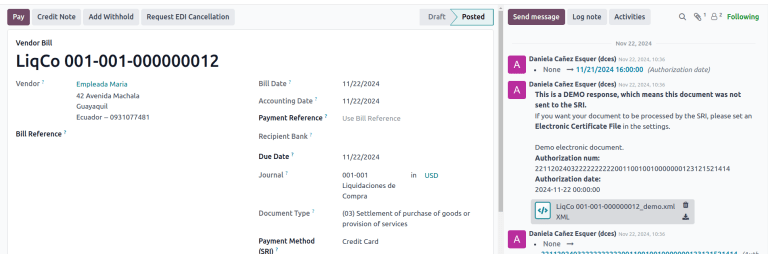
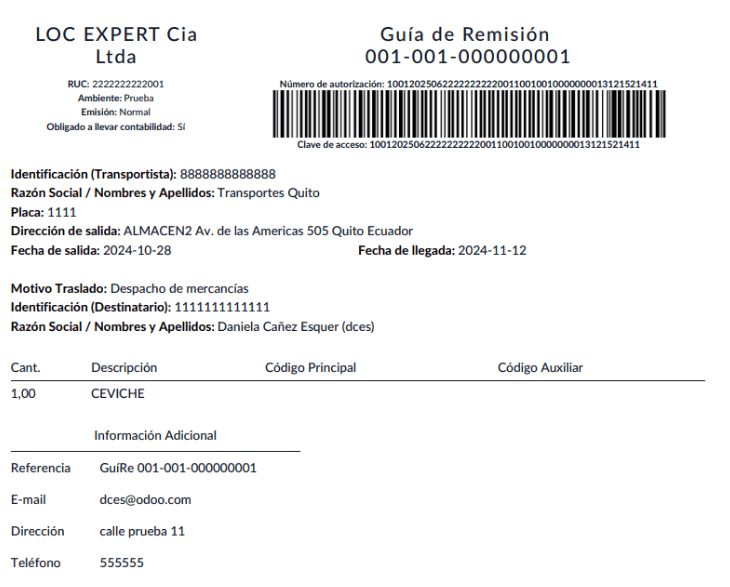
Rafrænn fylgiseðill
Rafrænn fylgiseðill í Ekvador er löglegt skjal sem styður flutning vöru eða varnings milli staða innan lands. Það er gefið út af sendanda vörunnar og hefur það að markmiði að skrá og réttlæta flutning vara til að forðast lagaleg eða skattaleg vandamál. Þetta er lögbundin krafa af hálfu Innlendra skattyfirvalda (SRI).
Mikilvægt
Gakktu úr skugga um að setja upp viðbótina Ecuadorian Delivery Guide (l10n_ec_edi_stock).
Flutningsaðili
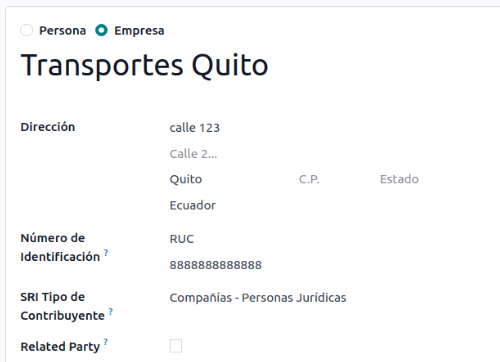
Til að stofna nýjan flutningsaðila skaltu fyrst stofna nýjan tengilið og fylla út upplýsingar sem Fyrirtæki. Gakktu úr skugga um að eftirfarandi reitir séu útfylltir:
- Auðkennisnúmer: Veldu RUC og sláðu inn RUC-númer flutningsaðilans.
- Skattgreiðendaflokkur SRI: Veldu Fyrirtæki - lögaðilar sem stöðu tengiliðar í skattapýramídanum til að sjálfvirknivæða útreikning VSK-afdráttarskatta.
Vottorðsskrá fyrir SRI
Til að hlaða upp vottorðsskrá fyrir SRI, farðu í , flettu að hlutanum Ekvador-staðfærsla, og smelltu á SRI vottorð í hlutanum SRI tenging. Smelltu síðan á Nýtt til að stofna nýtt vottorð og fylltu út eftirfarandi reiti:
- Heiti: Titill vottorðsins.
- Vottorð: Notaðu hnappinn Hlaða upp skrá til að hlaða upp SRI vottorðinu.
- Lykilorð vottorðs: Settu inn lykilorð til að afkóða PKS-skrána ef þarf.
Þegar vottorðið hefur verið stofnað, smelltu á Stillingar til að fara til baka í stillingar, sannreyndu að vottorðið sé valið í Vottorðsskrá fyrir SRI og að hakað sé við Nota framleiðsluþjóna.
Stilling vöruhúss
Til að stilla vöruhús, stofnaðu fyrst nýtt vöruhús. Settu inn eftirfarandi gögn fyrir hvert vöruhús sem gefur út rafrænan fylgiseðil:
- Einingsnúmer: númer útgáfueiningar frá SRI
- Útgáfupunktur: númer útgáfupunkts frá SRI
- Næsta númer fylgiseðils: næsta raðnúmer fylgiseðils (breytanlegt eftir fyrstu vistun vöruhúss).
Búa til rafrænan fylgiseðil
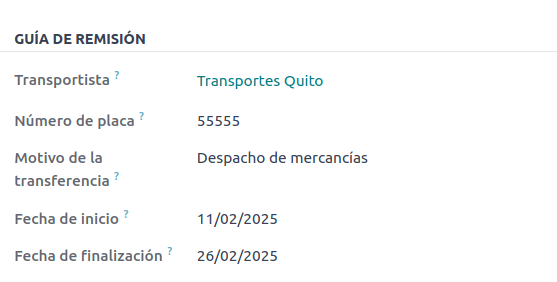
Þegar afhending hefur verið búin til í birgðum í söluflæðinu, gakktu úr skugga um að eftirfarandi reitir séu útfylltir í hlutanum Fylgiseðill á flipanum Viðbótarupplýsingar:
- Flutningsaðili: Veldu tengilið flutningsaðila sem var stofnaður.
- Bílnúmer: Sláðu inn skráningarnúmer ökutækis.
- Ástæða flutnings: Sjálfgefið er Vörusending; breyttu eftir þörfum.
- Upphafsdagsetning: Sjálfvirkt sett sem stofndagur (breytanlegt).
- Lokadagsetning: Sjálfvirkt sett 15 dögum eftir upphafsdag (breytanlegt).
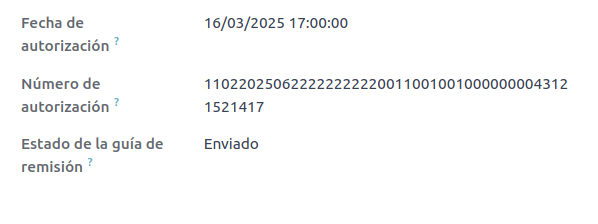
Smelltu á Staðfesta, síðan Búa til fylgiseðil. Í kjölfarið verða eftirfarandi upplýsingar aðgengilegar í hlutanum Fylgiseðill:
- Dagsetning heimildar: dagsetning þegar stjórnvöld heimila skjalið.
- Heimildarnúmer: EDI-heimildarnúmer (sama og aðgangslykill).
- Staða fylgiseðils: staða fylgiseðilsins.
Til að fá XML og PDF má senda tölvupóst á tengiliðinn í reitnum Afhendingarheimilisfang – þetta er valkvætt og handvirkt skref; ýta þarf á hnappinn Senda tölvupóst.
Vefverslun
ATS-skýrsluviðbót gerir eftirfarandi mögulegt:
- Velja SRI greiðslumáta í stillingum hvers greiðslumáta.
- Viðskiptavinir geta slegið sjálfir inn tegund og númer auðkennis við greiðsluferli vefverslunar.
- Búa sjálfkrafa til gildan rafrænan reikning fyrir Ekvador í lok greiðsluferlis.
Sjá einnig
Netgreiðslur
Til að virkja netgreiðslur, bættu við viðeigandi greiðslugáttum og stilltu nauðsynlega greiðslumáta. Það er skylt að stilla SRI greiðslumáta fyrir hvern greiðslumáta.
Athugið
Það þarf að bæta við SRI greiðslumáta til að búa rétt til rafrænan reikning úr vefverslunarsölu. Veldu greiðslumáta til að opna stillingavalmyndina og reitinn.
Sjálfvirkur reikningur
Reikningar geta verið búnir til eftir að greiðsluferli lýkur.
Ábending
Sniðmát tölvupósts fyrir reikning má breyta í reitnum „Invoice Email Template“ undir valkostinum „Automatic Invoice“.
Mikilvægt
Söludagbókin sem notuð er til reikningagerðar er sú fyrsta í forgangsröð í valmyndinni Dagbækur.
Auðkenningartegund og númer
Í greiðsluferlinu getur viðskiptavinur valið auðkenningartegund og númer. Þessar upplýsingar eru nauðsynlegar til að búa til rafrænan reikning þegar greiðsluferlinu er lokið rétt.
Athugið
Staðfest er að reiturinn Auðkennisnúmer sé útfylltur og hafi réttan fjölda stafa. Fyrir RUC þarf 13 stafi og fyrir Cédula 9 stafi.
Eftir að greiðsluferli lýkur verður til staðfestur reikningur, tilbúinn til að senda handvirkt eða ósamstillt til SRI.
Rafræn reikningagerð í kassakerfi
Gakktu úr skugga um að Ecuador-módúll fyrir kassakerfi (l10n_ec_edi_pos) sé uppsettur til að virkja eftirfarandi virkni og stillingar:
- Veldu SRI greiðslumáta í stillingum hvers greiðslumáta.
- Sláðu handvirkt inn auðkenningartegund og númer viðskiptavinar þegar nýr tengiliður er stofnaður í POS.
- Búðu sjálfkrafa til gildan rafrænan reikning fyrir Ekvador í lok afgreiðsluferlis.
Stilling greiðslumáta
Til að stofna greiðslumáta fyrir kassakerfi skaltu fara í: Kassakerfi --> Stillingar --> Greiðslumátar. Stilltu síðan SRI greiðslumáta í formi greiðslumátans.
Reikningsflæði
Auðkenningartegund og númer
Kassastarfsmaður í POS getur stofnað nýjan tengilið fyrir viðskiptavin sem óskar eftir reikningi úr kassakerfinu.
Ecuador-módúllinn fyrir kassakerfi bætir við tveimur nýjum reitum á tengiliðaeyðublaðið: Auðkenningartegund og Skattnúmer.
Athugið
Þar sem lengd auðkennisnúmera ræðst af auðkenningartegund, sannreynir Odoo sjálfkrafa reitinn Skattnúmer þegar tengiliður er vistaður. Til handvirkrar yfirferðar: tegundirnar RUC og Citizenship krefjast 13 og 10 stafa, í sömu röð.
Rafrænn reikningur: nafnlaus endanotandi
Þegar viðskiptavinir óska ekki eftir rafrænum reikningi setur Odoo viðskiptavininn sjálfkrafa sem Consumidor Final og býr samt til rafrænan reikning.
Athugið
Óski viðskiptavinur eftir kreditreikningi vegna skilanna á slíkri kaupafærslu skal gera kreditreikning með raunverulegum tengiliðaupplýsingum viðskiptavinar. Ekki er hægt að stofna kreditreikninga fyrir Consumidor Final og hægt er að sjá um þá beint úr kassakerfinu.
Rafrænn reikningur: tiltekinn viðskiptavinur
Óski viðskiptavinur eftir reikningi er hægt að velja eða stofna tengilið með skattupplýsingum hans. Þá verður reikningurinn útbúinn með réttar viðskiptavinaupplýsingar.
Athugið
Óski viðskiptavinur eftir kreditreikningi vegna skilanna á slíkri kaupafærslu má stjórna kreditreikningi og skilum beint úr kassakerfinu.